
판매 · 결제
1. 상품 담기
1상품을 담는 방법은 세 가지입니다.
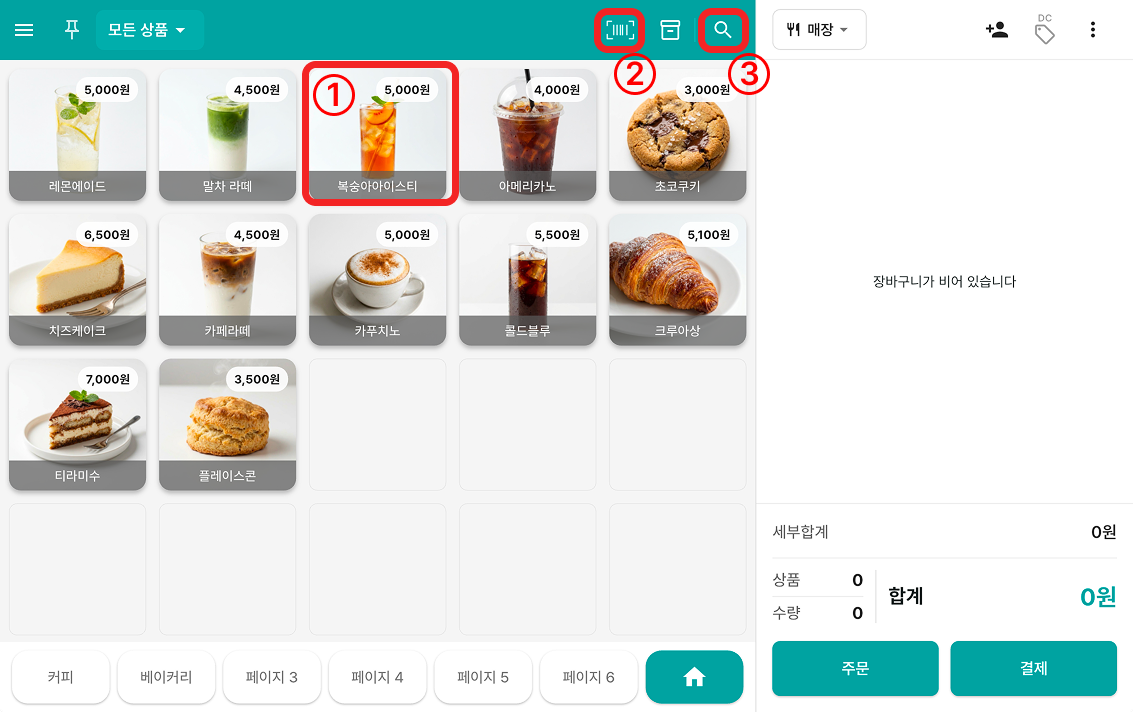
| 표시 | 방법 | 설명 |
|---|---|---|
| ① | 눌러서 담기 | 가운데 상품 버튼을 누르면 담깁니다 |
| ② | 바코드 스캔 | 바코드 스캐너로 스캔하면 바로 담깁니다. 스캐너가 없으면 이 버튼으로 태블릿 카메라를 씁니다 |
| ③ | 검색 | 상품명을 입력해서 찾아 담습니다. 상품이 많은 매장에서 유용 |
② 버튼이 보이지 않으면 설정 → 일반 설정 → 카메라를 이용하여 스캔하기를 활성화하세요.
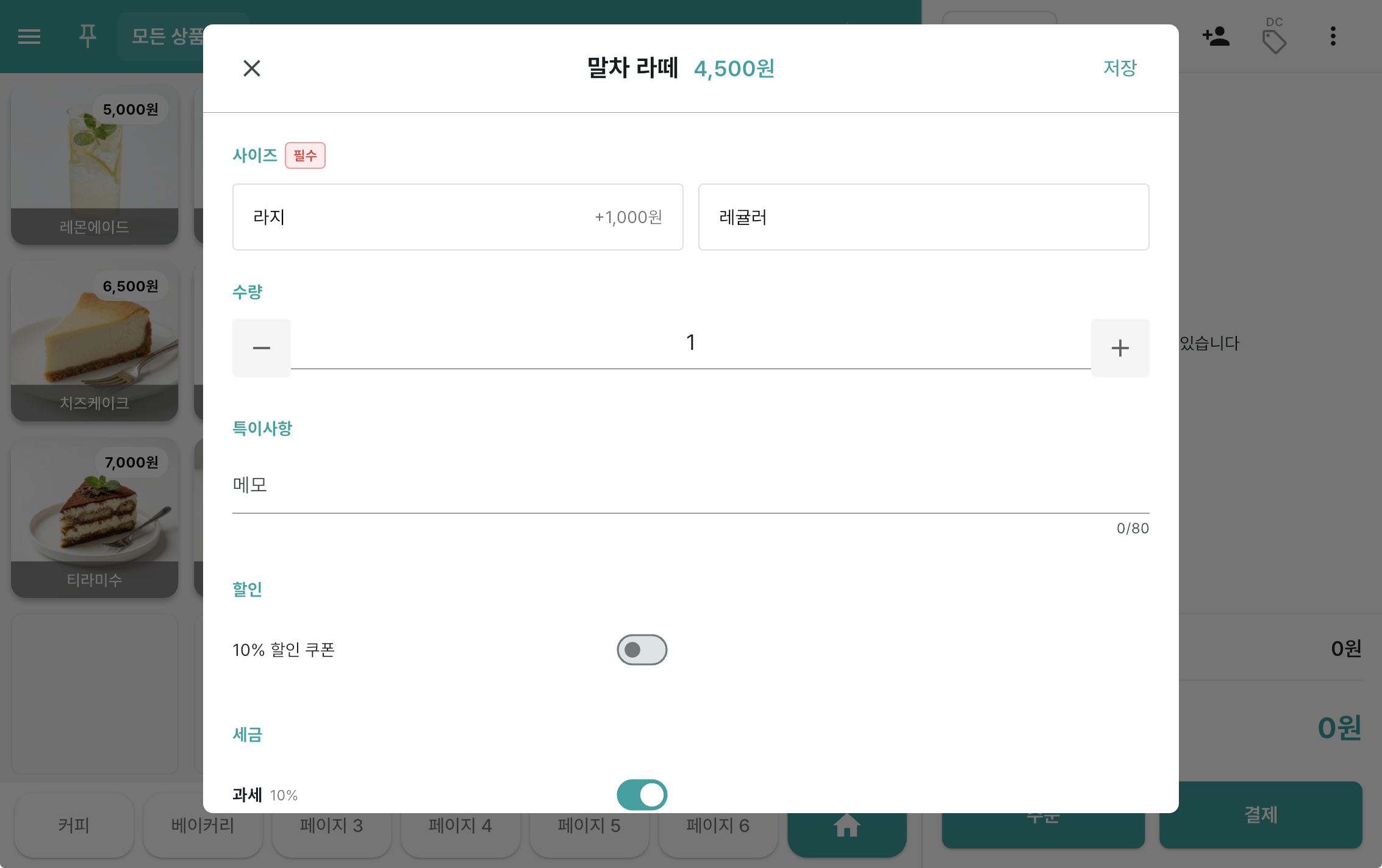
2추가 항목이 연결된 상품은 누르면 옵션을 고르는 창이 뜹니다. 고르면 옵션 가격이 더해져 담깁니다.
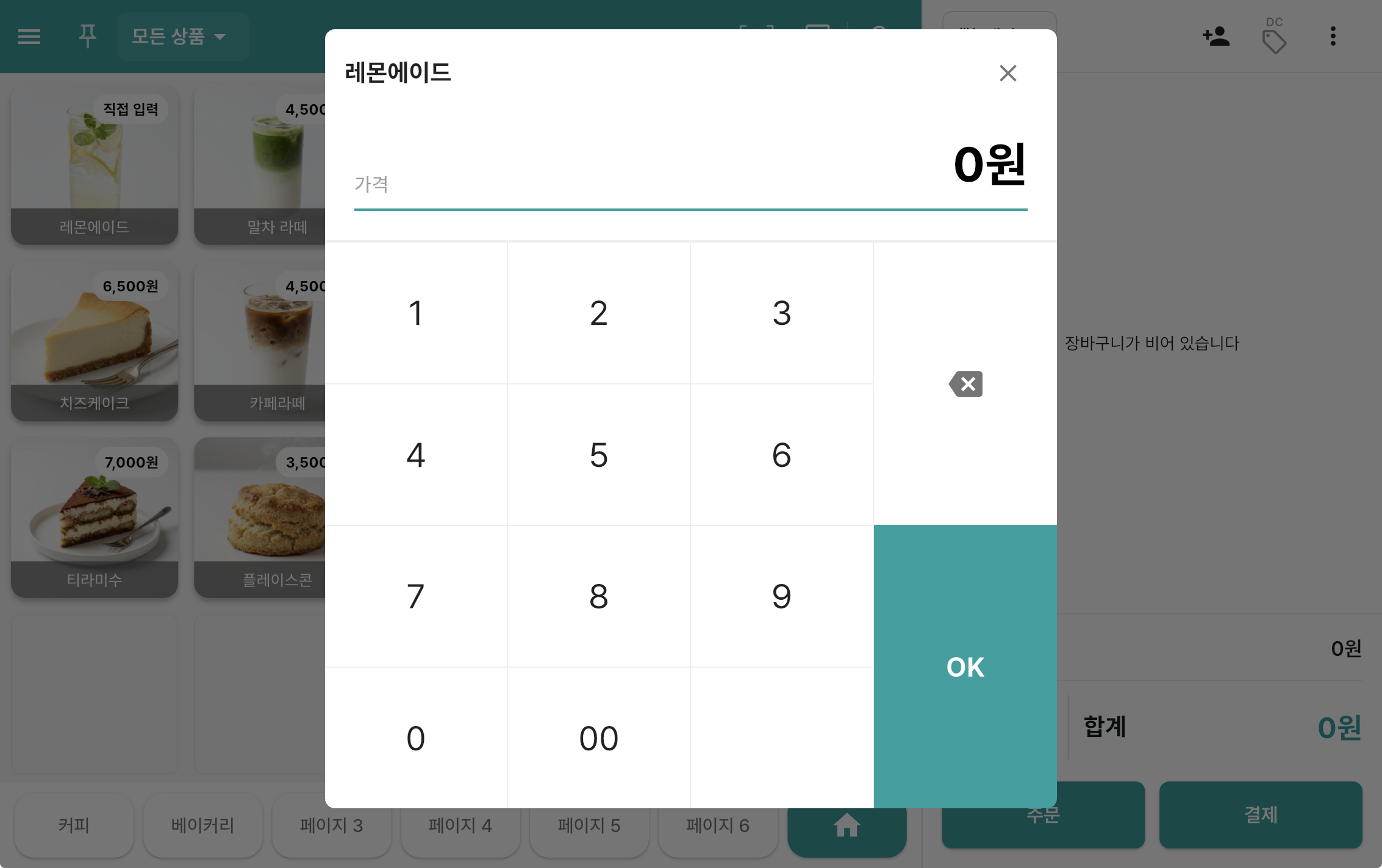
3가격을 비워두고 등록한 상품은 누를 때 가격을 입력하는 창이 뜹니다.
2. 즐겨찾기
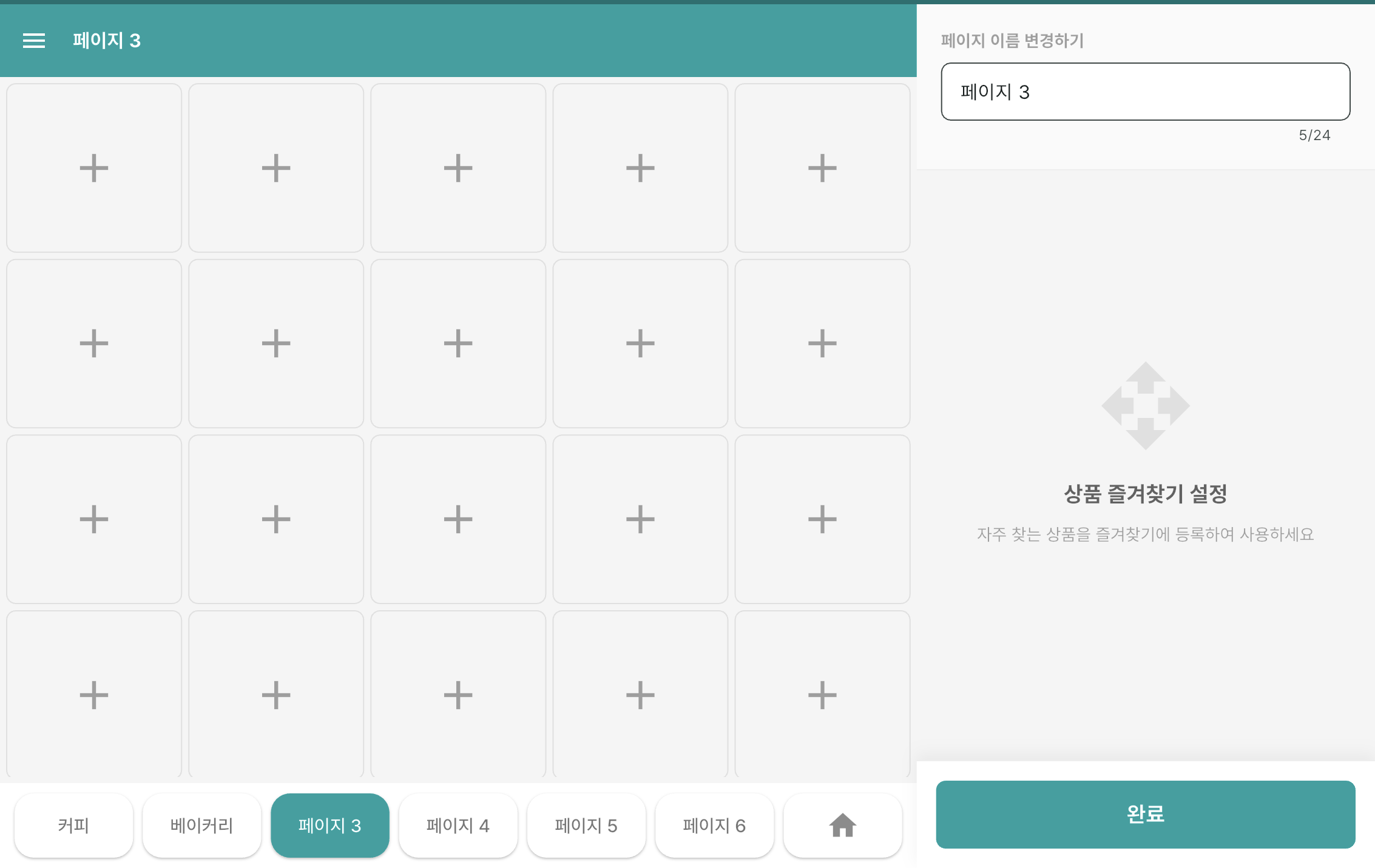
1화면 아래쪽의 즐겨찾기 페이지 버튼을 눌러 원하는 페이지를 엽니다.
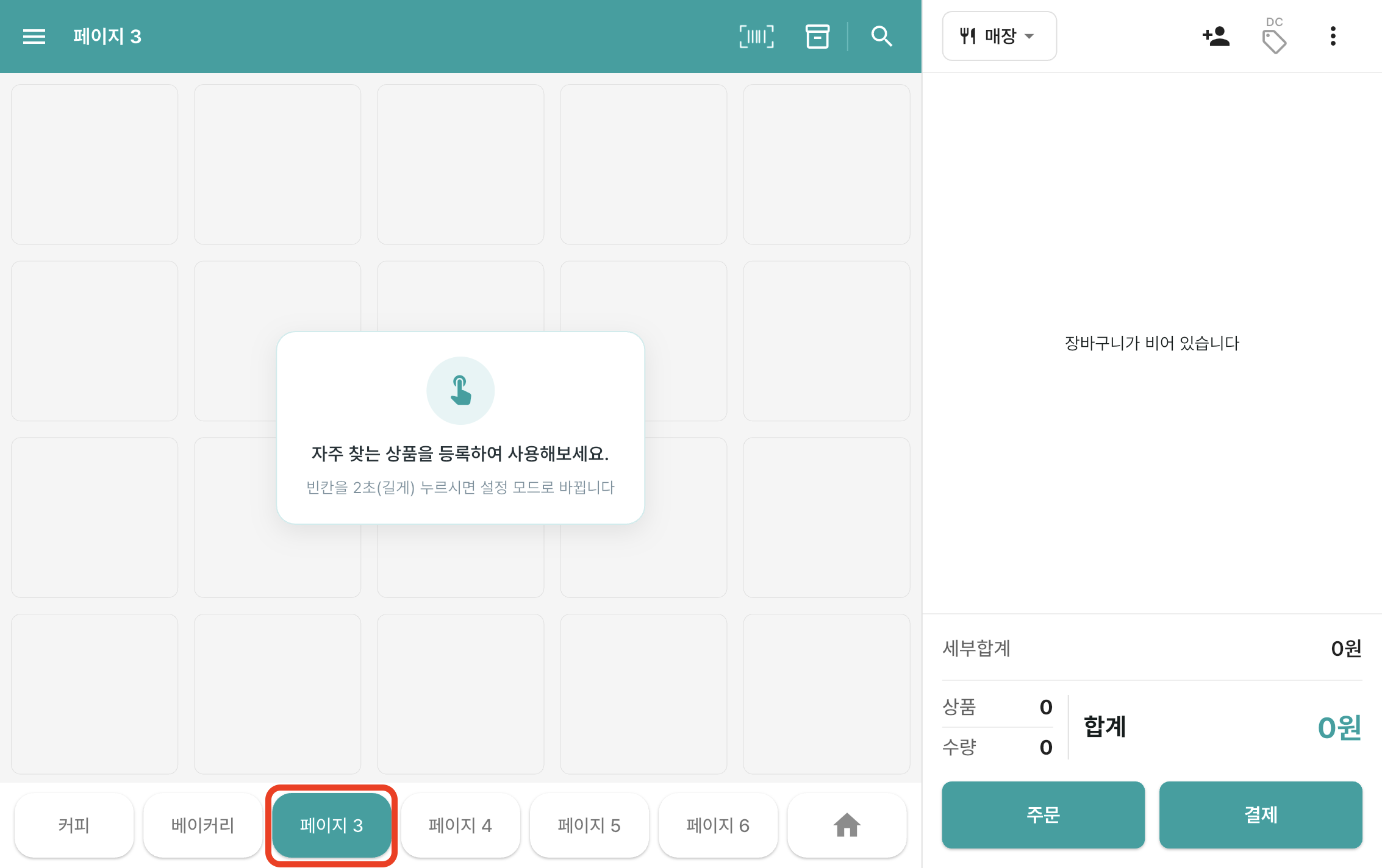
2빈칸이나 상품을 2초 동안 길게 누르면 편집 모드로 바뀝니다. 상품 넣기·옮기기·빼기를 할 수 있습니다.
3. 주문 유형과 할인
1장바구니 위쪽에서 이번 주문이 어떤 유형인지 고릅니다. 매장 / 포장 / 배달 / 도소매.
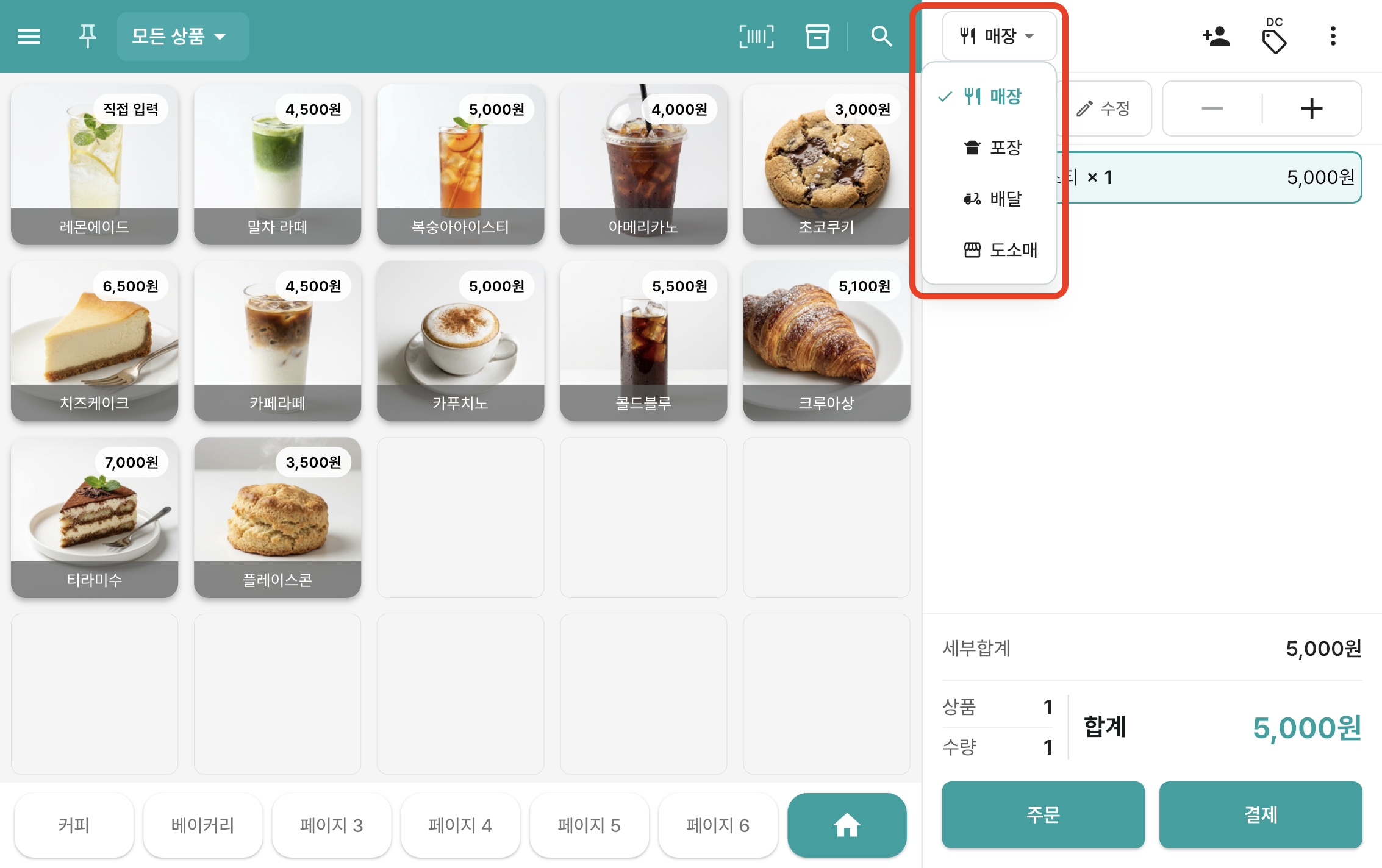
주문 유형은 영수증에 인쇄되고, 영업분석의 주문유형별 매출에서 집계됩니다. 매장/포장 비율이 궁금하다면 정확히 골라주세요.
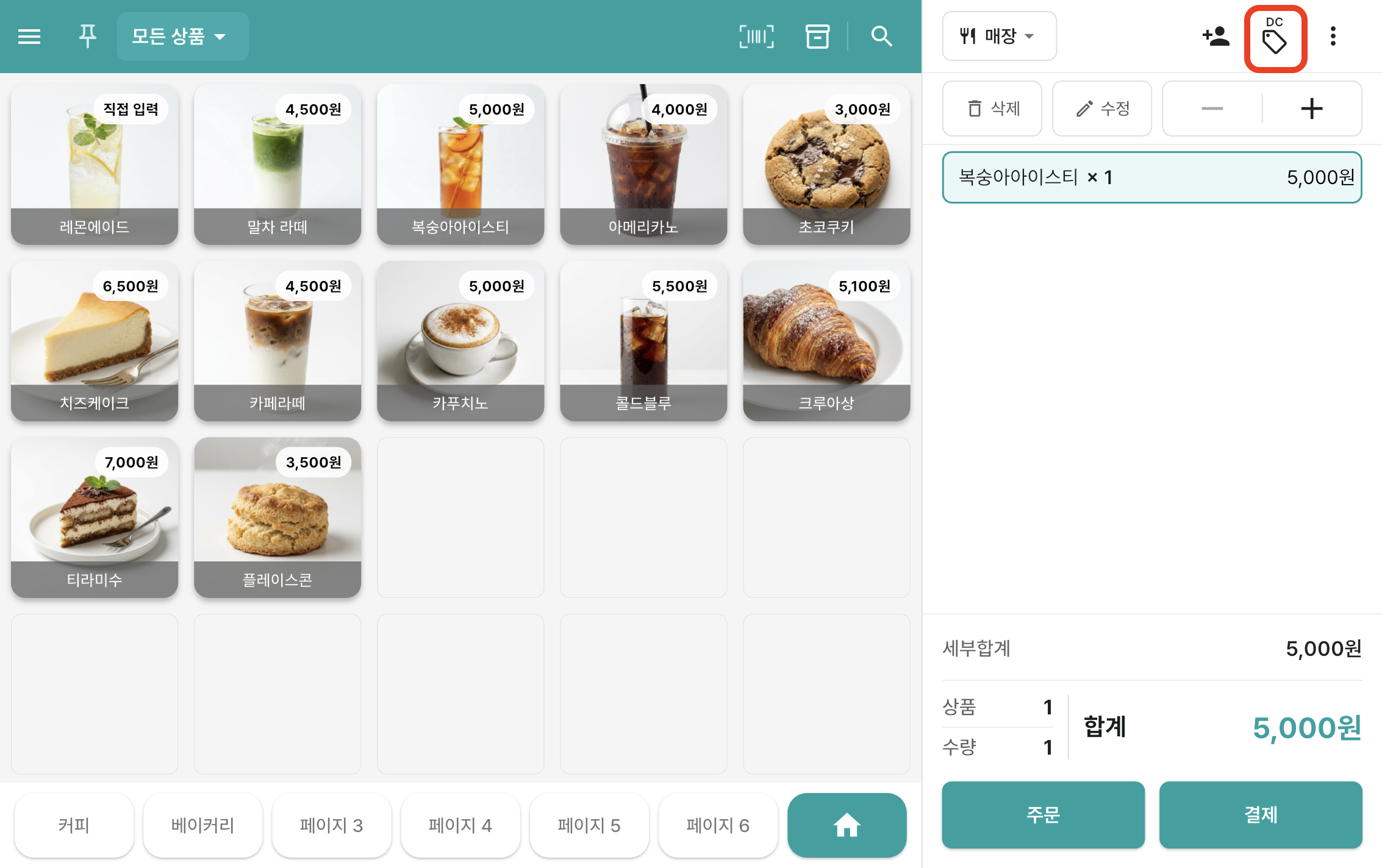
2할인 버튼을 누릅니다.
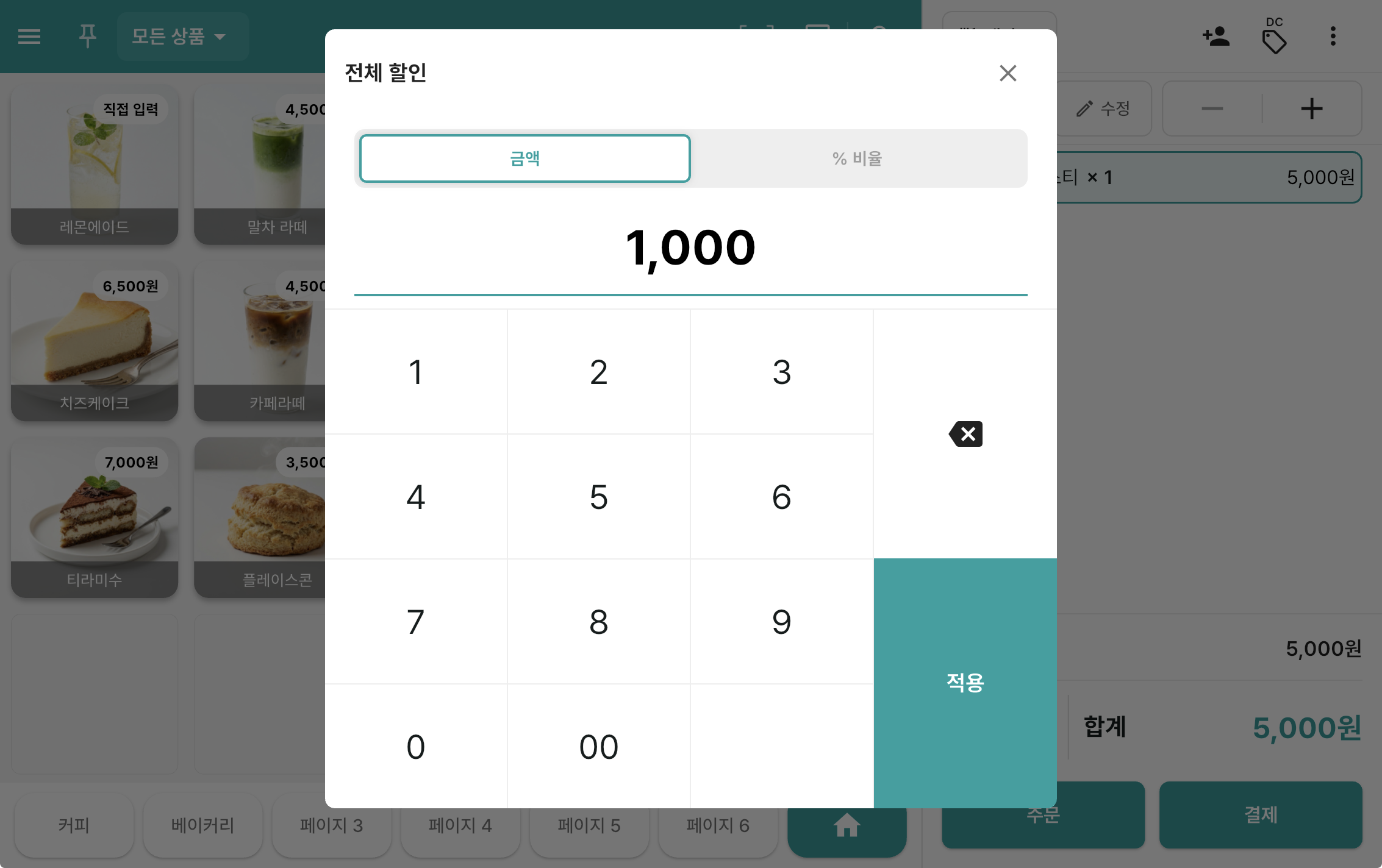
3금액 또는 비율을 정하고 값을 넣어 전체 할인을 적용합니다.
4. 포인트 적립 / 사용
포인트 기능을 먼저 켜야 합니다. 설정 → 매장설정 → 포인트 설정
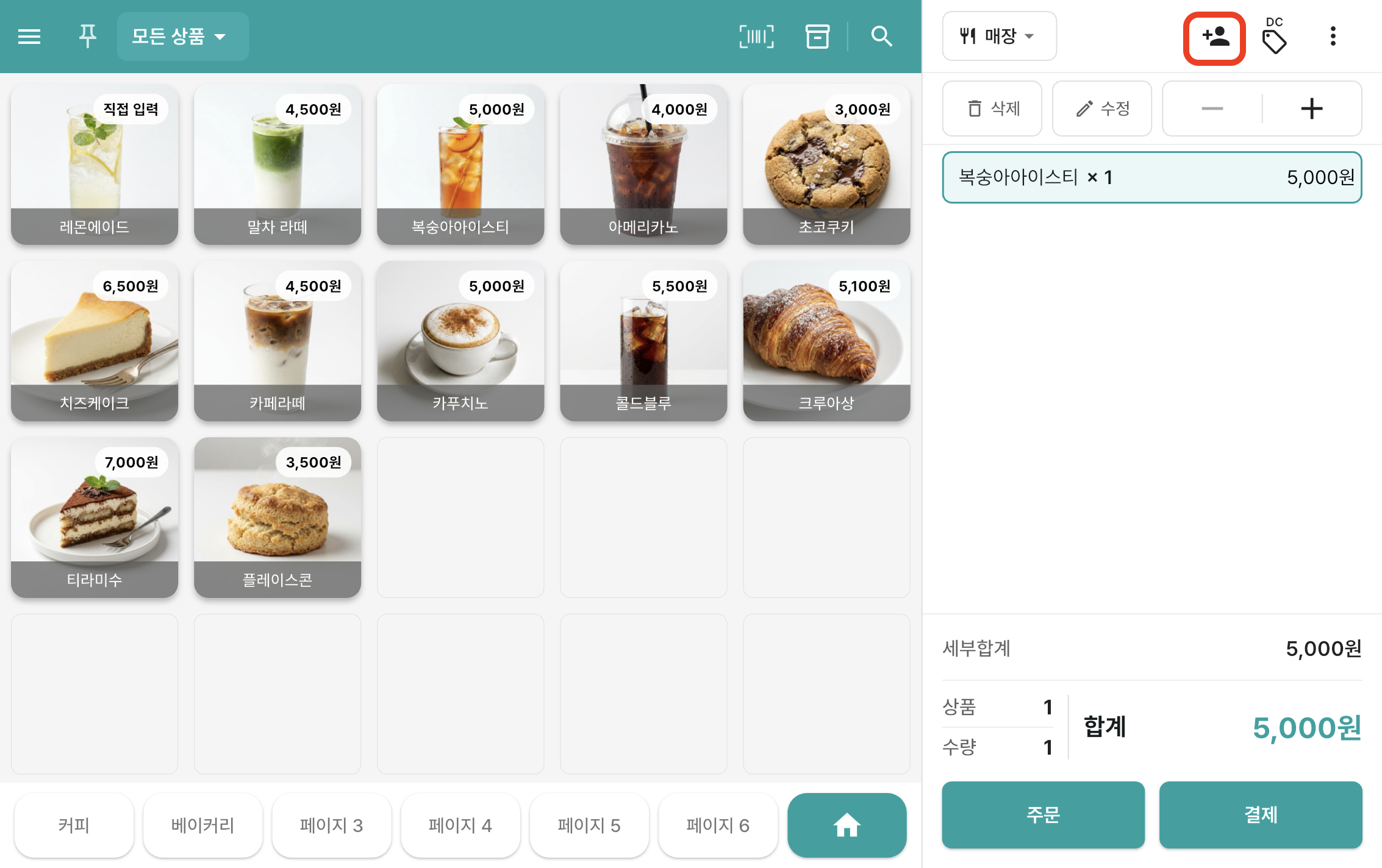
1오른쪽 상단의 고객 추가 버튼을 누릅니다.
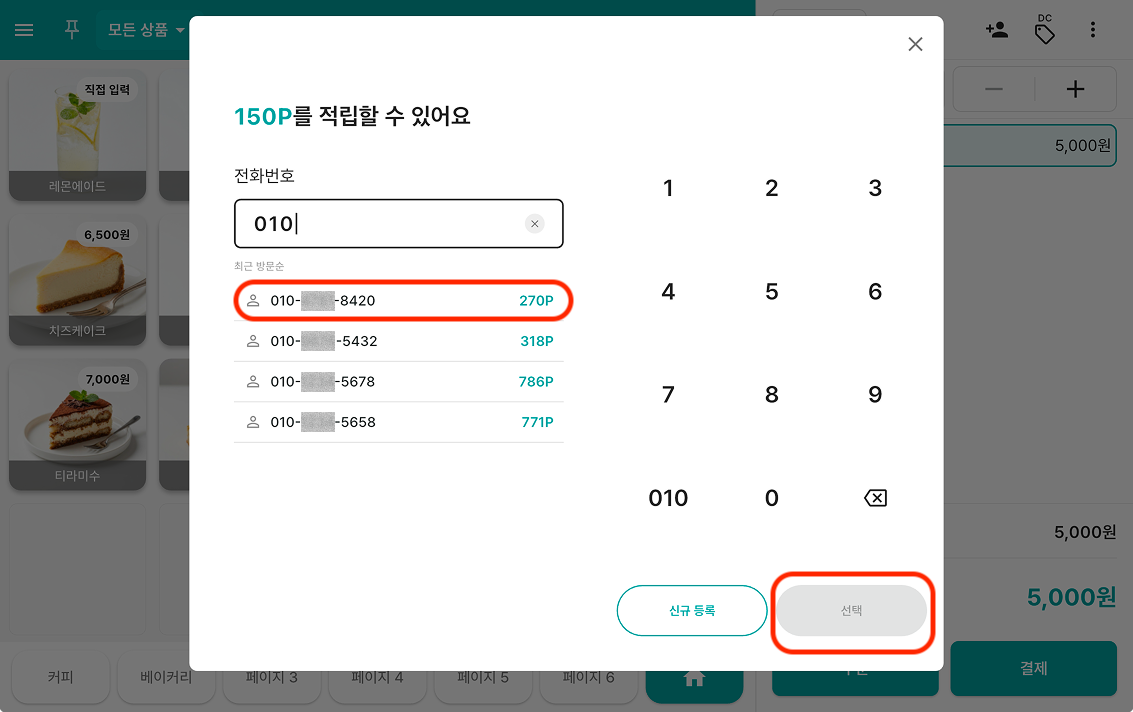
2신규 등록하거나 기존 고객을 선택합니다.
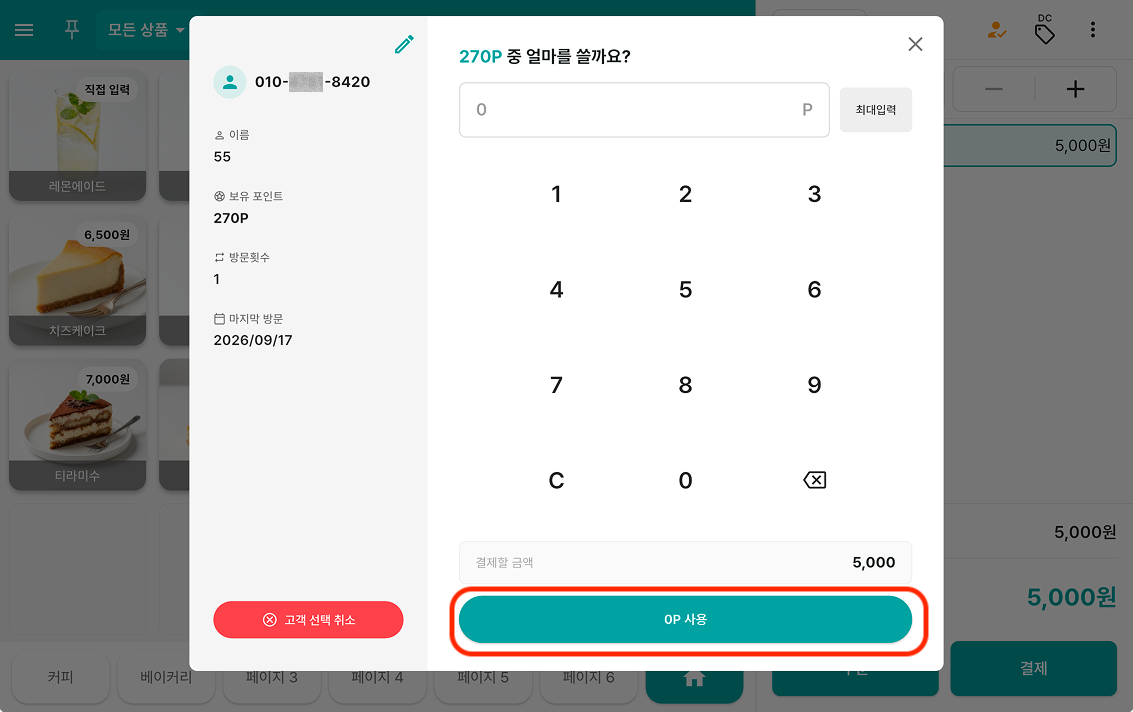
3사용할 포인트를 입력합니다. 포인트를 사용하지 않고 적립하려면 0P를 입력합니다.
5. 주문 저장
후불 결제할 때 쓰는 기능입니다.
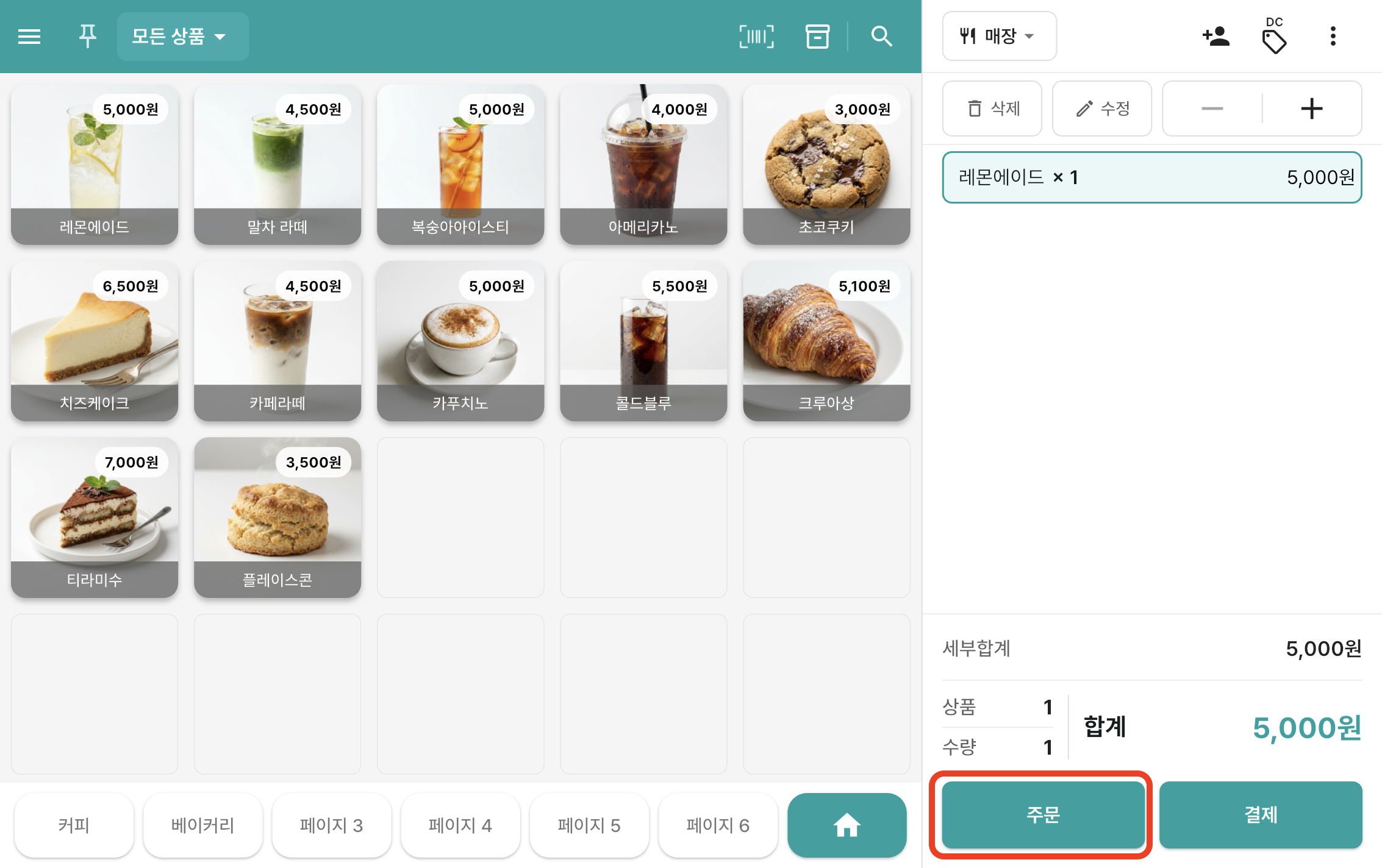
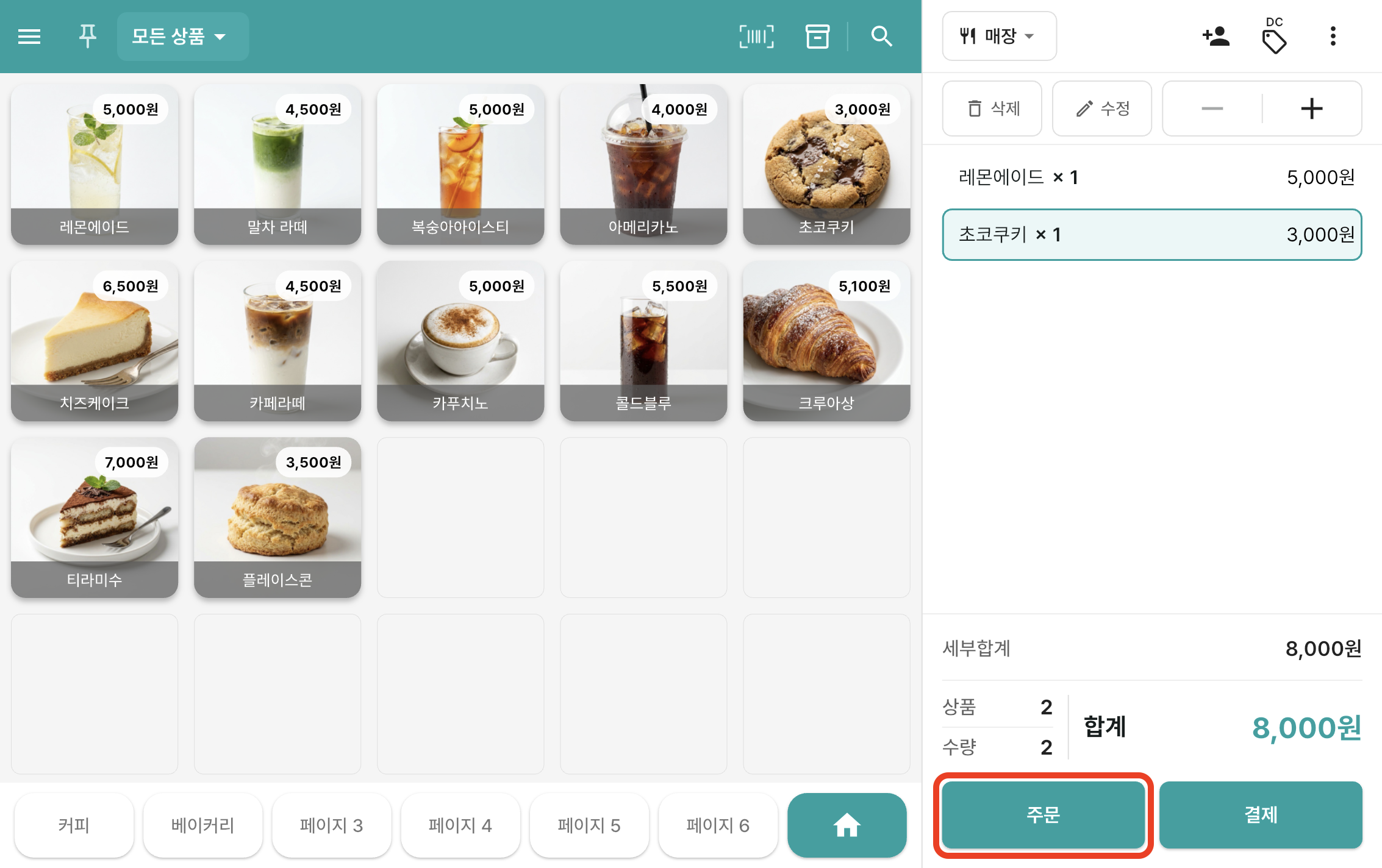
1장바구니 하단의 주문 버튼을 누르세요.
2매장 주문이면 테이블 카드를 고르는 팝업이 뜹니다. 테이블에 맞게 선택하세요.
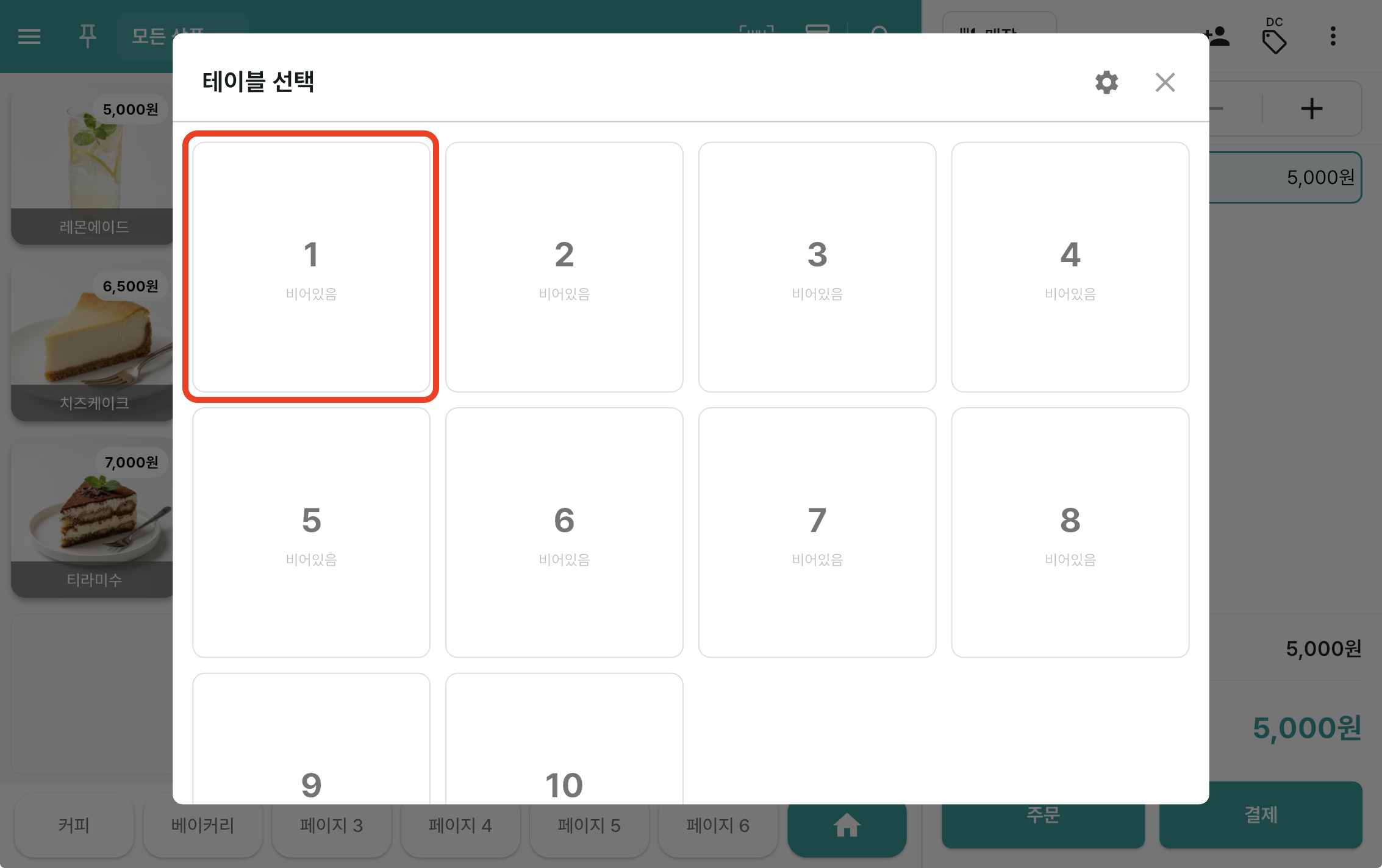
3주문이 저장되었습니다. 이번에는 장바구니 하단의 주문 목록 버튼을 누르세요.
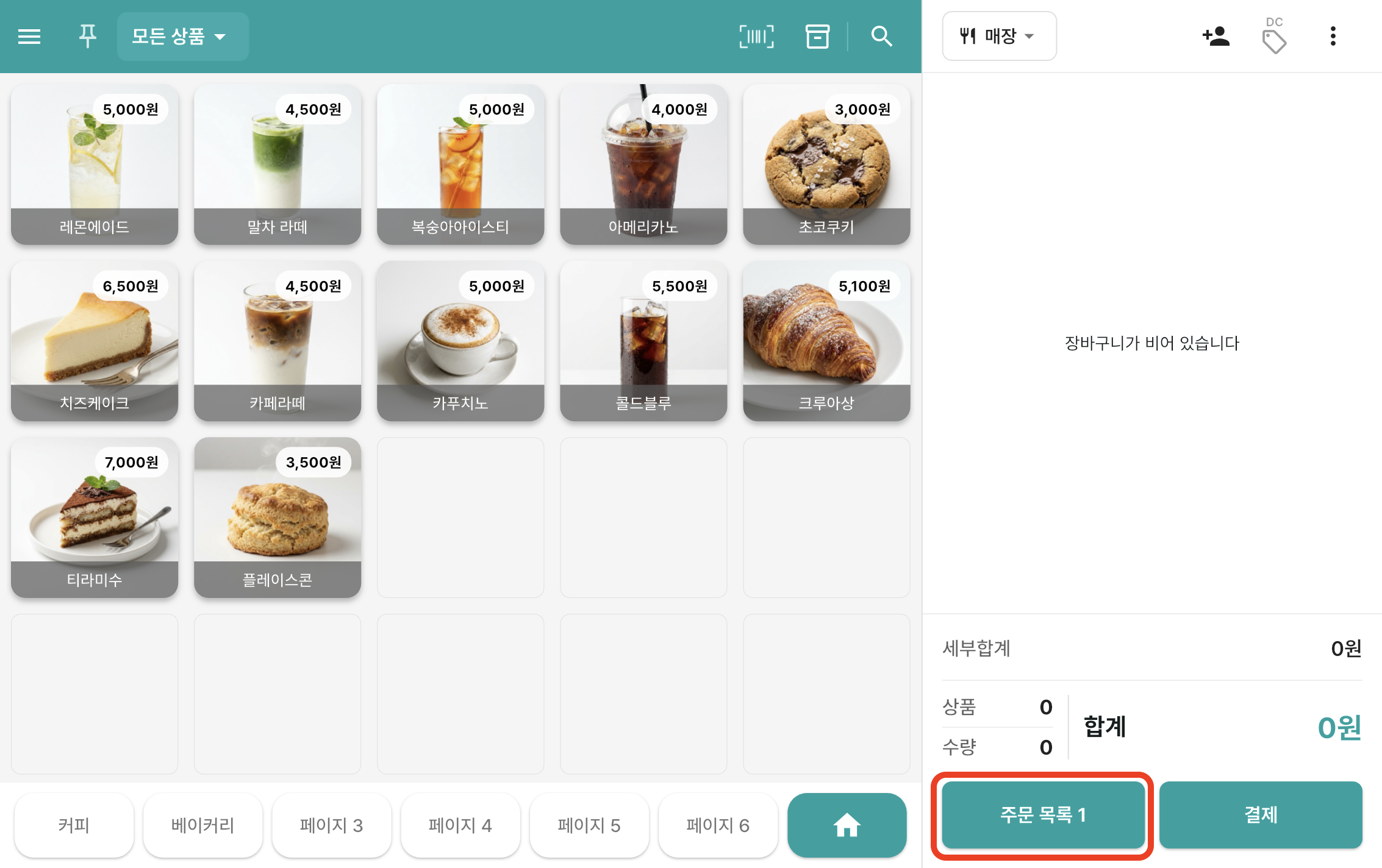
4저장해 둔 주문을 고르세요.
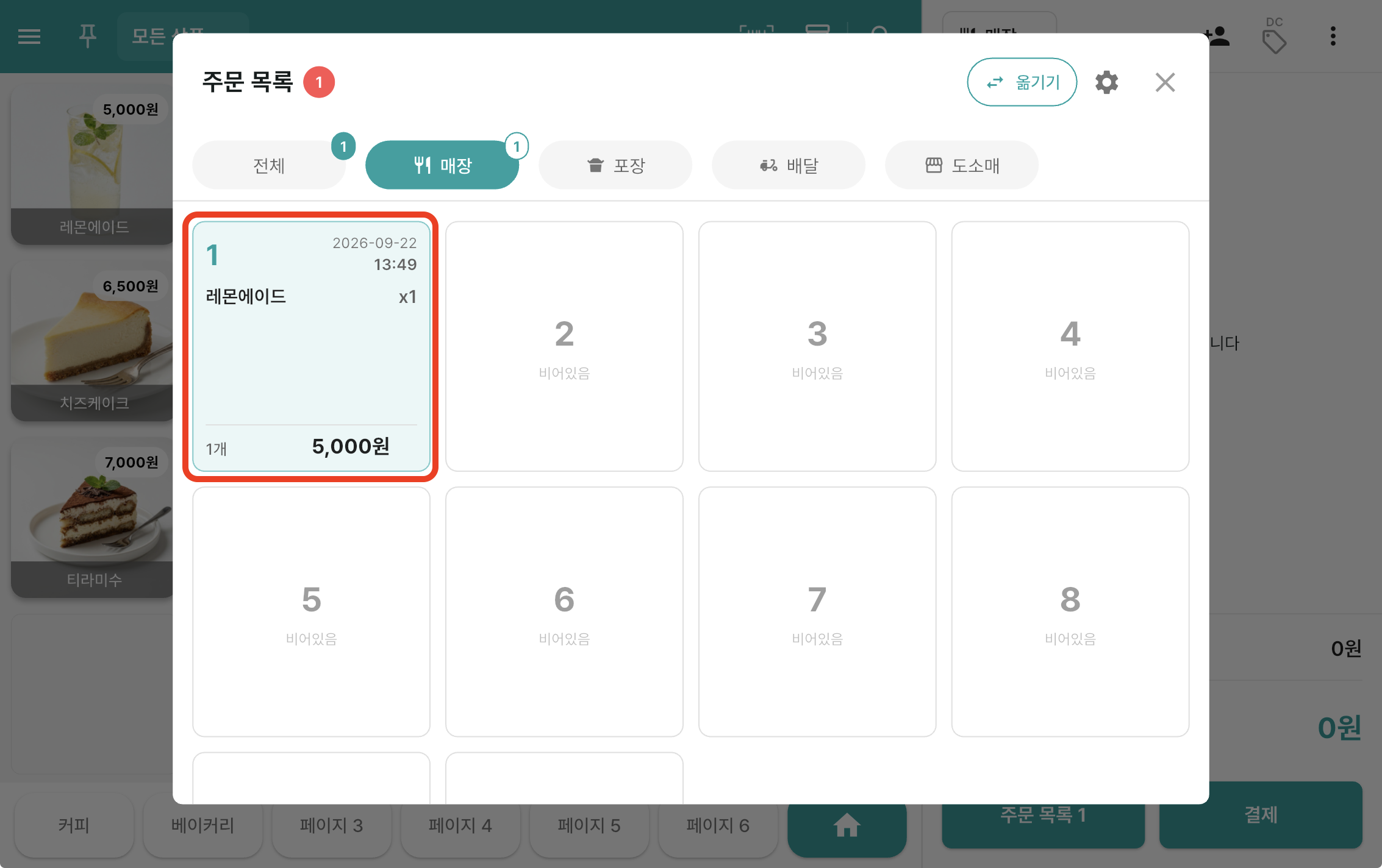
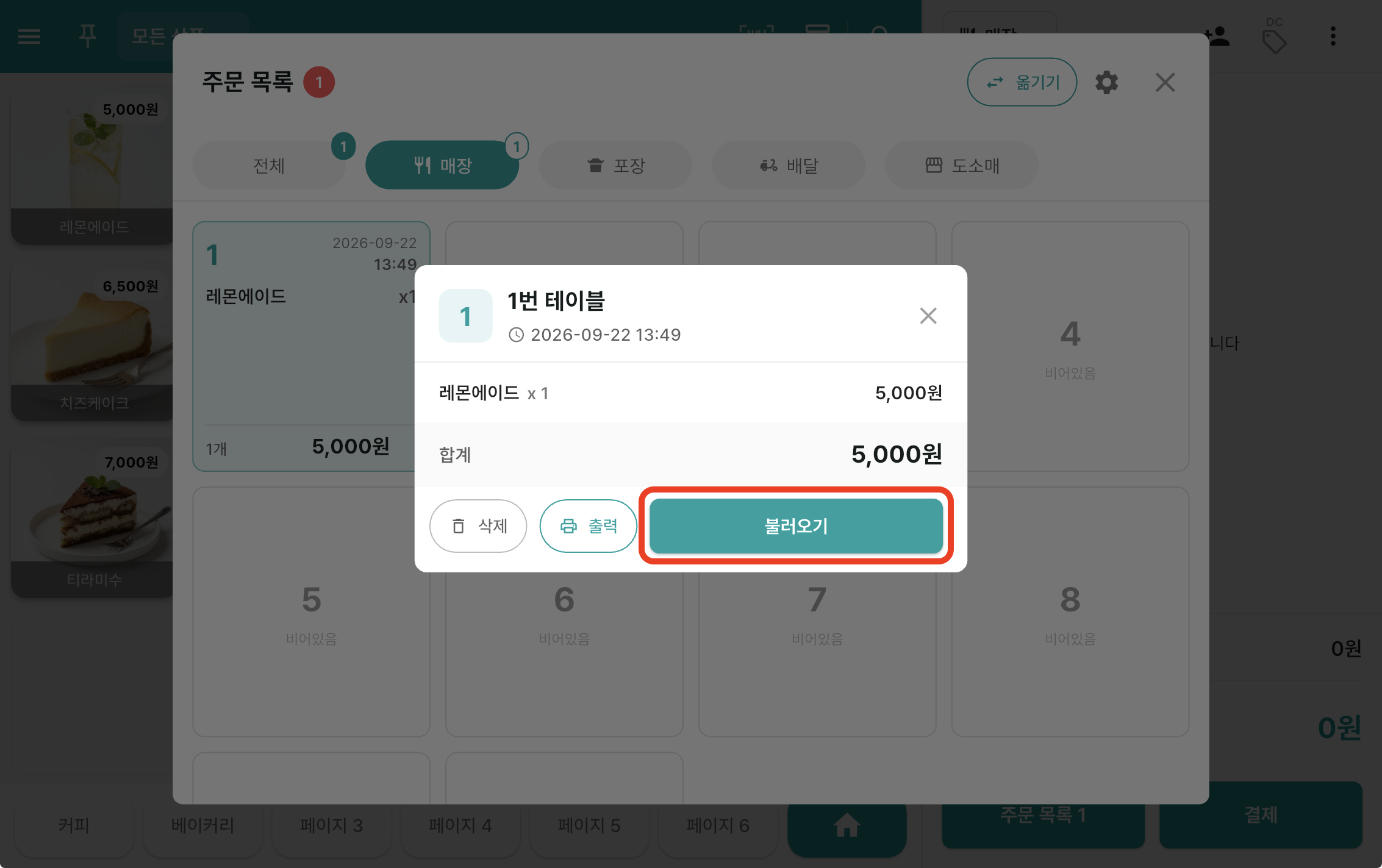
5불러오기를 누르면 장바구니에 그대로 담깁니다.
6. 결제하기
1장바구니의 결제 버튼을 누릅니다.
2결제 화면이 열립니다. 다양한 결제수단으로 결제하세요.
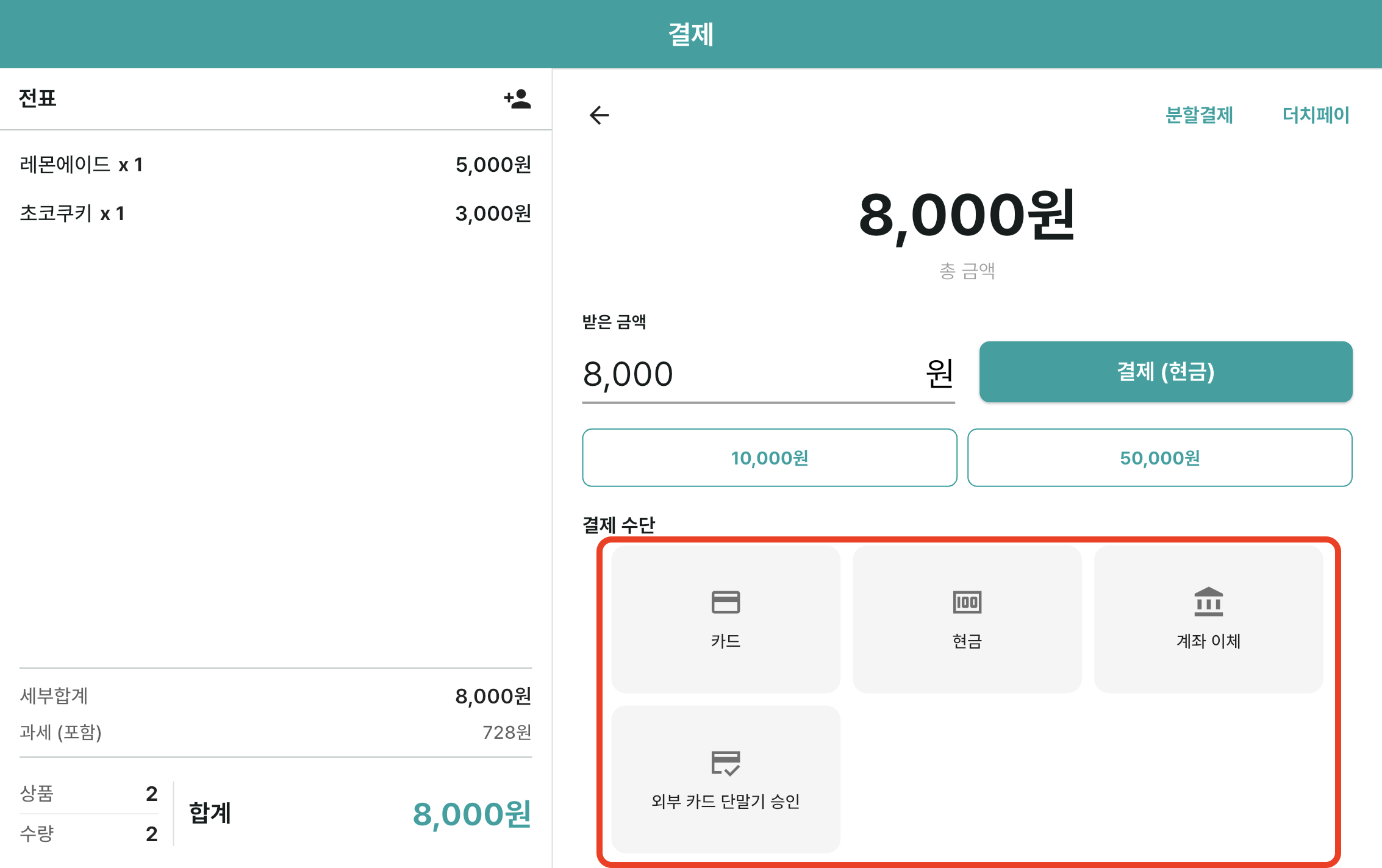
| 결제수단 | 어떻게 결제되나 |
|---|---|
| 카드 | 앱에 연동된 카드 단말기로 승인합니다. 인터넷 연결이 필요합니다 |
| 현금 | 받은 금액을 입력하면 잔액(거스름돈)이 자동으로 계산됩니다 |
| 계좌 이체 | 손님이 계좌로 보낸 금액을 확인한 뒤 결제 완료로 기록합니다 |
| 외부 카드 단말기 승인 | 앱과 연동되지 않은 단말기에서 먼저 승인하고, 이 수단을 누르면 결제 완료로 기록됩니다 |
7. 분할결제 · 더치페이
1결제 화면 오른쪽 위에 분할결제와 더치페이 버튼이 있습니다.
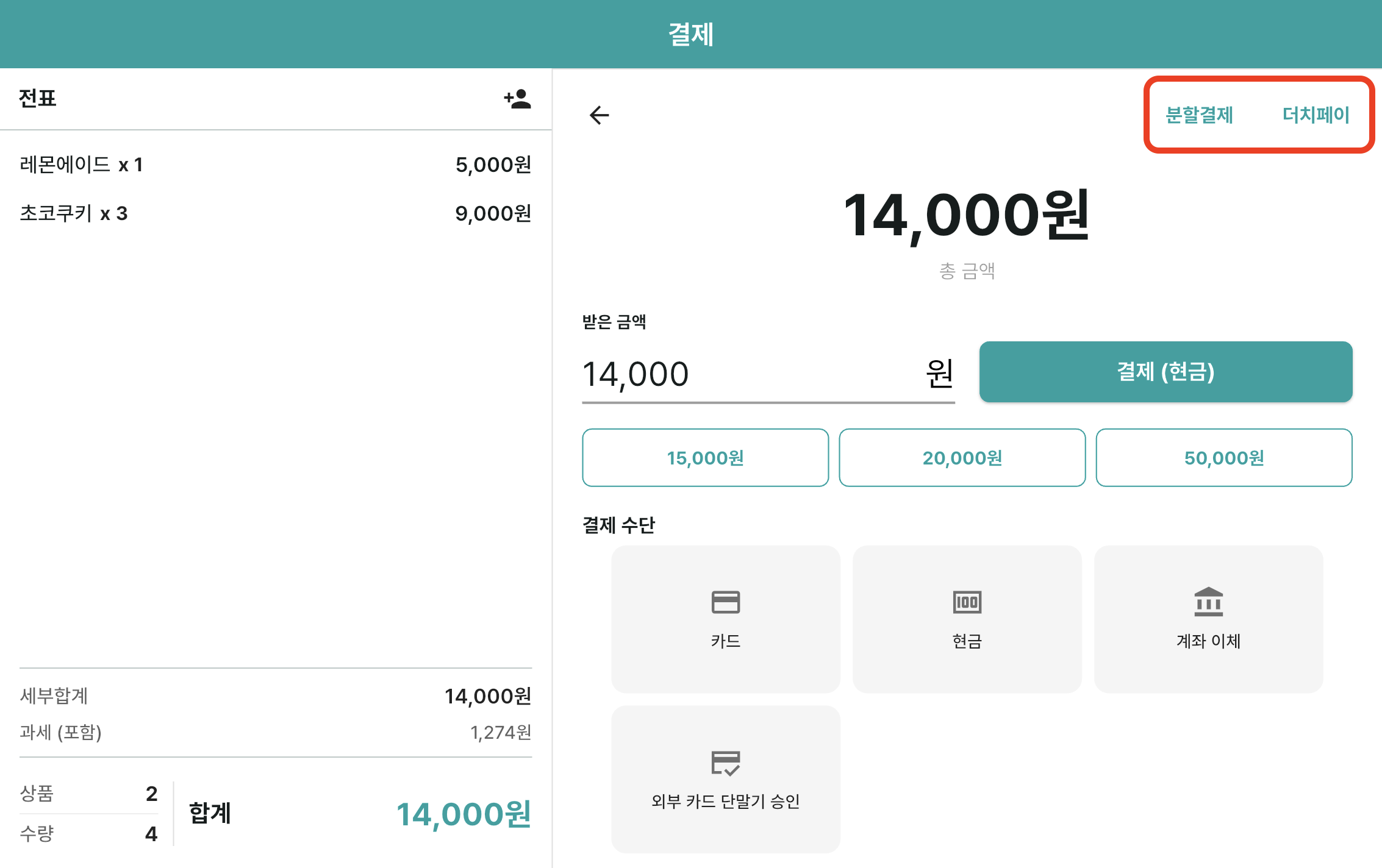
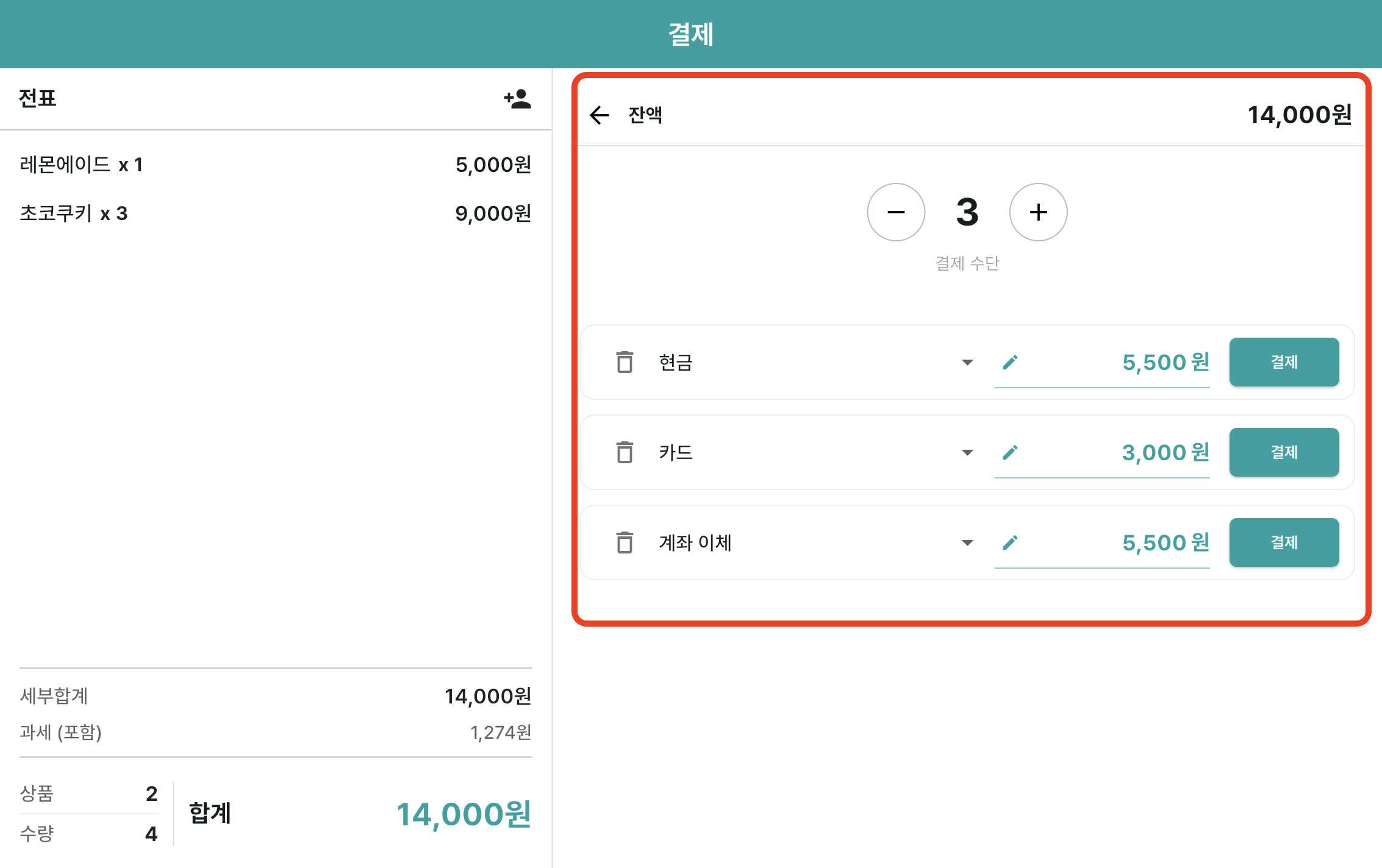
2분할결제는 결제수단별로 나눠 결제할 수 있습니다.
3더치페이는 상품별로 나눠 결제할 수 있습니다.
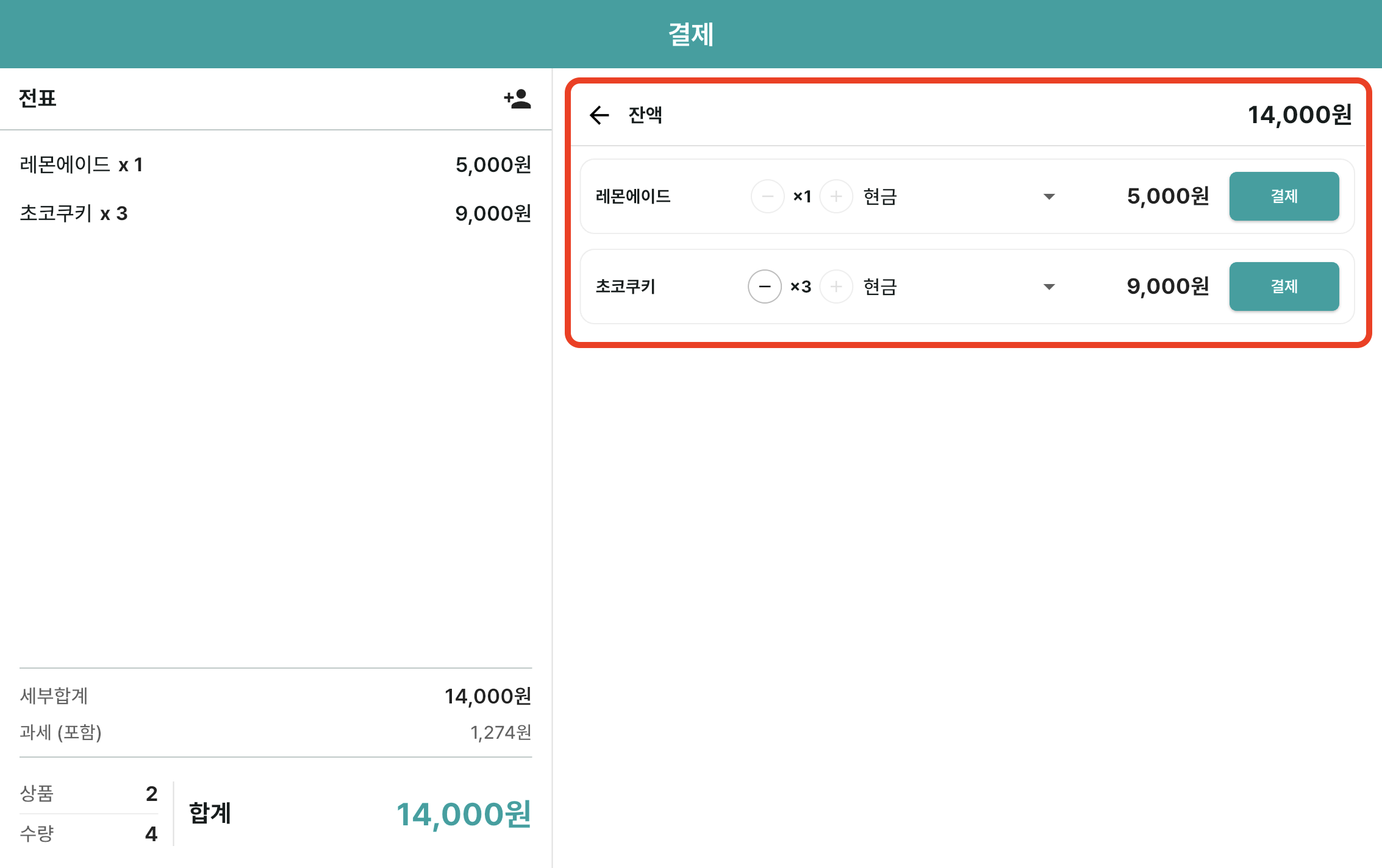
| 기능 | 나누는 기준 | 쓰는 경우 |
|---|---|---|
| 분할결제 | 금액 | 3만 원 중 2만 원은 카드, 1만 원은 현금 |
| 더치페이 | 상품 | 여러 명이 각자 먹은 것만 계산 |