
프린터·하드웨어 연결
1. 프린터 추가하기
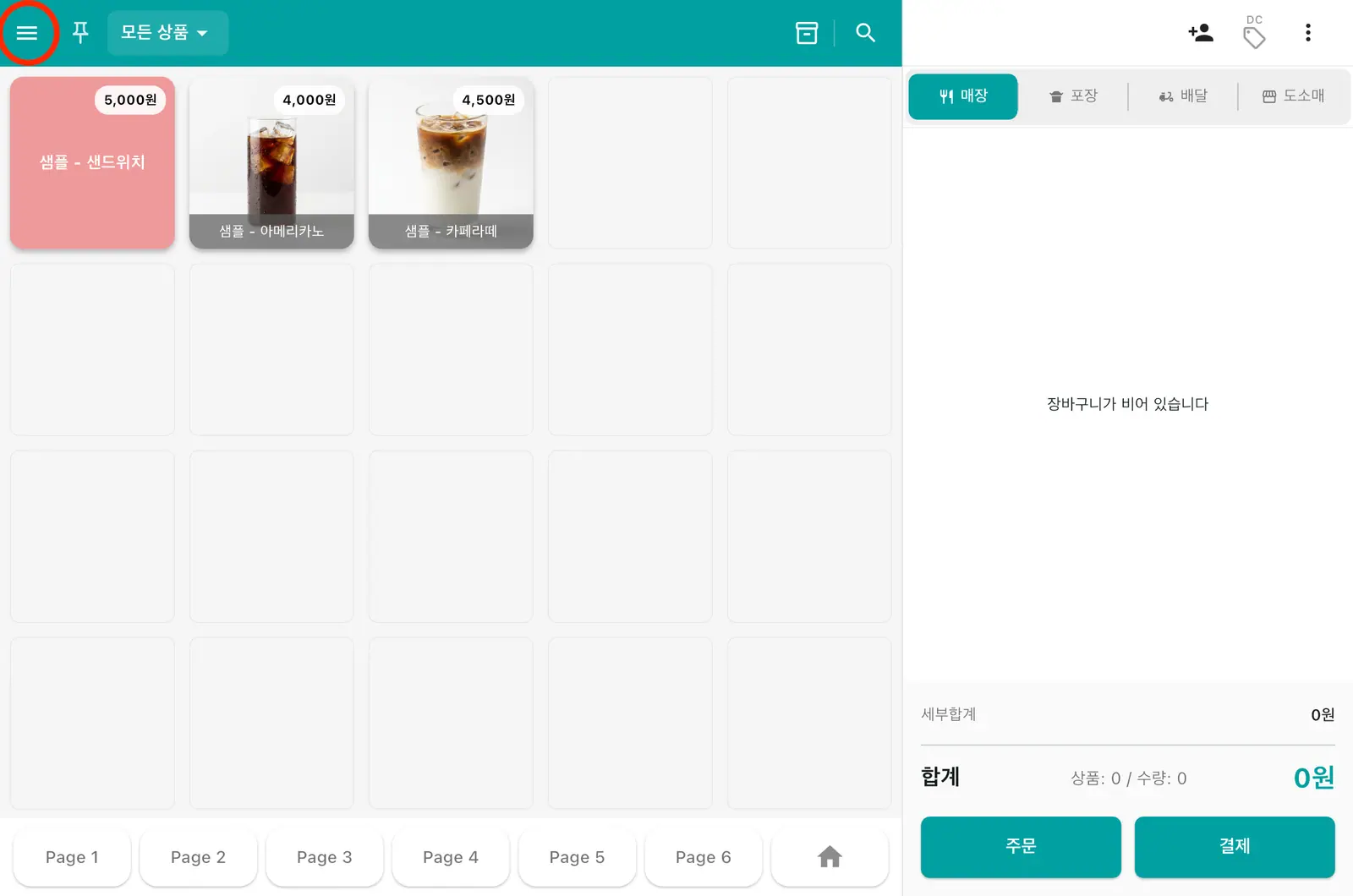
1왼쪽 위 ☰ 메뉴를 누릅니다.
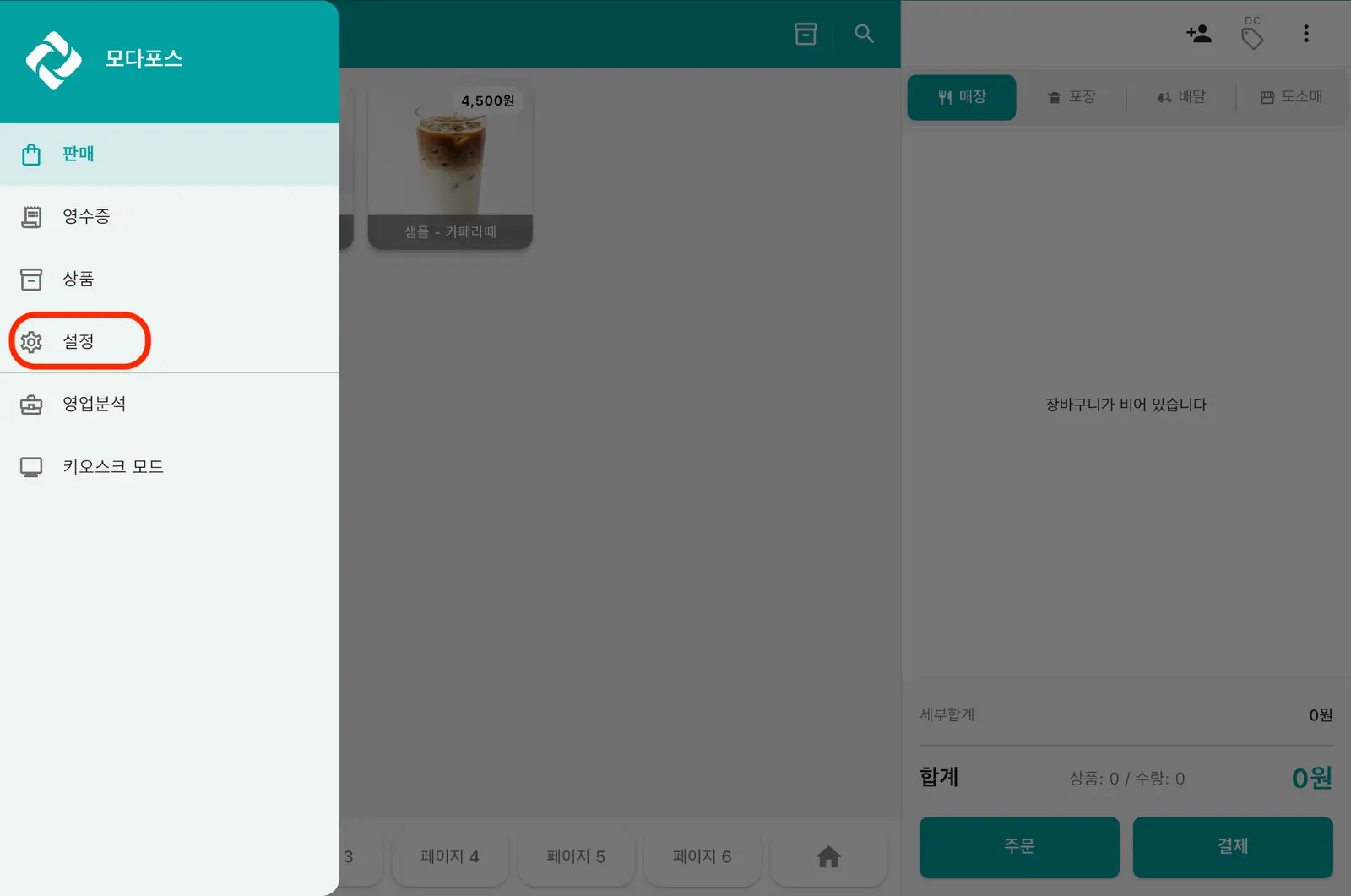
2왼쪽 사이드 메뉴에서 설정을 누릅니다.
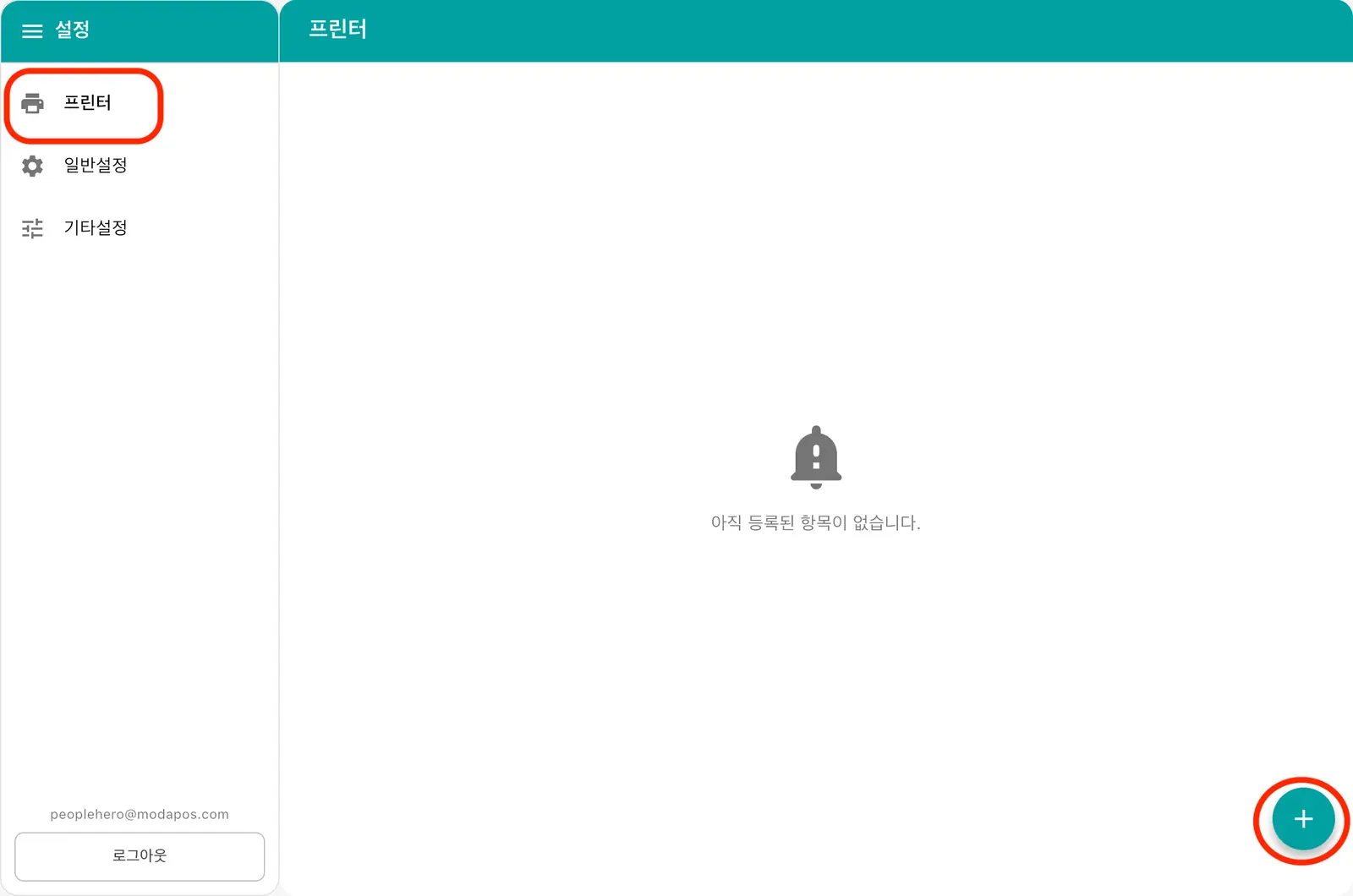
3왼쪽 사이드 메뉴에서 프린터를 누른 뒤 오른쪽 위 + 를 눌러 새 프린터를 추가합니다.
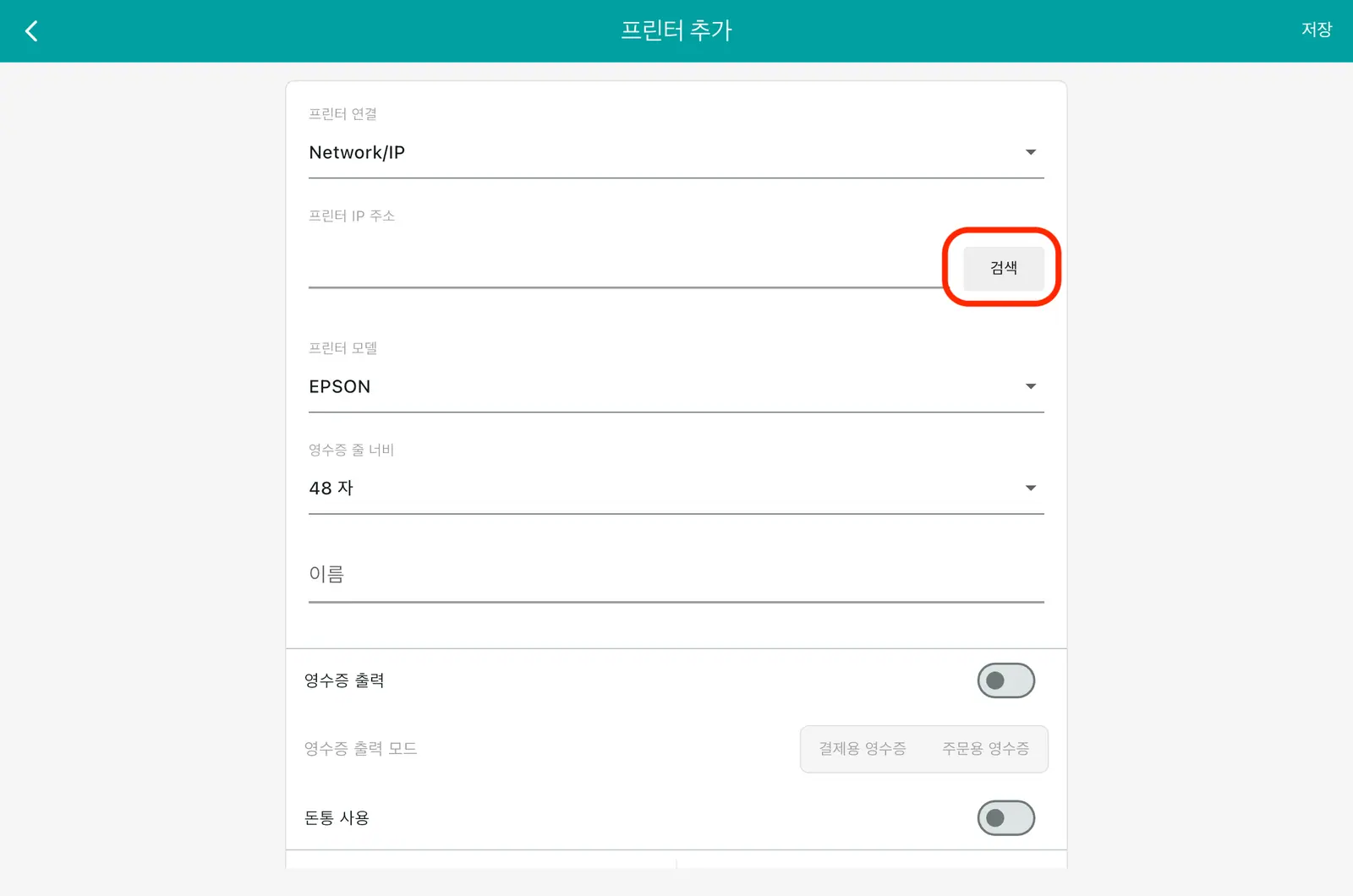
4프린터 설정 화면에서 검색을 누릅니다.
5검색 팝업 창에 뜬 프린터를 눌러 선택합니다.
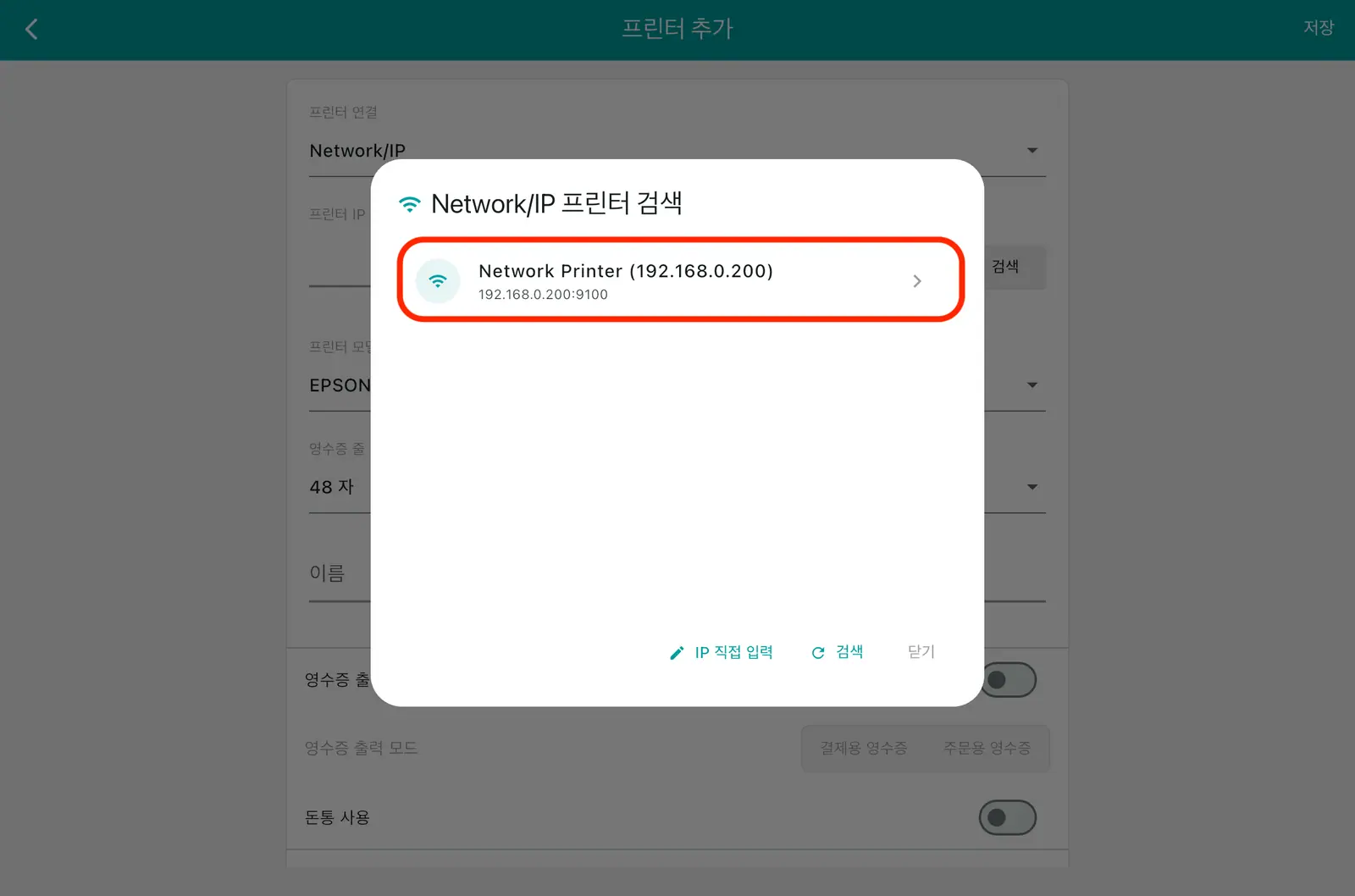
6목록에 프린터가 안 뜨면 팝업 하단의 IP 직접입력을 누릅니다.
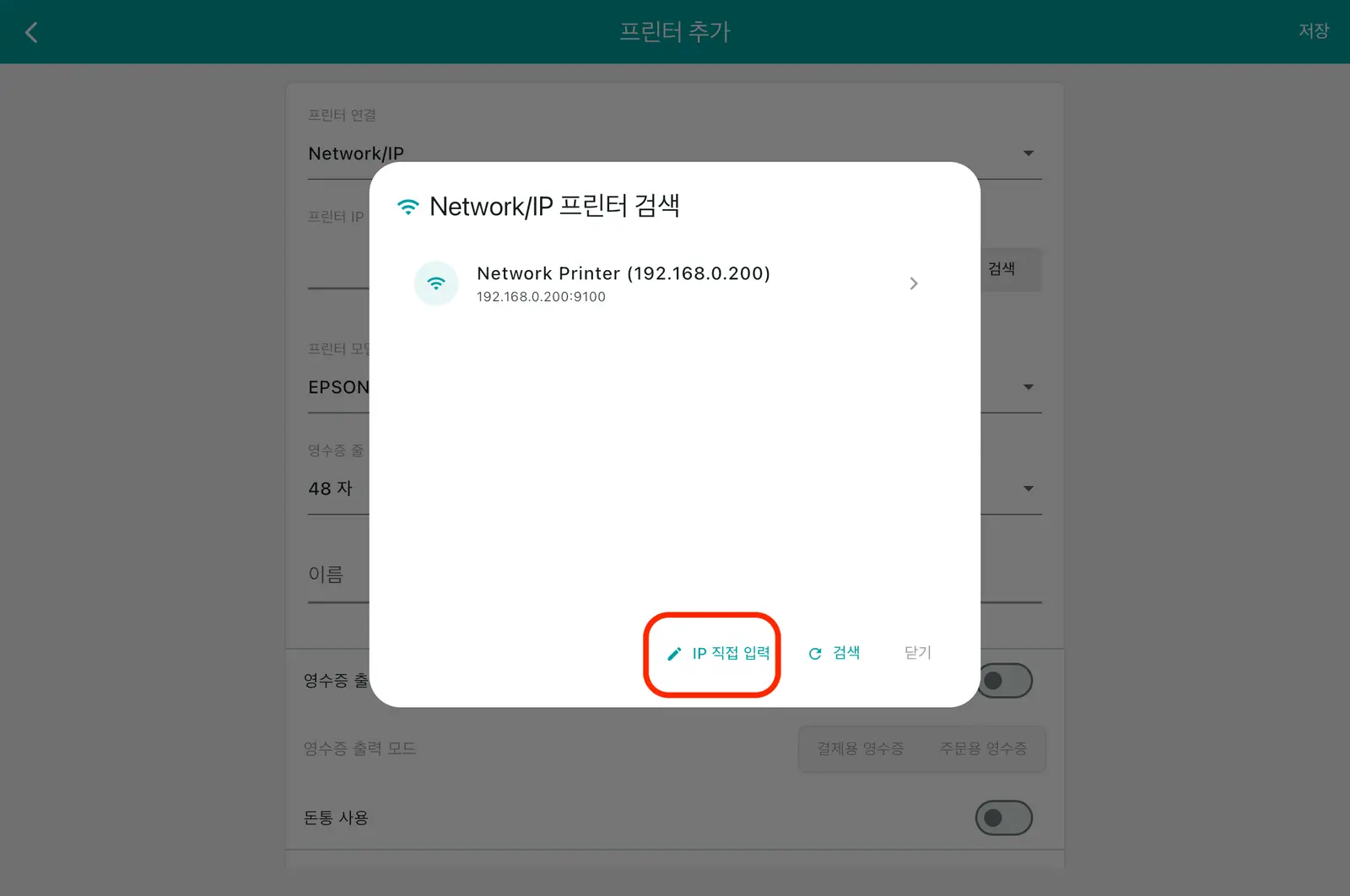
7프린터 IP 주소와 포트를 입력하고 저장합니다.
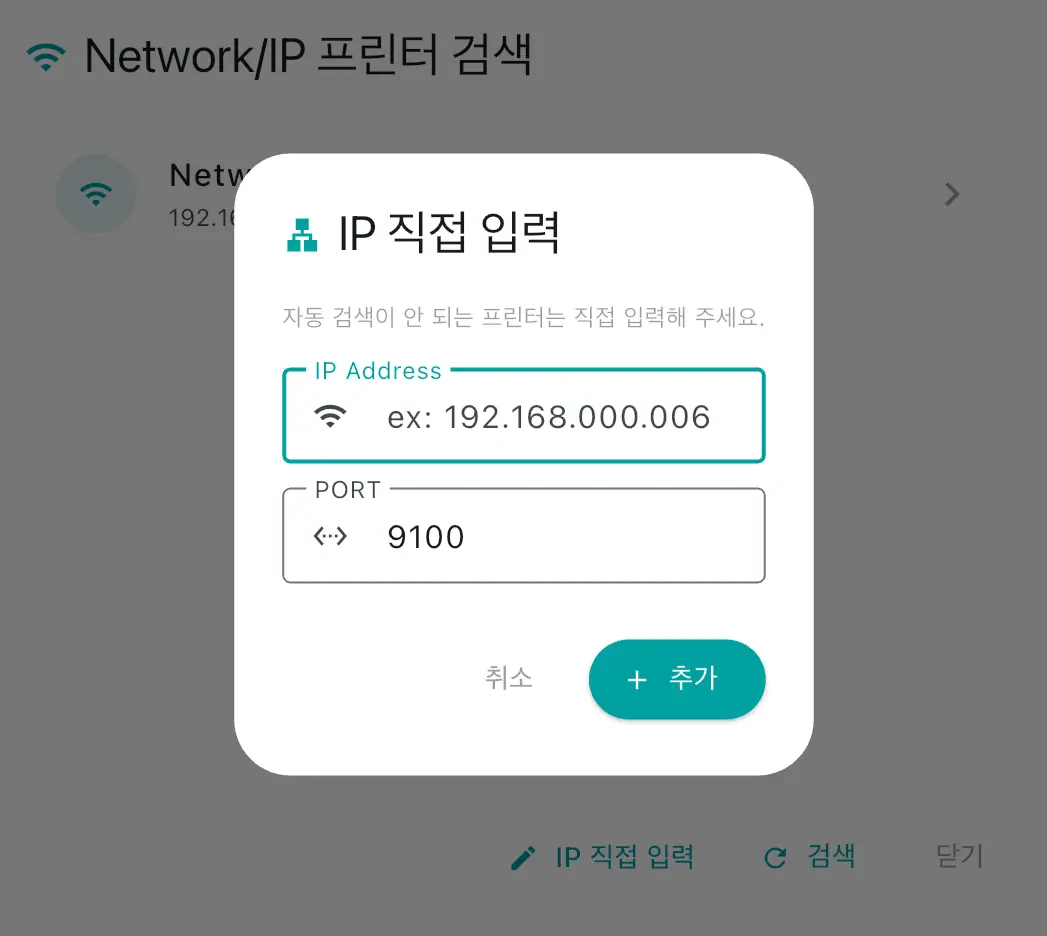
블루투스로 연결하면 영수증 로고가 인쇄되지 않습니다. 로고는 이미지라 데이터가 큰데 블루투스 전송이 느려서 속도를 위해 로고만 빼고 보냅니다. 로고를 꼭 인쇄해야 한다면 Network/IP로 연결하세요.
2. 출력 설정
1프린터 설정 아래쪽에 영수증 출력, 영수증 출력 모드(결제용 영수증 / 주문용 영수증), 돈통 사용 스위치가 있습니다. 설정 후 오른쪽 위 저장을 누릅니다.
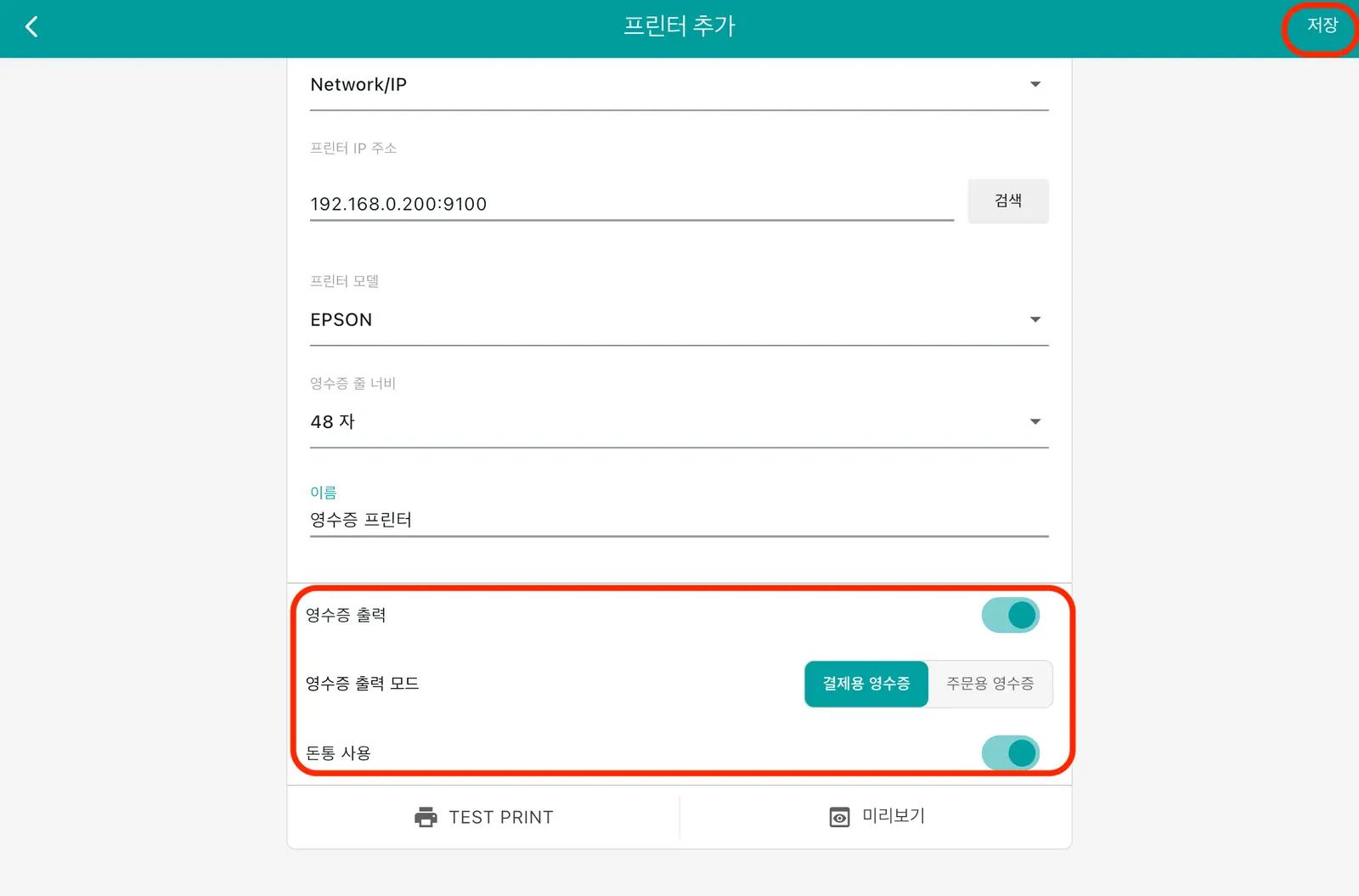
| 출력 모드 | 언제 인쇄되나 |
|---|---|
| 결제용 영수증 | 결제가 완료되면 인쇄. 고객에게 주는 영수증 |
| 주문용 영수증 | 주문 버튼을 누르면 인쇄. 주방에서 확인하는 용도 |
돈통은 보통 영수증 프린터 뒤에 케이블로 연결되어 있습니다. 프린터가 신호를 보내 돈통을 여는 방식이라 프린터 설정 안에 돈통 항목이 있습니다.
돈통은 현금 결제일 때만 자동으로 열립니다. 카드나 그 밖의 수단으로 결제하면 열리지 않습니다. 현금이 아닌데 열어야 한다면 판매 화면의 돈통 열기 버튼을 쓰세요.
3. 결제수단별 영수증 자동 출력
1왼쪽 사이드 메뉴에서 일반설정을 누른 뒤 매출 저장 후 영수증 자동 출력을 누릅니다.
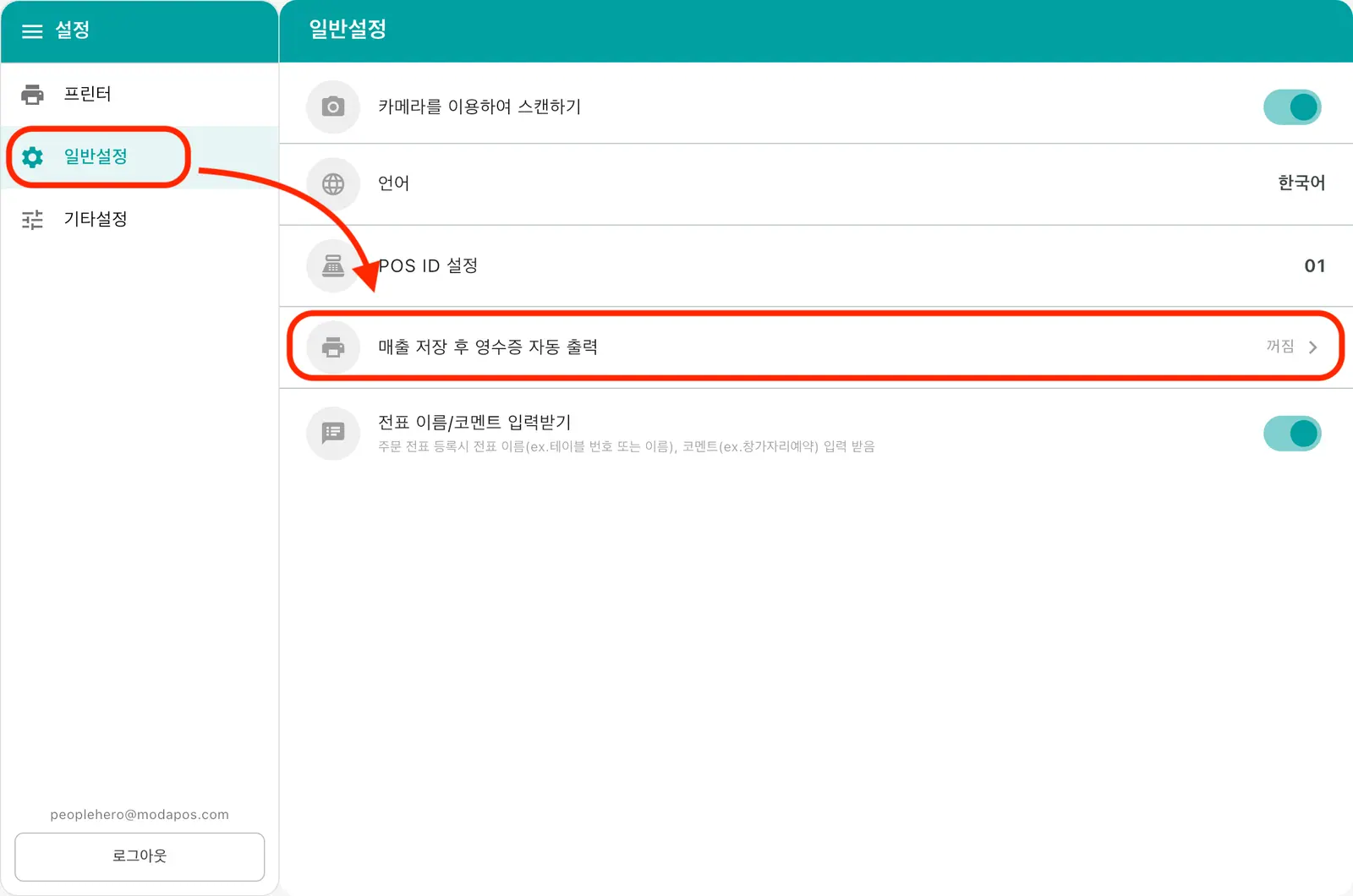
2결제수단별로 자동 출력을 켜고 끕니다. 카드 · 현금(현금영수증 발행) · 현금(미발행) · 계좌이체 · 외부 단말 승인 · 기타를 각각 설정할 수 있습니다.
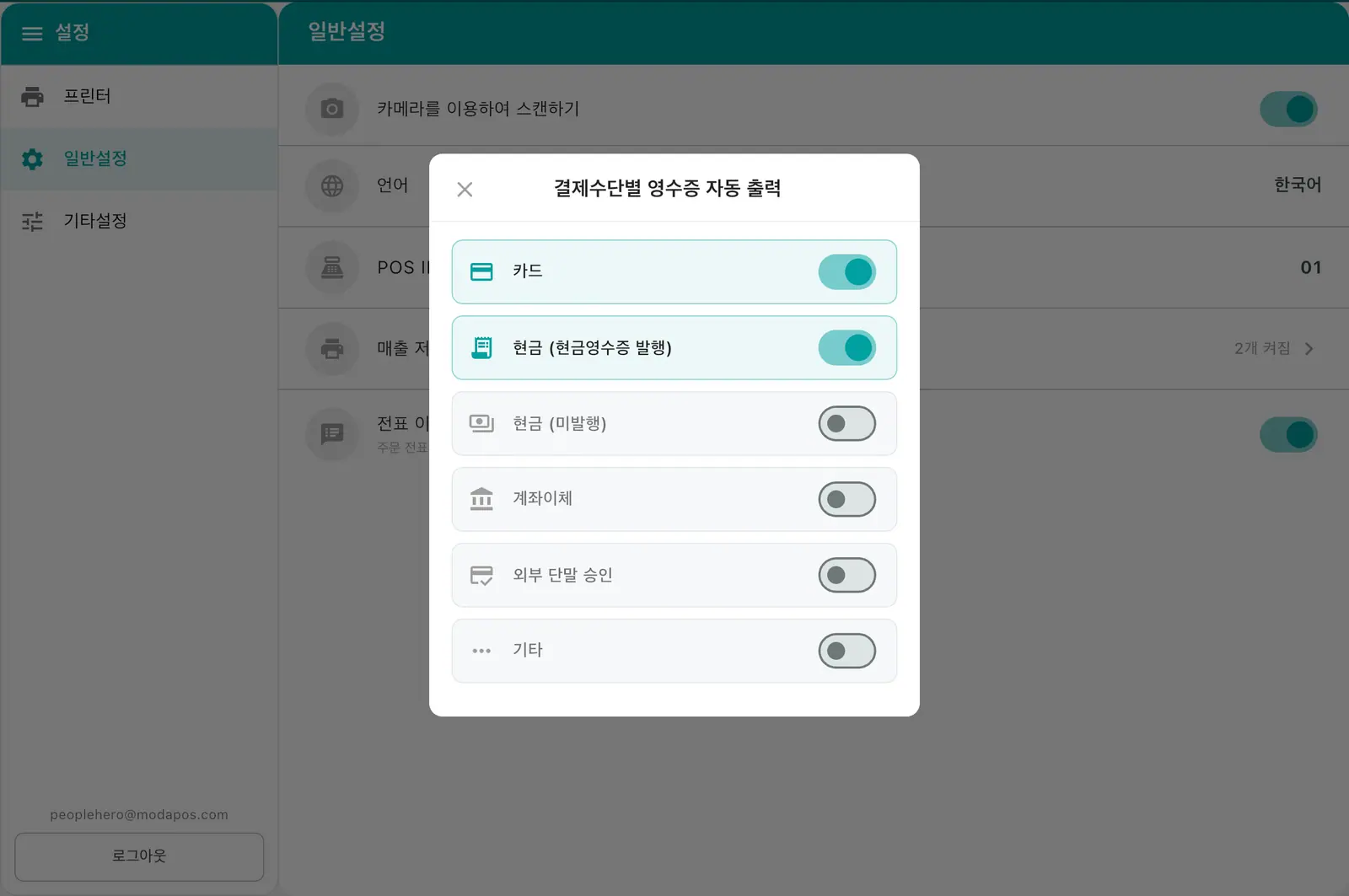
목록 위에는 현재 상태가 꺼짐 또는 ○개 켜짐으로 표시됩니다.
4. 판매 화면에서 돈통 열기
거스름돈 준비나 마감 정산처럼 결제와 상관없이 돈통을 열어야 할 때 사용합니다.
1판매 화면 오른쪽 위의
⋮버튼을 누릅니다.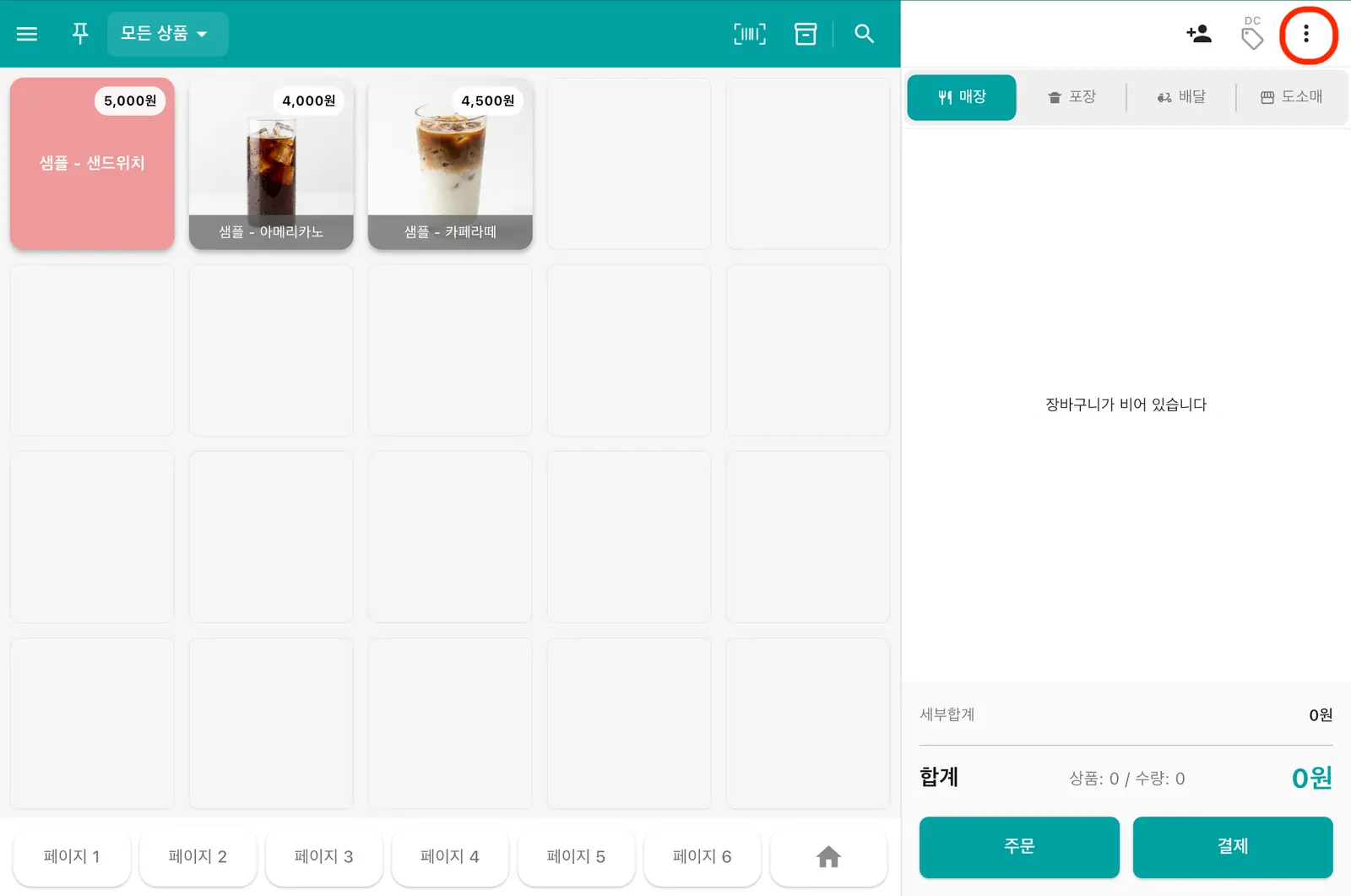
2드롭다운 메뉴에서 돈통 열기를 누릅니다.
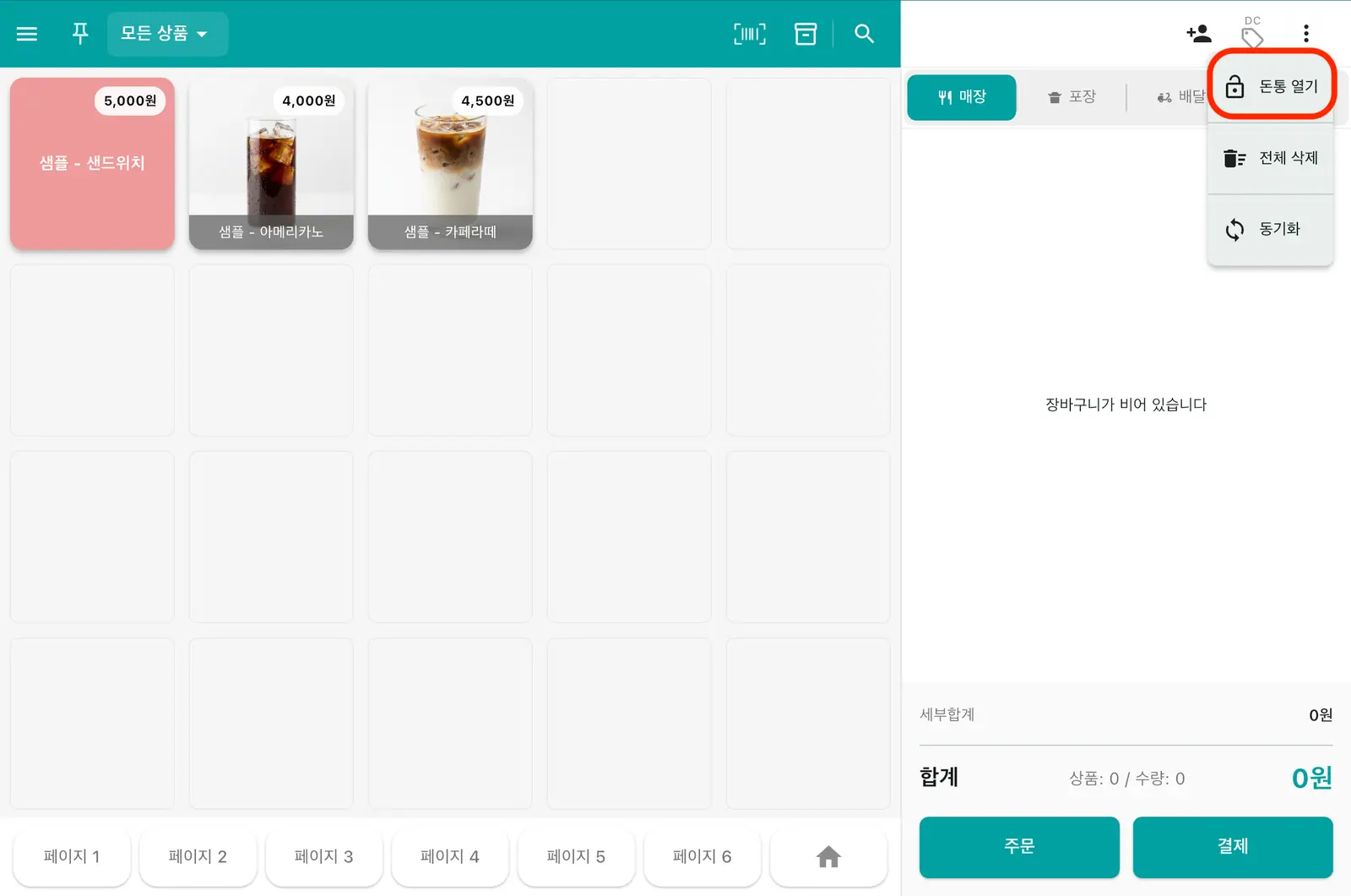
이 버튼은 프린터 설정에서 돈통 사용이 켜져 있어야 동작합니다.
5. 바코드 스캐너
USB나 블루투스로 연결하는 바코드 스캐너 기기는 별도 설정이 필요 없습니다. 태블릿에 연결하면 앱이 자동으로 인식하고, 판매 화면에서 상품 바코드를 스캔하면 장바구니에 바로 담깁니다.
스캐너 기기가 없다면 판매 화면 위쪽의 바코드 스캔 버튼을 눌러 태블릿 카메라로 읽습니다. 전면/후면 전환이 가능하고 연속 스캔을 지원합니다. 스캔한 바코드에 해당하는 상품이 하나면 스캐너가 열린 채로 계속 스캔할 수 있고, 같은 바코드를 쓰는 상품이 여러 개면 고르는 창이 뜨면서 스캐너가 닫힙니다.
6. 카드 단말기 설정
설정 → 카드 단말기 설정은 리셀러(설치 담당자) 인증을 거쳐야 들어갈 수 있습니다. 매장에서 직접 설정하는 화면이 아닙니다. 단말기 연결에 문제가 있다면 단말기를 설치해 준 업체에 문의하세요.