상품 등록하기
1. 상품 관리 화면 열기
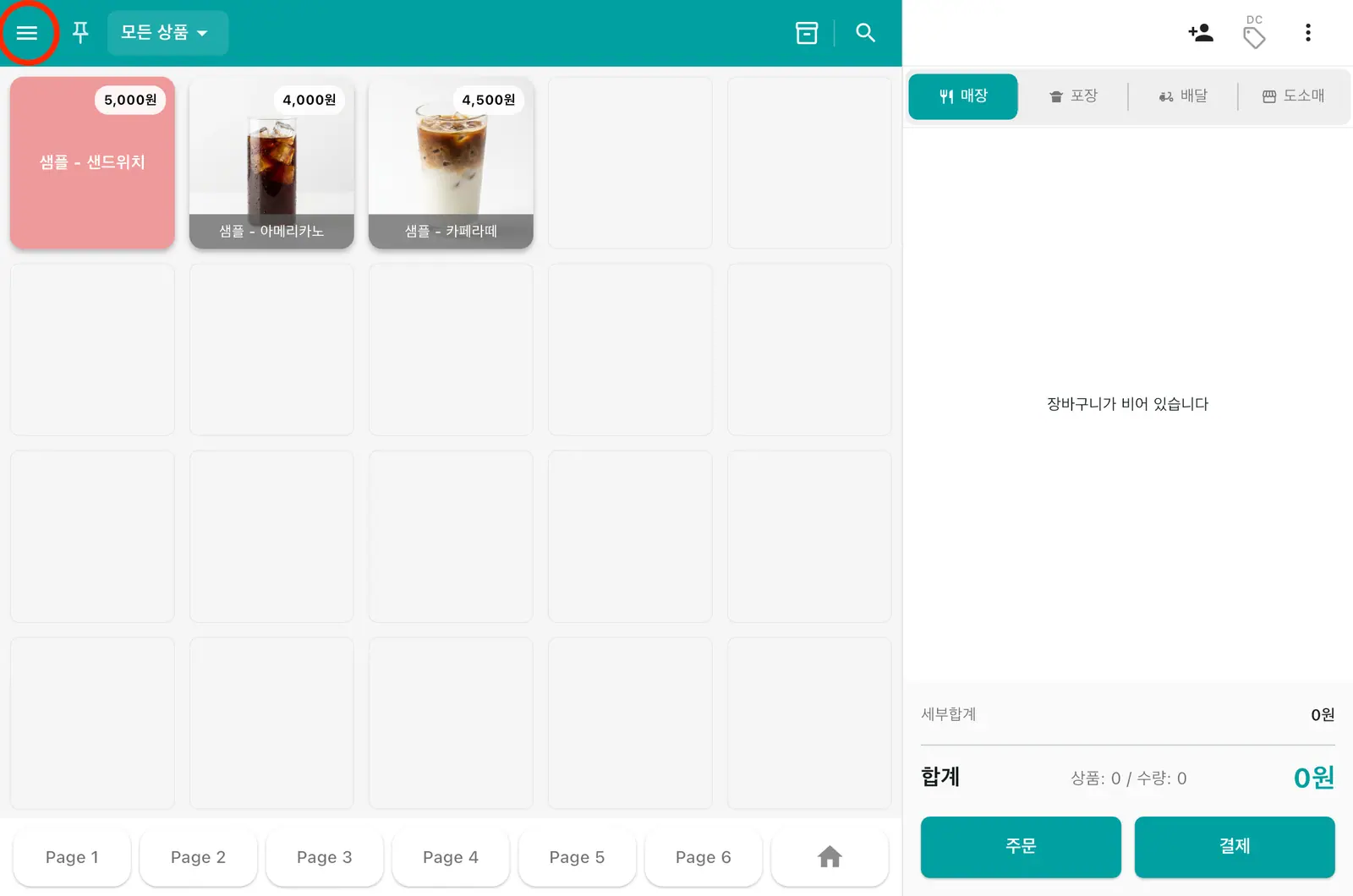
1화면 왼쪽 위의 ≡ (메뉴) 버튼을 누릅니다.
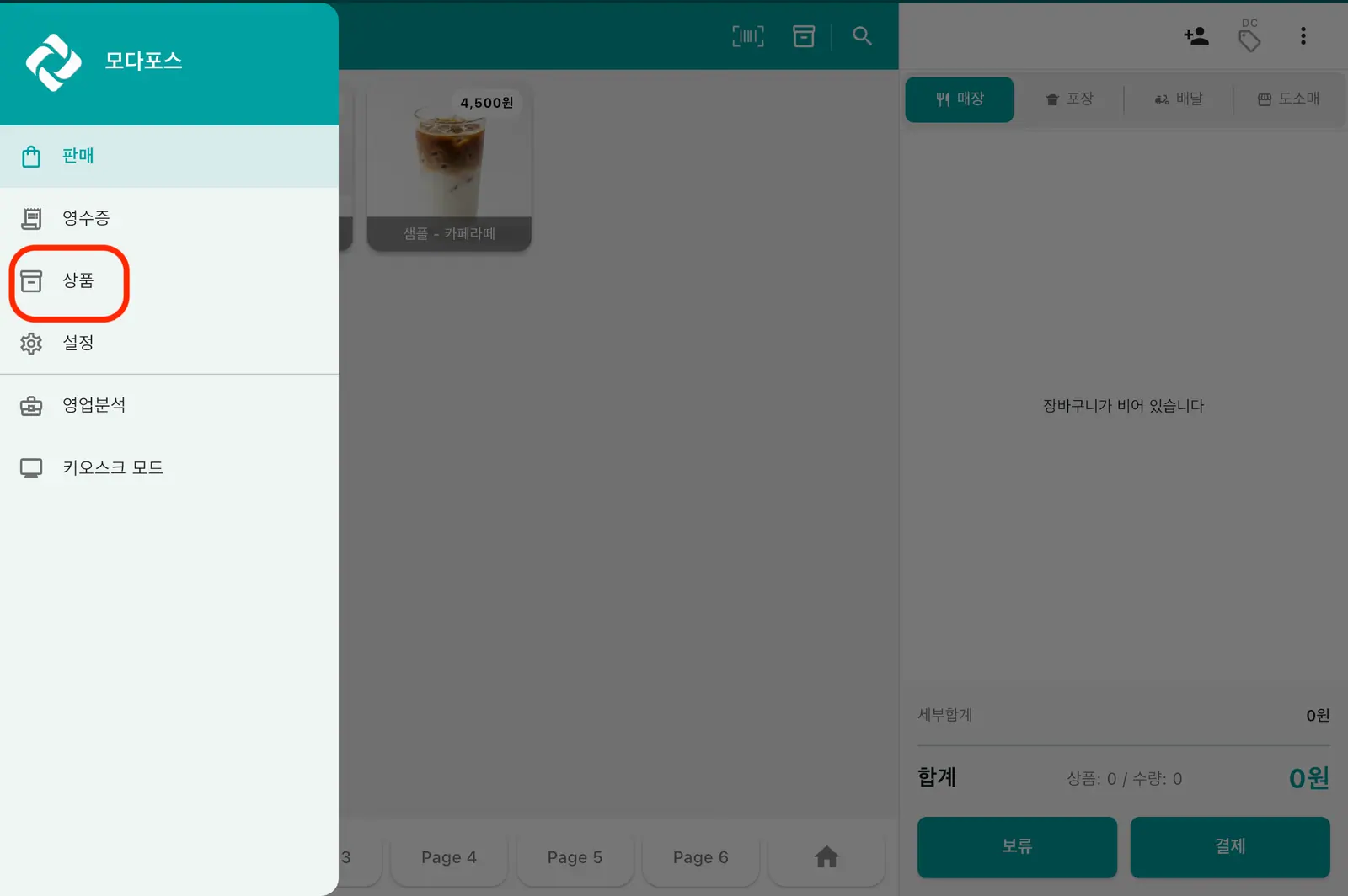
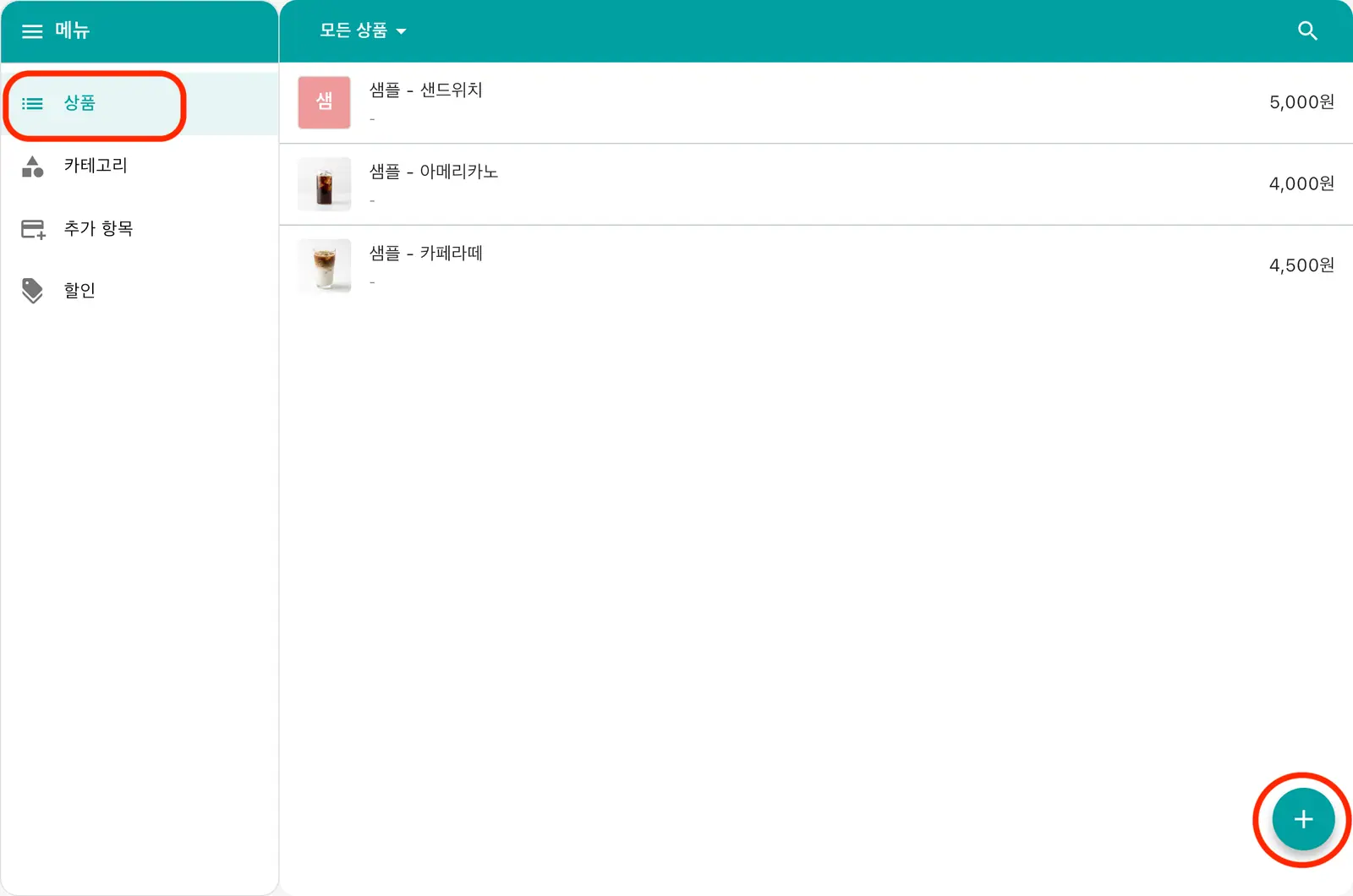
2사이드 메뉴에서 상품을 누릅니다.
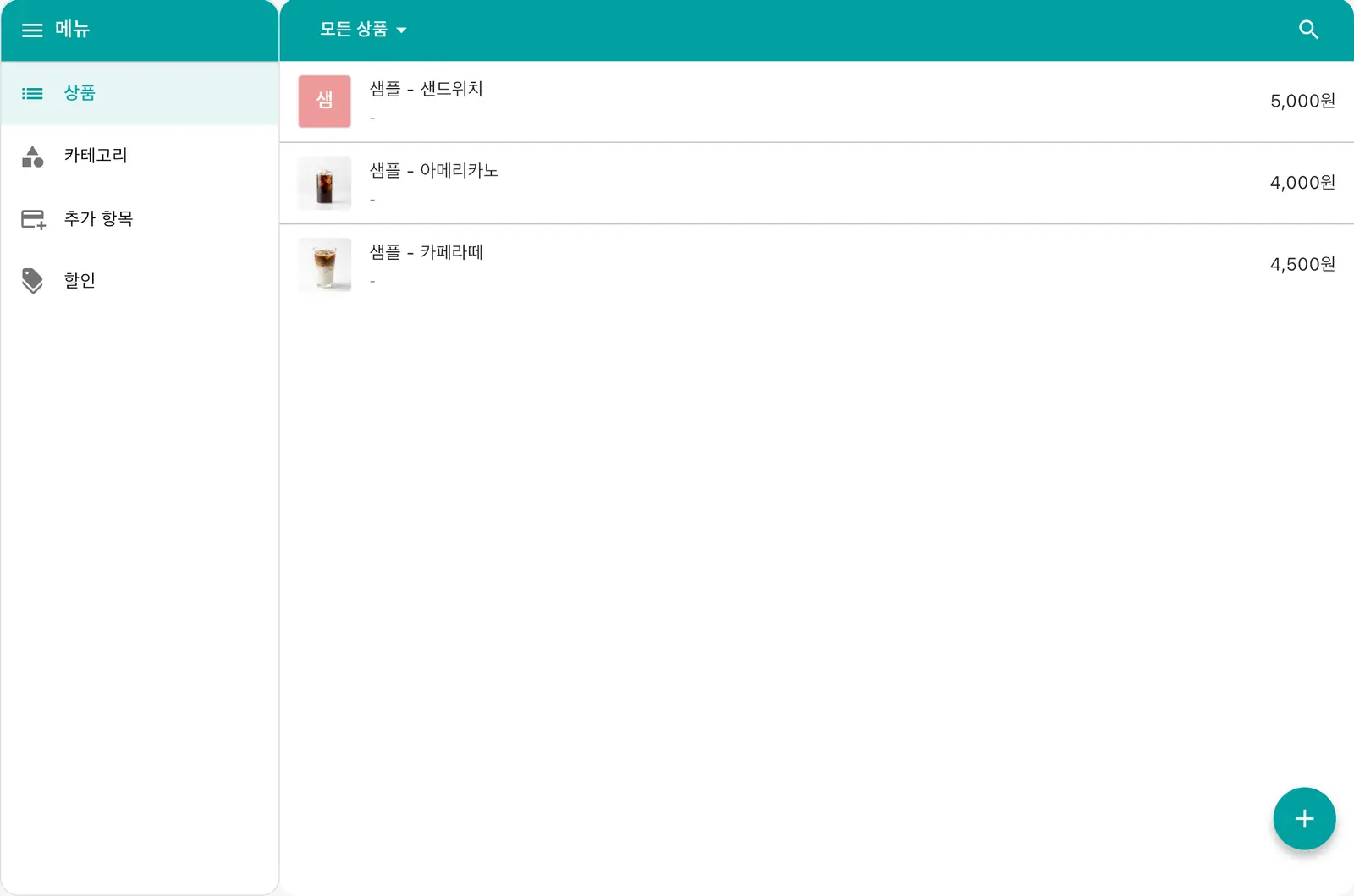
3설정 화면 왼쪽 메뉴에 상품, 카테고리, 추가 항목, 할인 항목이 있습니다.
상품이 수십 개 이상이라면, 태블릿에서 하나씩 넣는 것보다 영업분석에서 CSV 파일로 한 번에 가져오는 편이 훨씬 빠릅니다.
2. 상품 등록하기
1왼쪽 메뉴에서 상품을 누르고 오른쪽 하단 + 를 누릅니다.
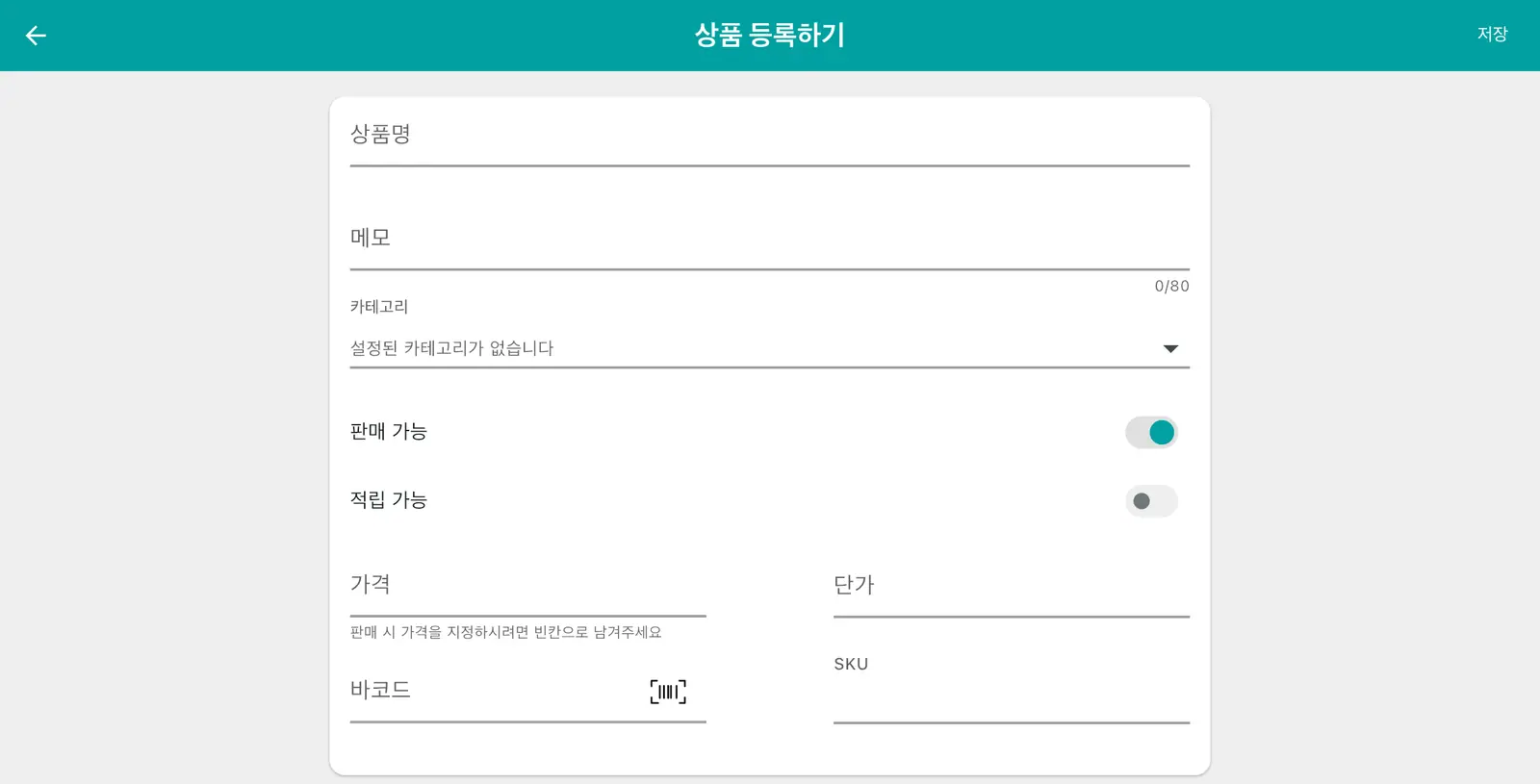
2상품명, 카테고리, 가격, 단가, 바코드 등 기본 정보를 입력합니다. 판매 가능·적립 가능 토글로 노출과 포인트 적립을 정합니다.
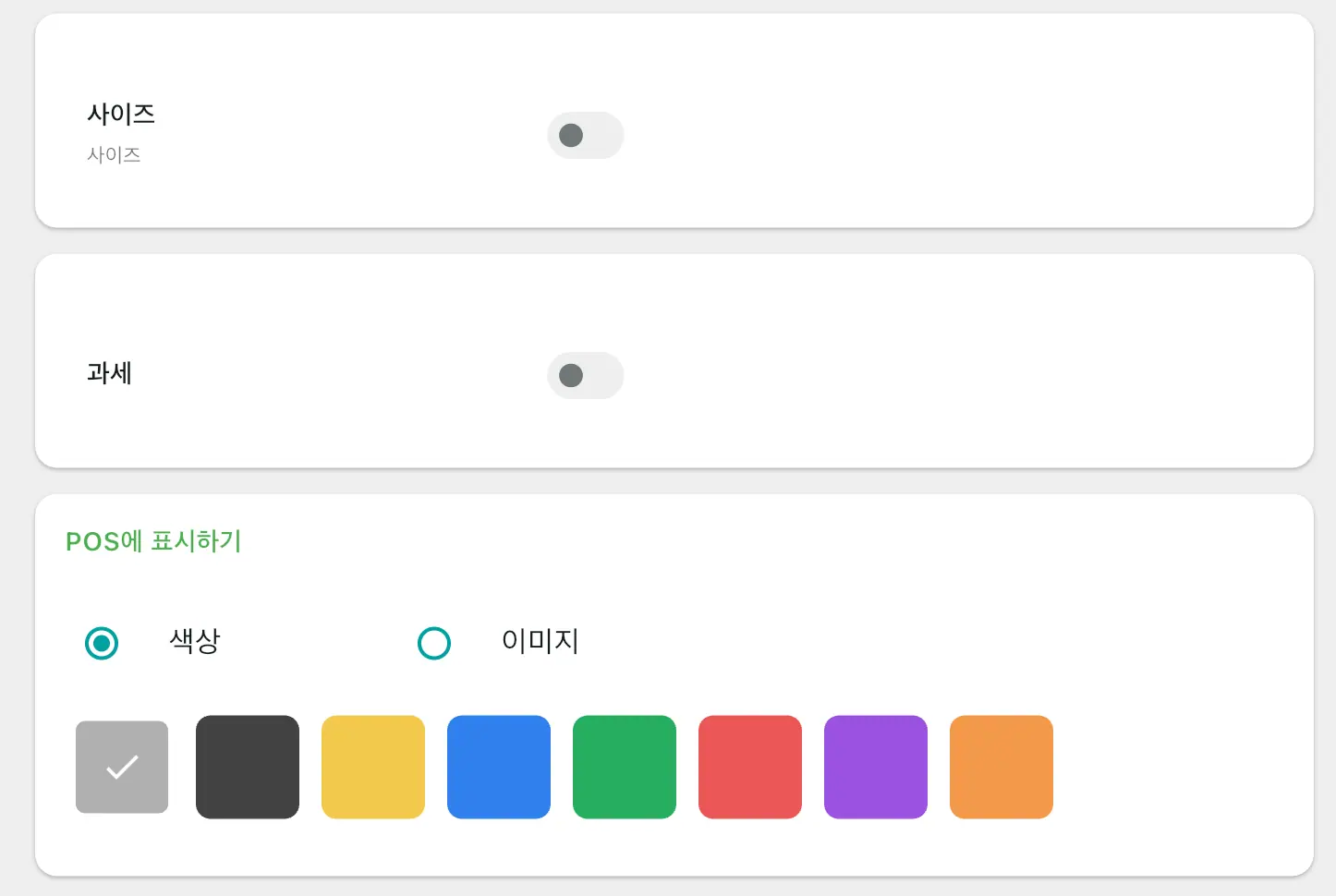
3아래쪽에서 사이즈 등 추가 항목과 과세(세금)를 연결하고, 판매 화면에 보일 색상 또는 이미지를 고릅니다.
| 항목 | 설명 |
|---|---|
| 상품명 | 판매 화면에 표시될 이름 |
| 카테고리 | 이 상품이 속할 카테고리 |
| 판매 가능 | 꺼두면 판매 화면에 나타나지 않습니다 |
| 적립 가능 | 이 상품을 살 때 포인트를 적립할지 |
| 가격 | 손님에게 받을 판매가 |
| 단가 | 매입 원가. 이익 계산에 쓰입니다 |
| 바코드 | 스캐너로 읽을 바코드 번호 |
"단가"는 판매가가 아니라 매입 원가입니다. 이 값을 넣어야 영업분석에서 순이익과 이익률이 계산됩니다.
가격을 비워두면 판매할 때마다 가격을 직접 입력하게 됩니다. 무게 단위 채소나 맞춤 제작처럼 가격이 그때그때 다른 상품에 쓰세요.
바코드를 넣어두면 스캐너로 바로 담을 수 있습니다. 같은 바코드를 여러 상품에 넣으면, 스캔할 때 어느 상품인지 고르는 창이 뜹니다.
3. 카테고리 만들기
1왼쪽 메뉴에서 카테고리를 누르고 오른쪽 하단 + 를 누릅니다.
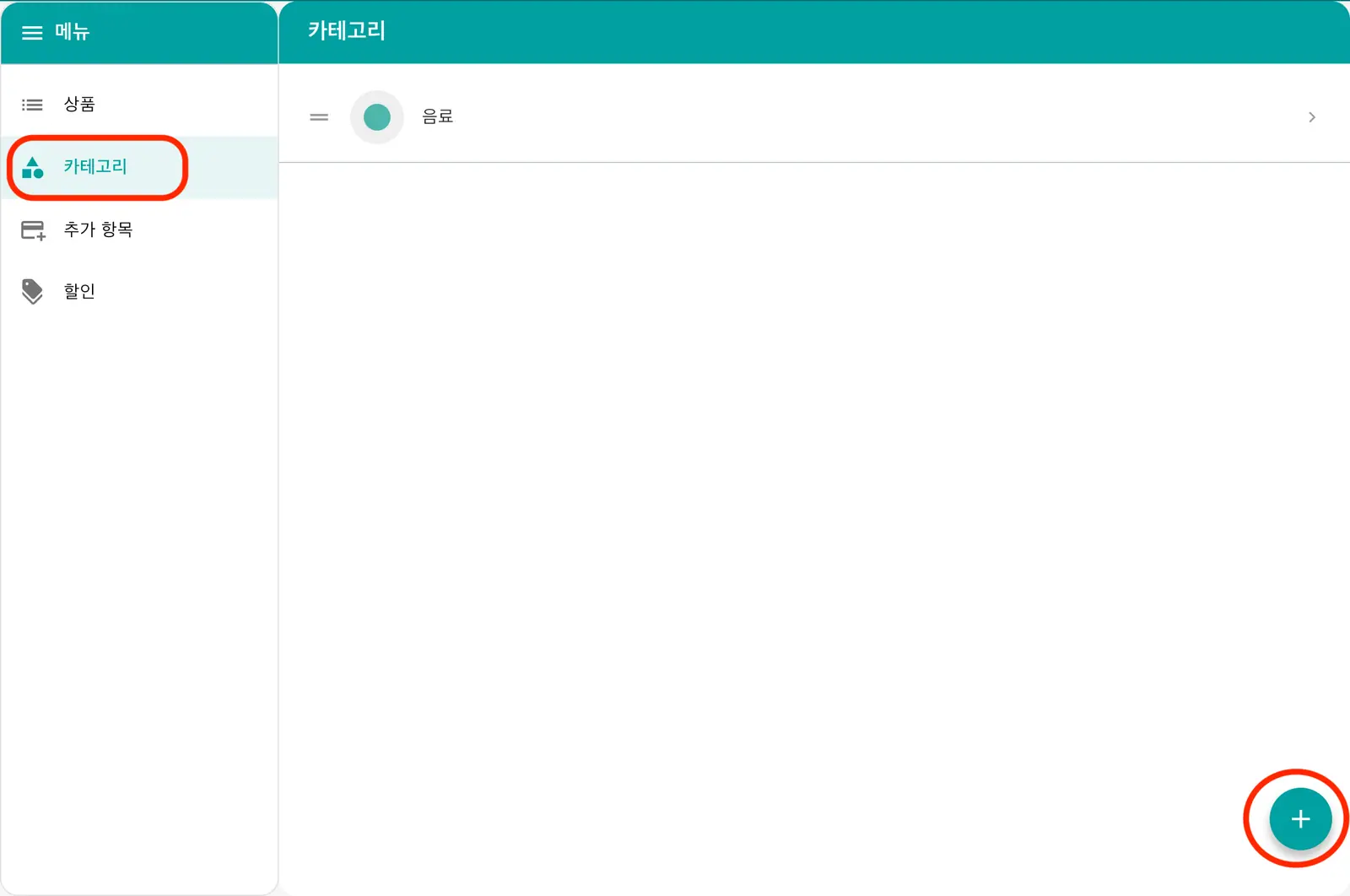
2카테고리명과 카테고리 색상(판매 화면 구분용)을 정합니다. 상품 할당하기로 기존 상품을 바로 연결하거나, 상품 등록하기로 이 카테고리의 상품을 새로 만듭니다.
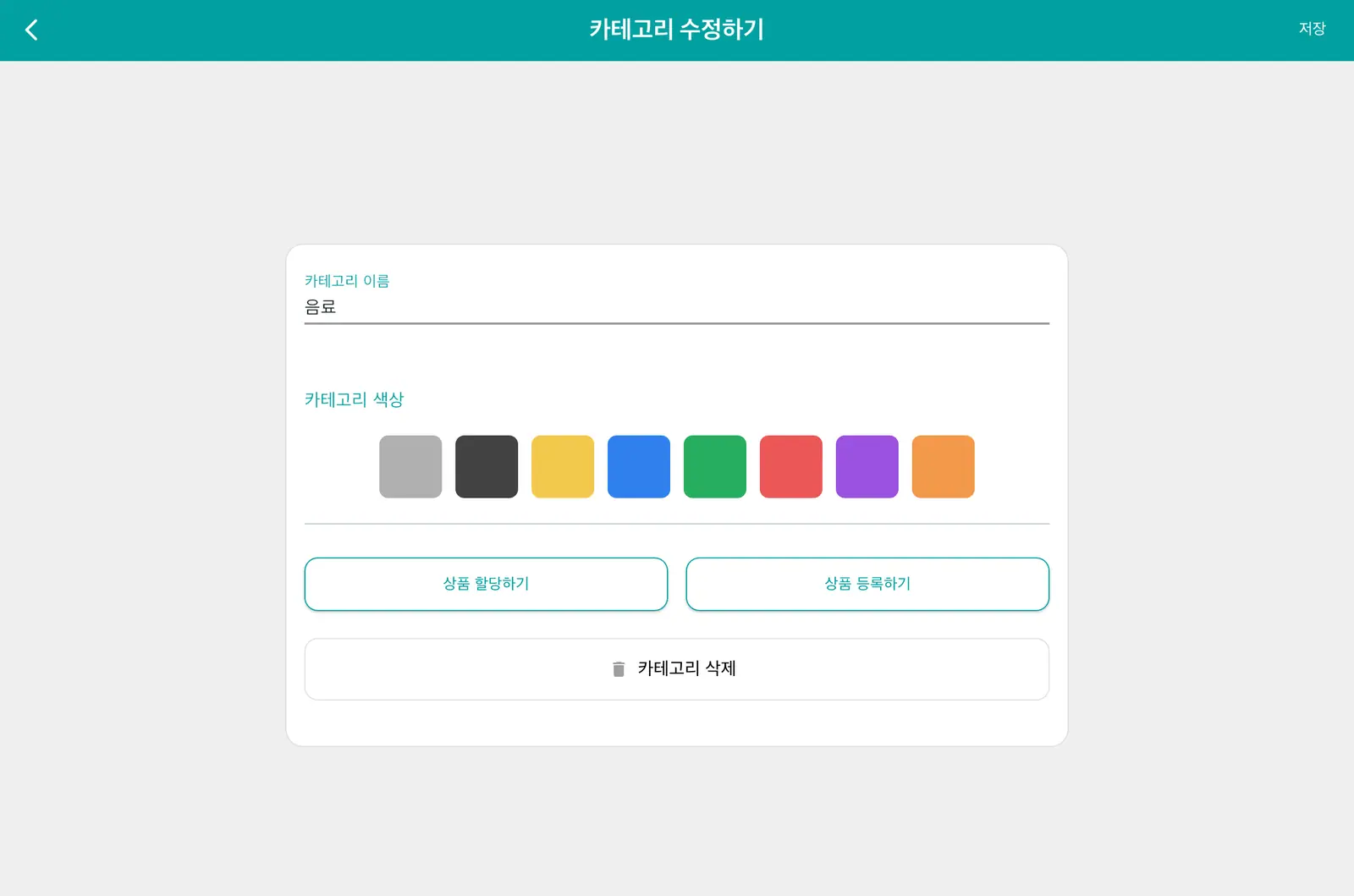
같은 이름은 쓸 수 없습니다. 이미 있는 이름을 넣으면 저장되지 않습니다.
4. 추가 항목(옵션) 만들기
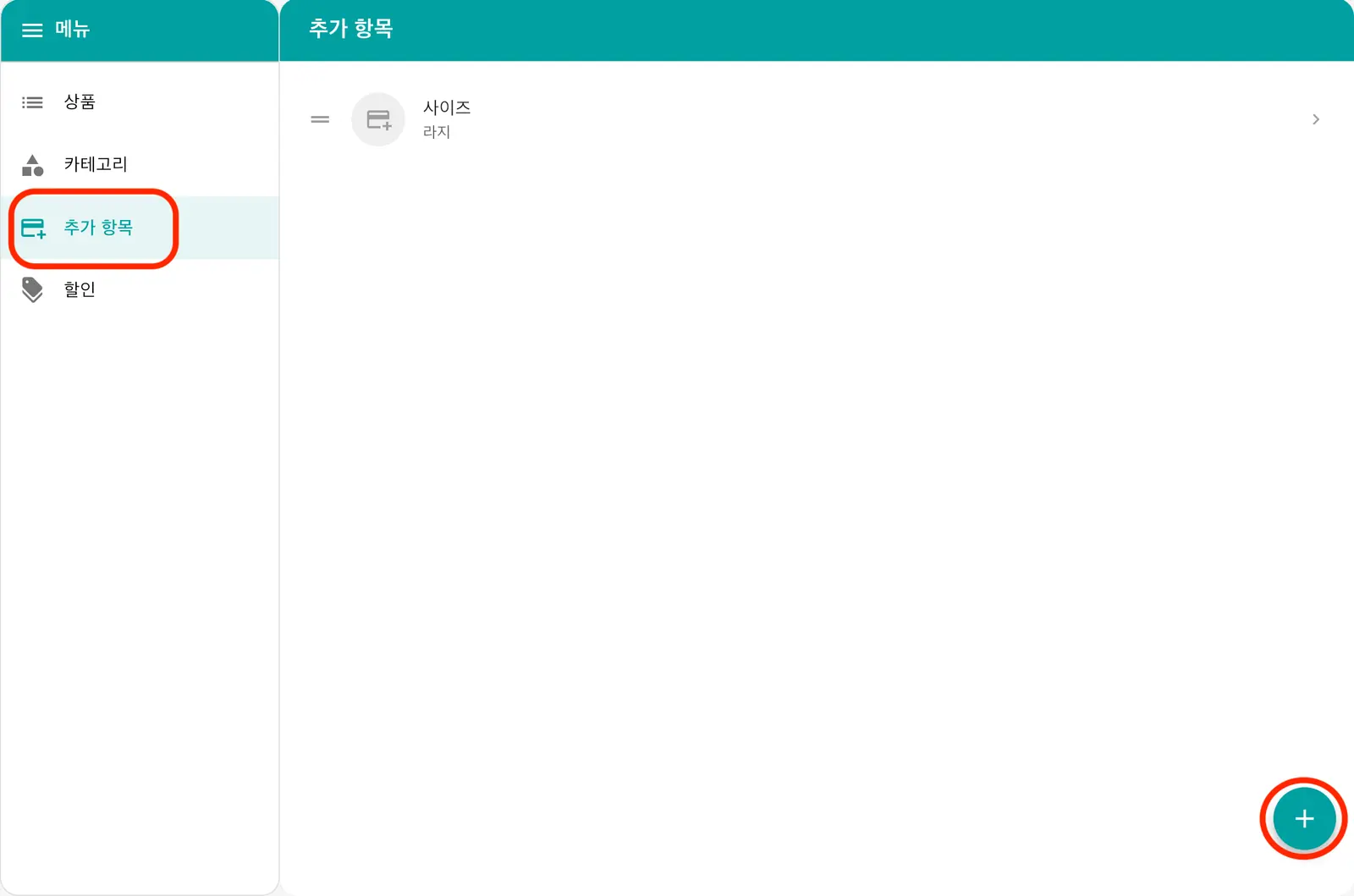
1왼쪽 메뉴에서 추가 항목을 누르고 오른쪽 하단 + 를 누릅니다.
2추가 항목 이름(예: 사이즈)을 넣고, 옵션 이름과 추가 금액을 하나씩 넣습니다.
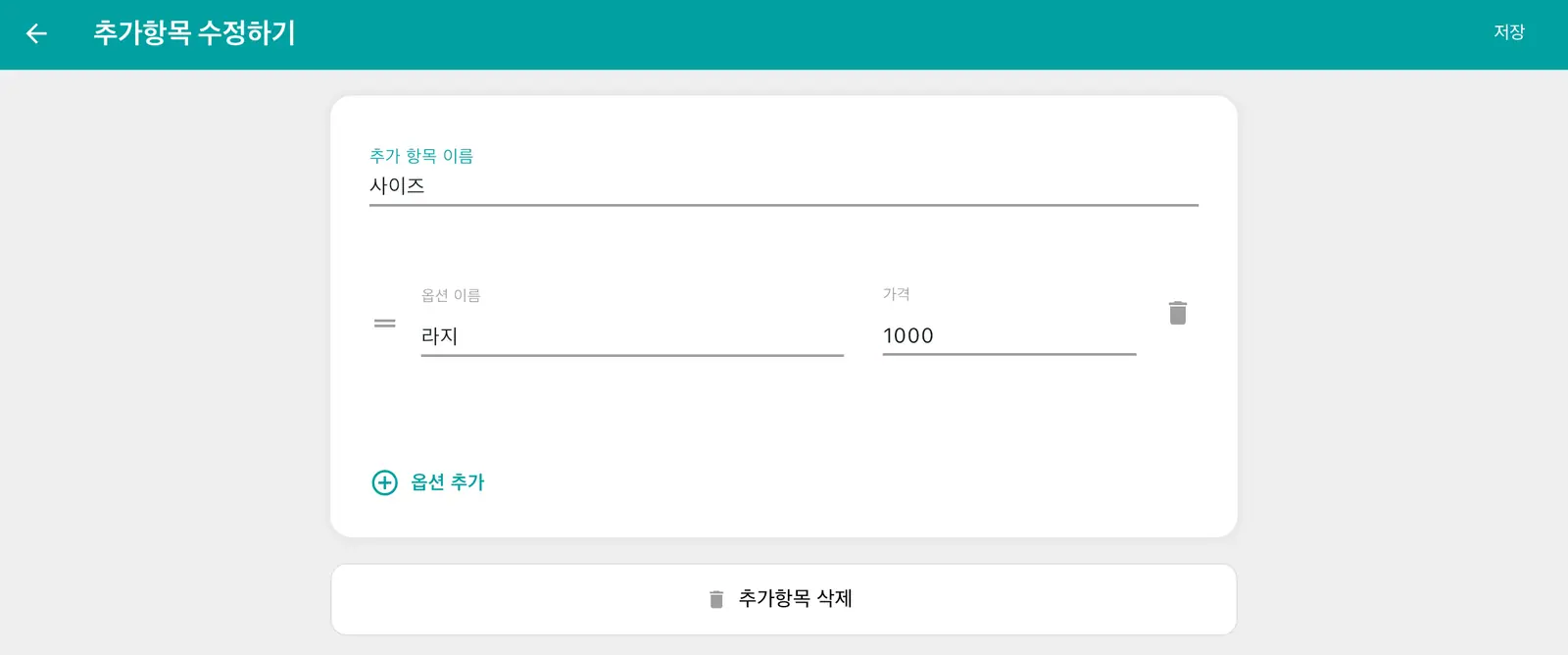
옵션은 최소 하나 이상 넣어야 저장됩니다. 또한 한 추가 항목 안에서 옵션 이름은 겹칠 수 없습니다.
5. 할인 항목 만들기
1왼쪽 메뉴에서 할인을 누르고 오른쪽 하단 + 를 누릅니다.
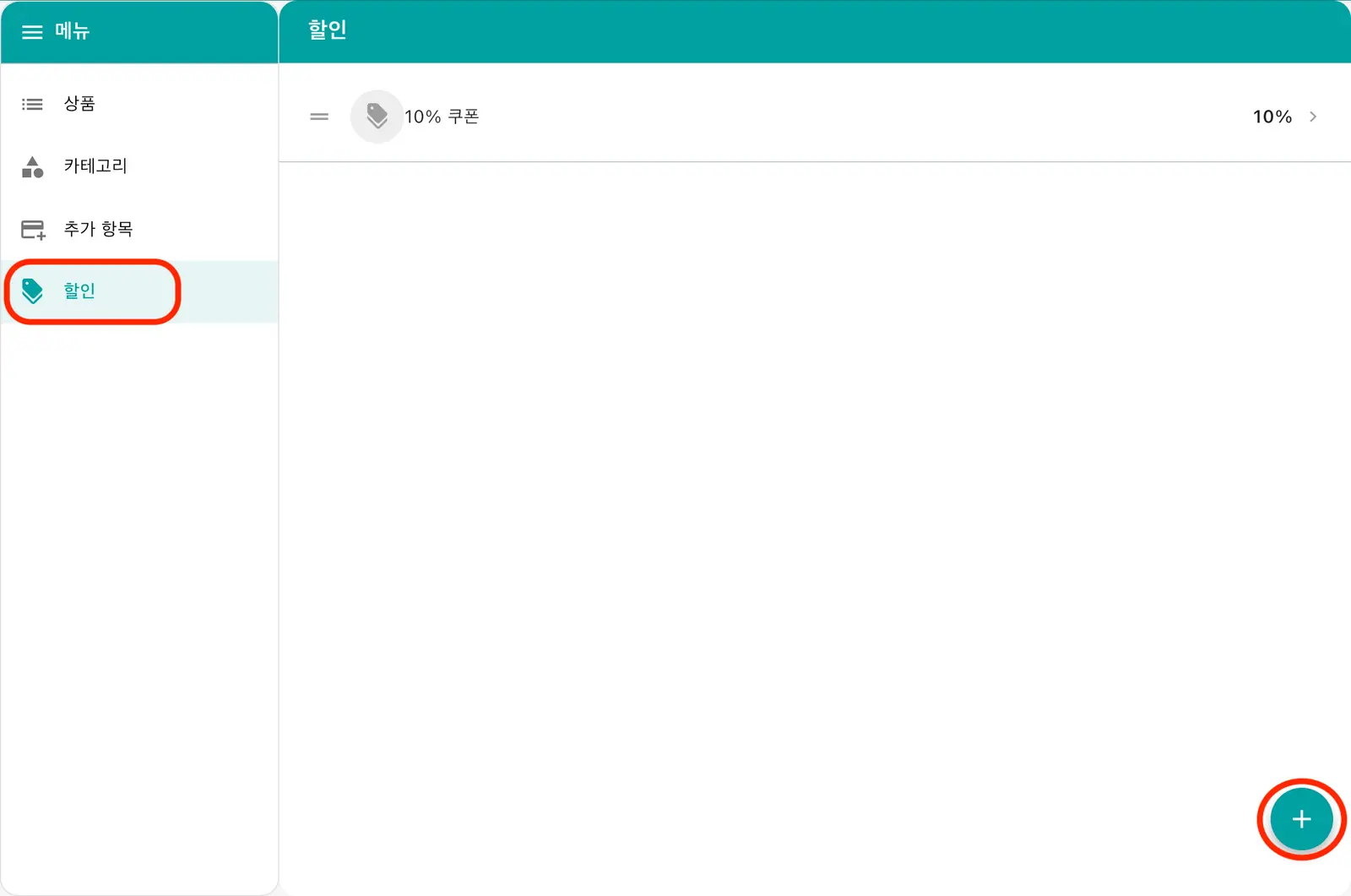
2이름(예: 직원 할인)과 값을 넣고, 토글로 % 할인인지 금액 할인인지 고릅니다.
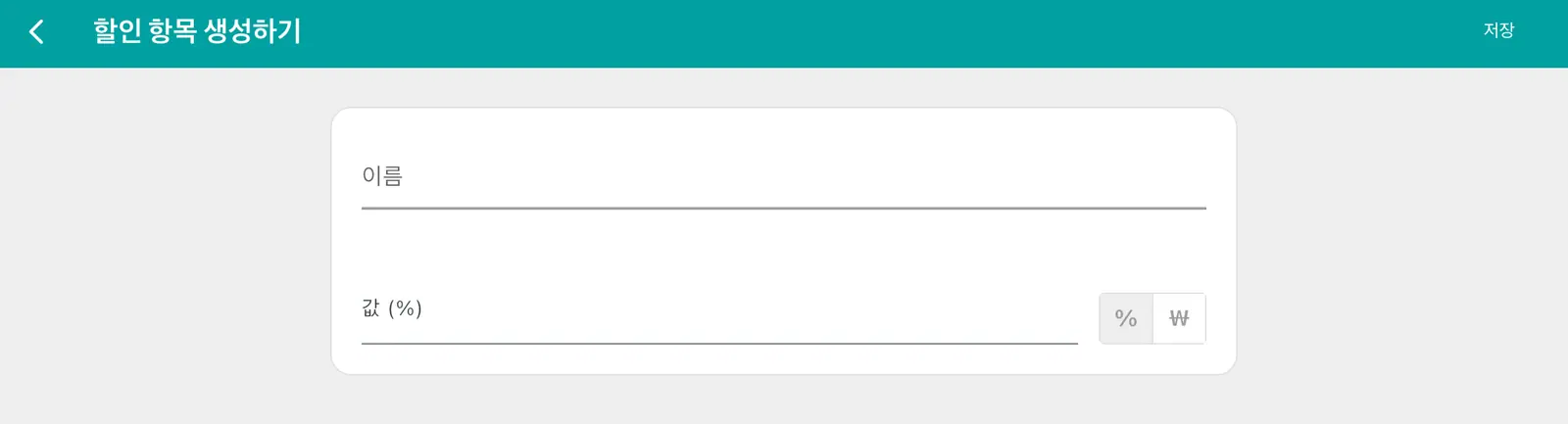
| 토글 | 방식 | 예시 |
|---|---|---|
| % | 비율 할인 | 10 → 10% 할인 |
| ₩ | 금액 할인 | 1000 → 1,000원 할인 |
6. 즐겨찾기
자주 파는 상품을 판매 화면에 모아두는 탭입니다. 카테고리를 뒤질 필요 없이 바로 누를 수 있어 가장 많이 쓰게 되는 화면입니다. 여러 페이지로 나눠 쓸 수 있습니다. (예: 1페이지 커피, 2페이지 디저트)
1판매 화면 아래쪽 즐겨찾기 탭에서 빈칸이나 상품을 길게 누르면 편집 모드로 바뀝니다. 빈칸에 상품 넣기, 끌어서 위치 옮기기, 상품 빼기를 할 수 있습니다.