
매장 초기 설정
1. 설정 화면 열기
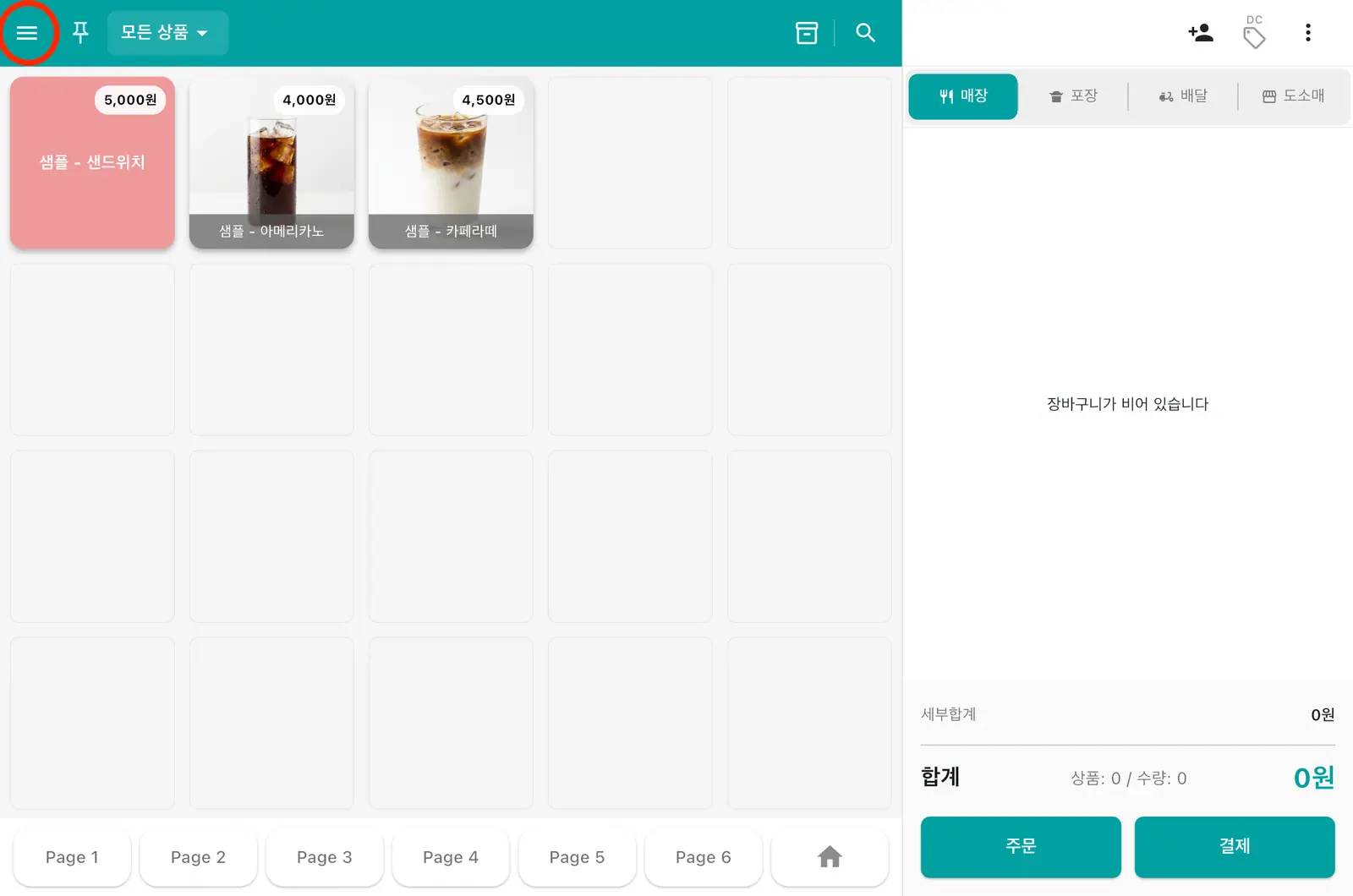
1화면 왼쪽 위의 ≡ (메뉴) 버튼을 누릅니다.
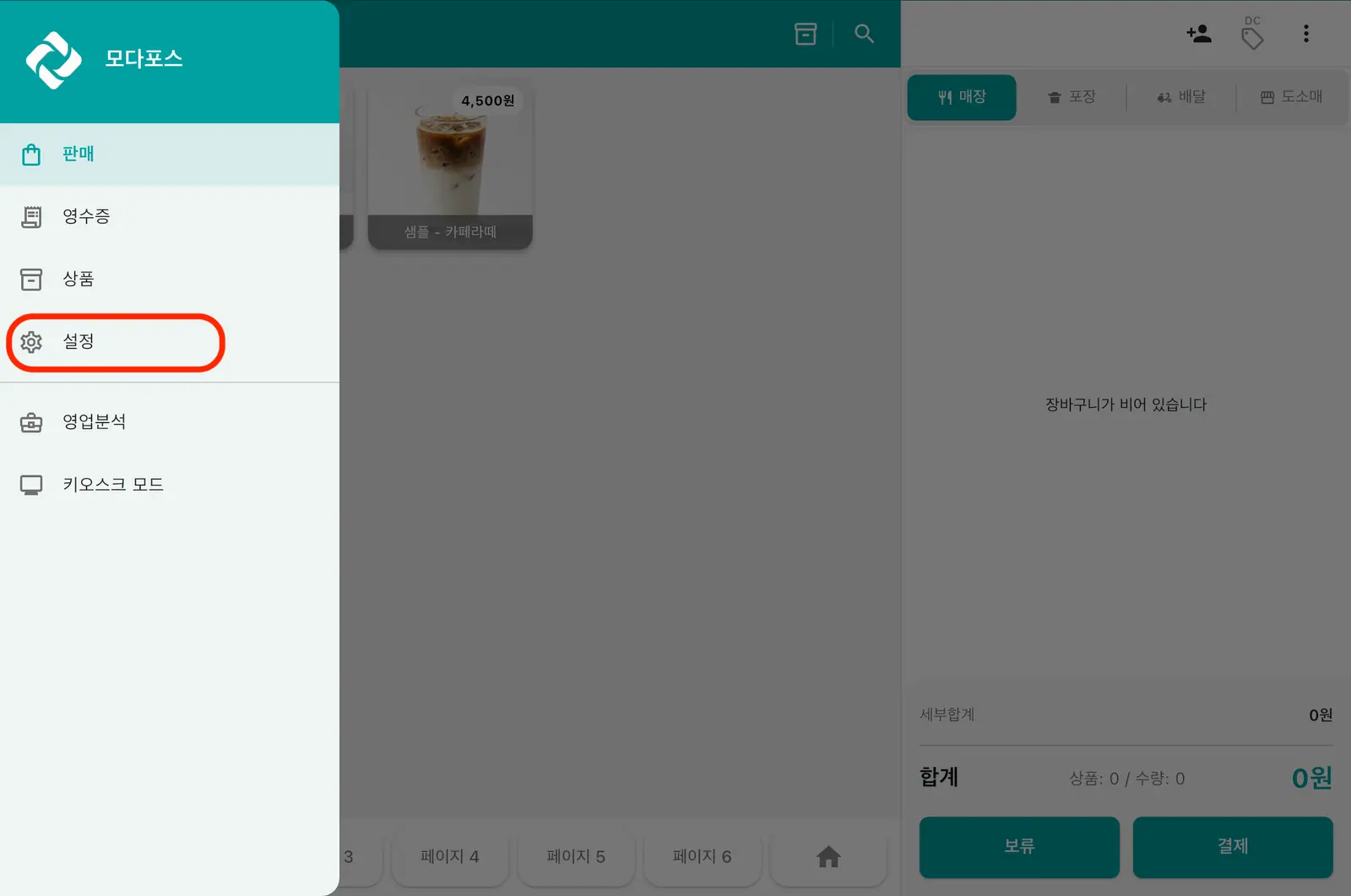
2사이드 메뉴에서 설정을 누르면 설정 화면이 열립니다.
3설정 화면 왼쪽에 메뉴가 세로로 나열됩니다.
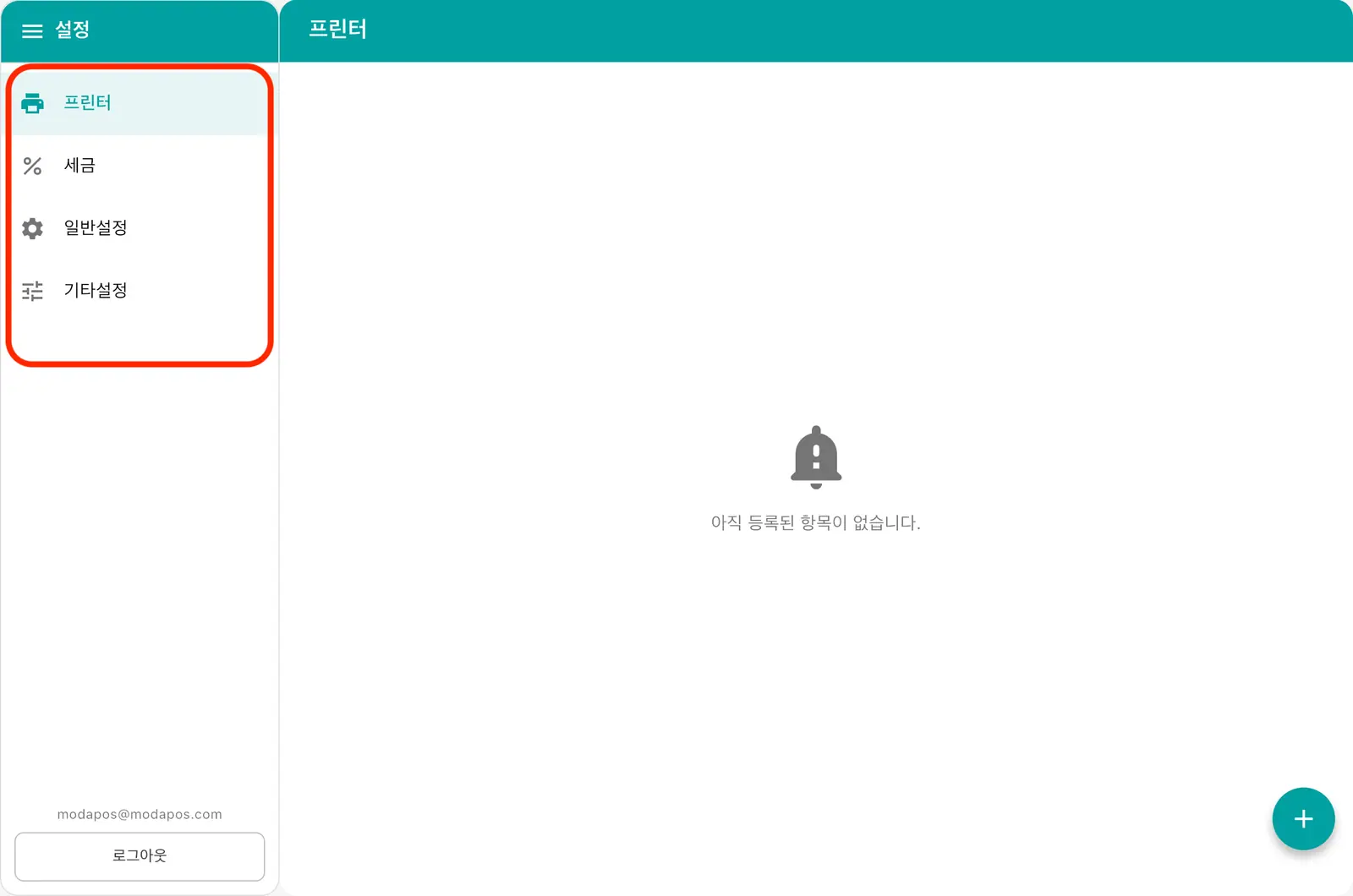
| 왼쪽 메뉴 | 하는 일 |
|---|---|
| 프린터 | 영수증 프린터·금전함 연결 |
| 일반설정 | 자동 출력, POS ID, 언어 |
| 기타설정 | 매장설정, 영수증설정, 결제수단, 포인트 설정 |
| 카드 단말기 설정 | 카드 단말기(VAN) 연동 |
세금 항목은 해외 매장에서만 보입니다. 한국 매장에서는 표시되지 않습니다.
2. 매장 정보 입력하기
1기타설정 → 매장설정을 누릅니다.
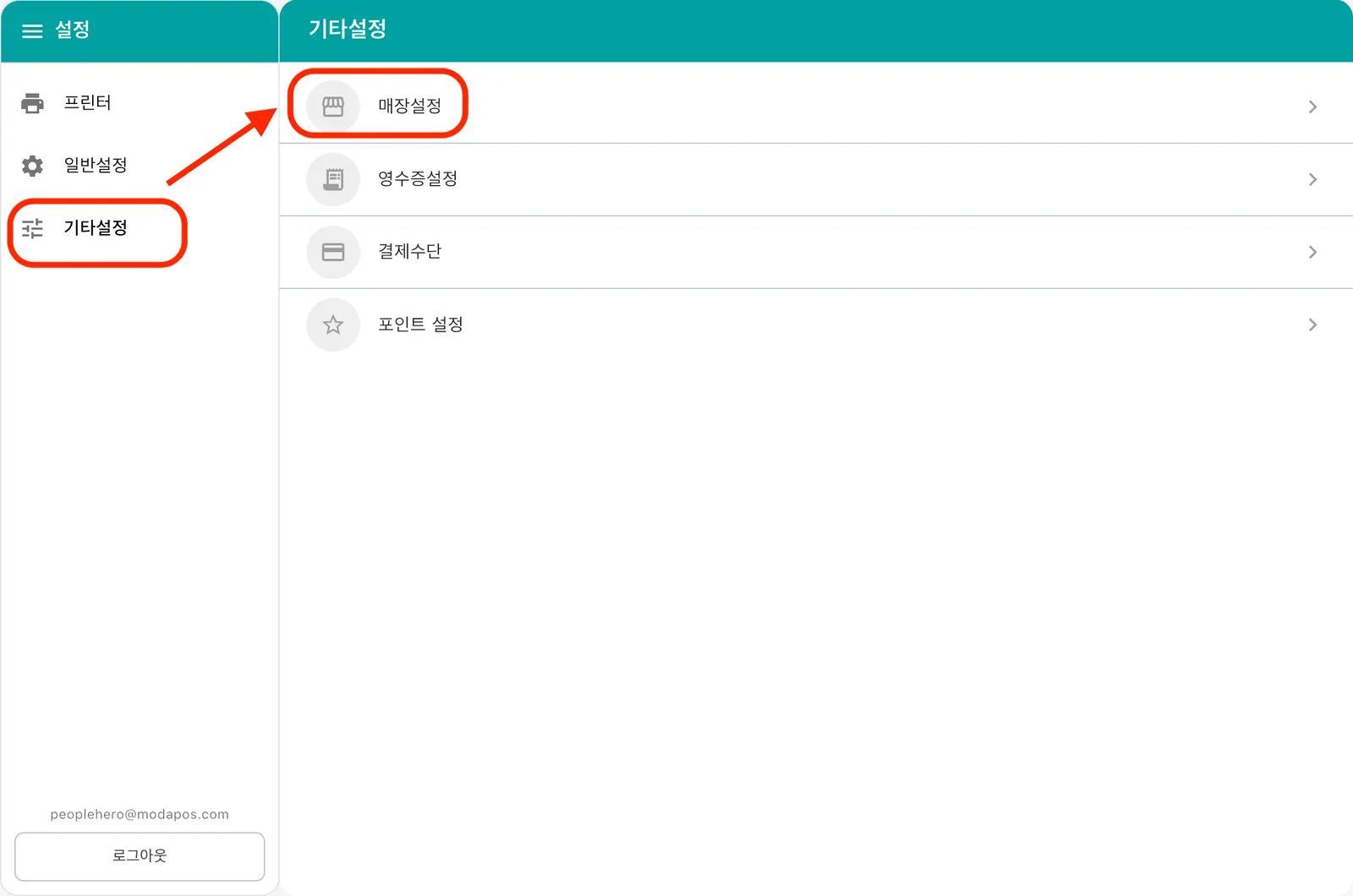
2사업자 번호, 상점 이름, 대표자 이름, 전화번호, 이메일, 주소를 입력하고 저장을 누릅니다.
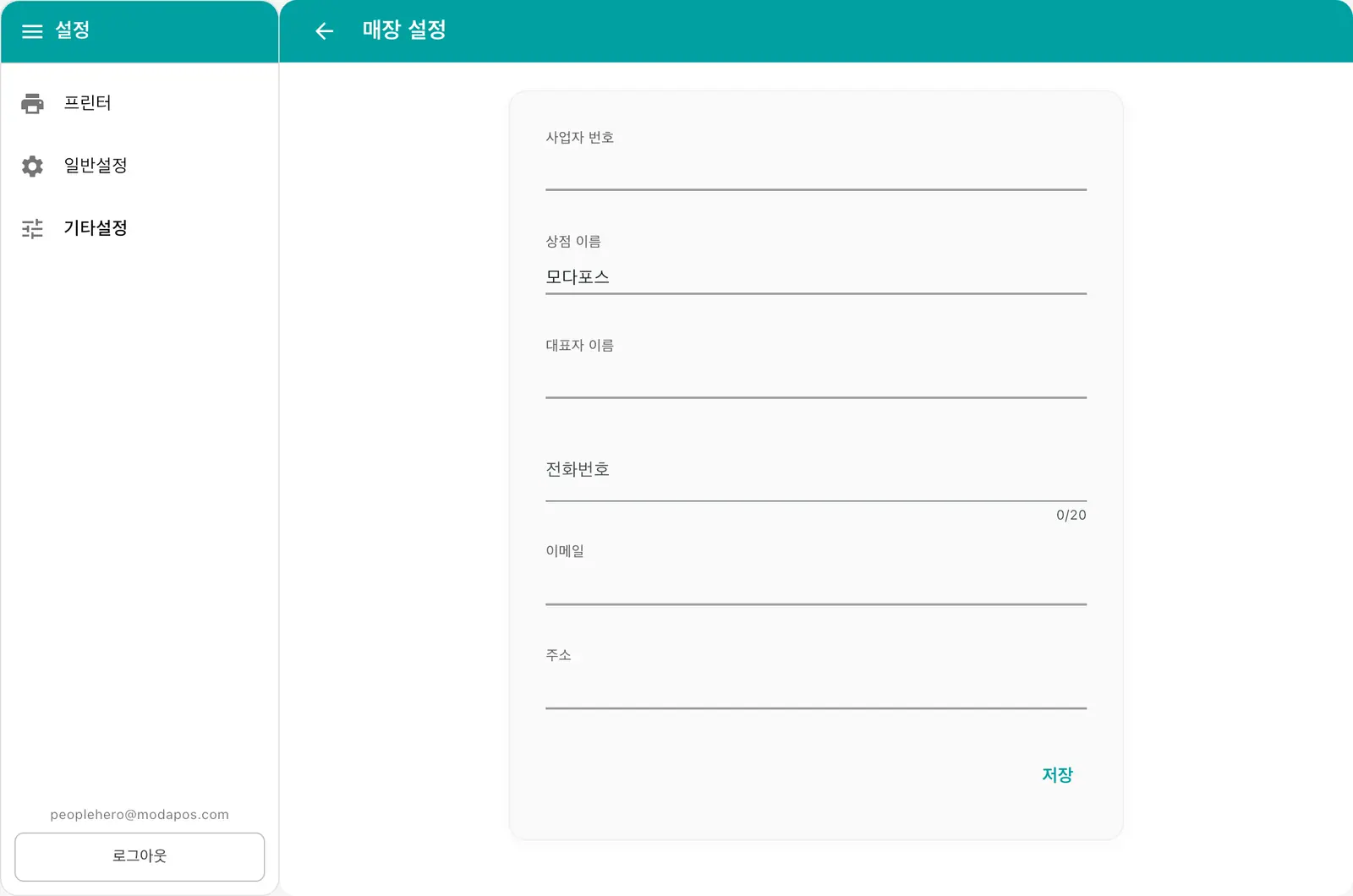
상점 이름은 비워둘 수 없습니다. 공백만 입력하면 저장되지 않습니다.
3. POS ID 설정
매장에 태블릿이 여러 대라면, 어느 기기에서 판매한 것인지 구분할 수 있도록 기기마다 다른 POS ID를 정합니다. 이 값은 영수증 번호에 들어갑니다.
1일반설정 → POS ID 설정을 누릅니다.
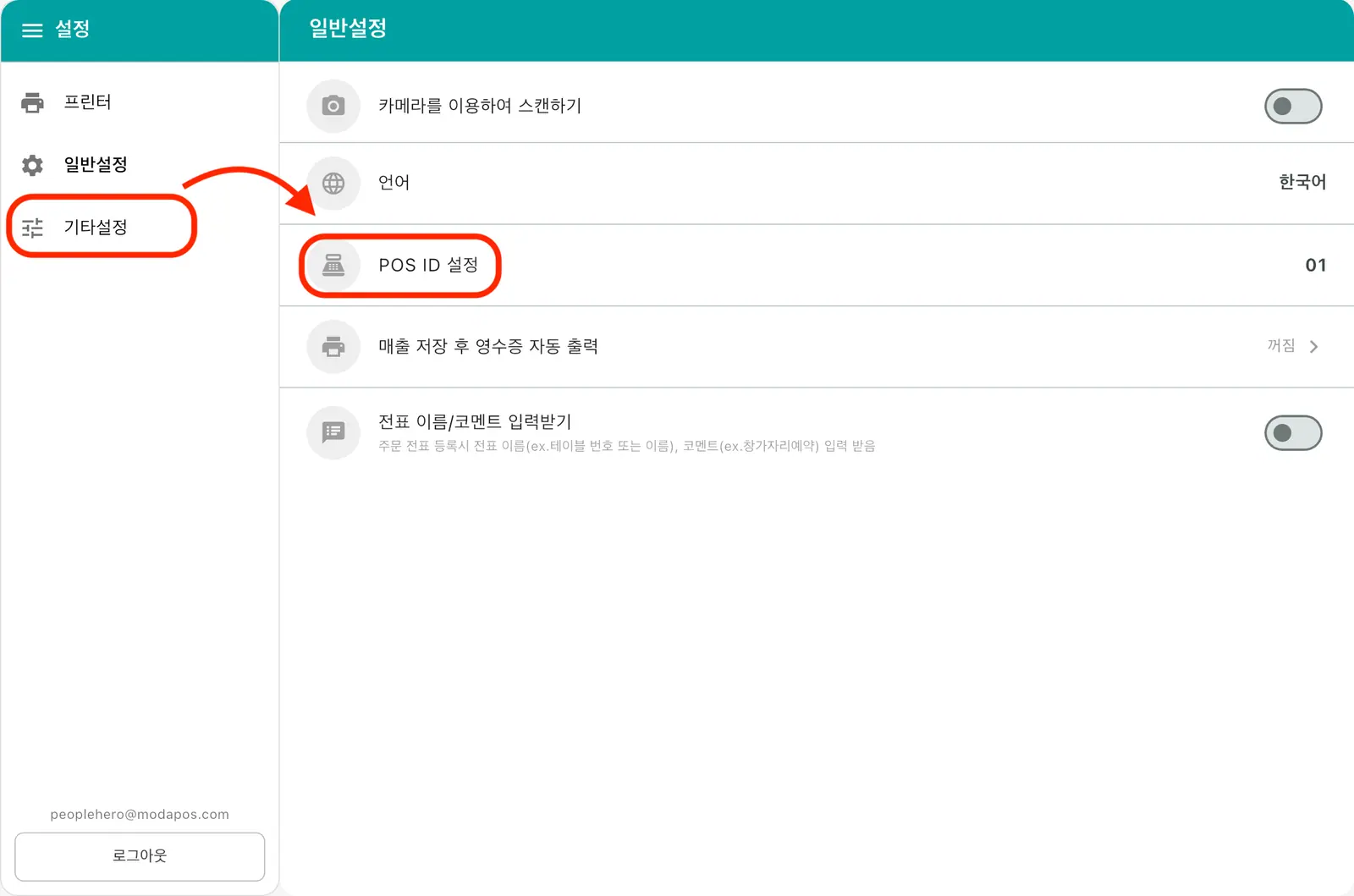
2POS ID를 입력합니다. 영문·숫자 2자리만 가능합니다. (예:
01,A1)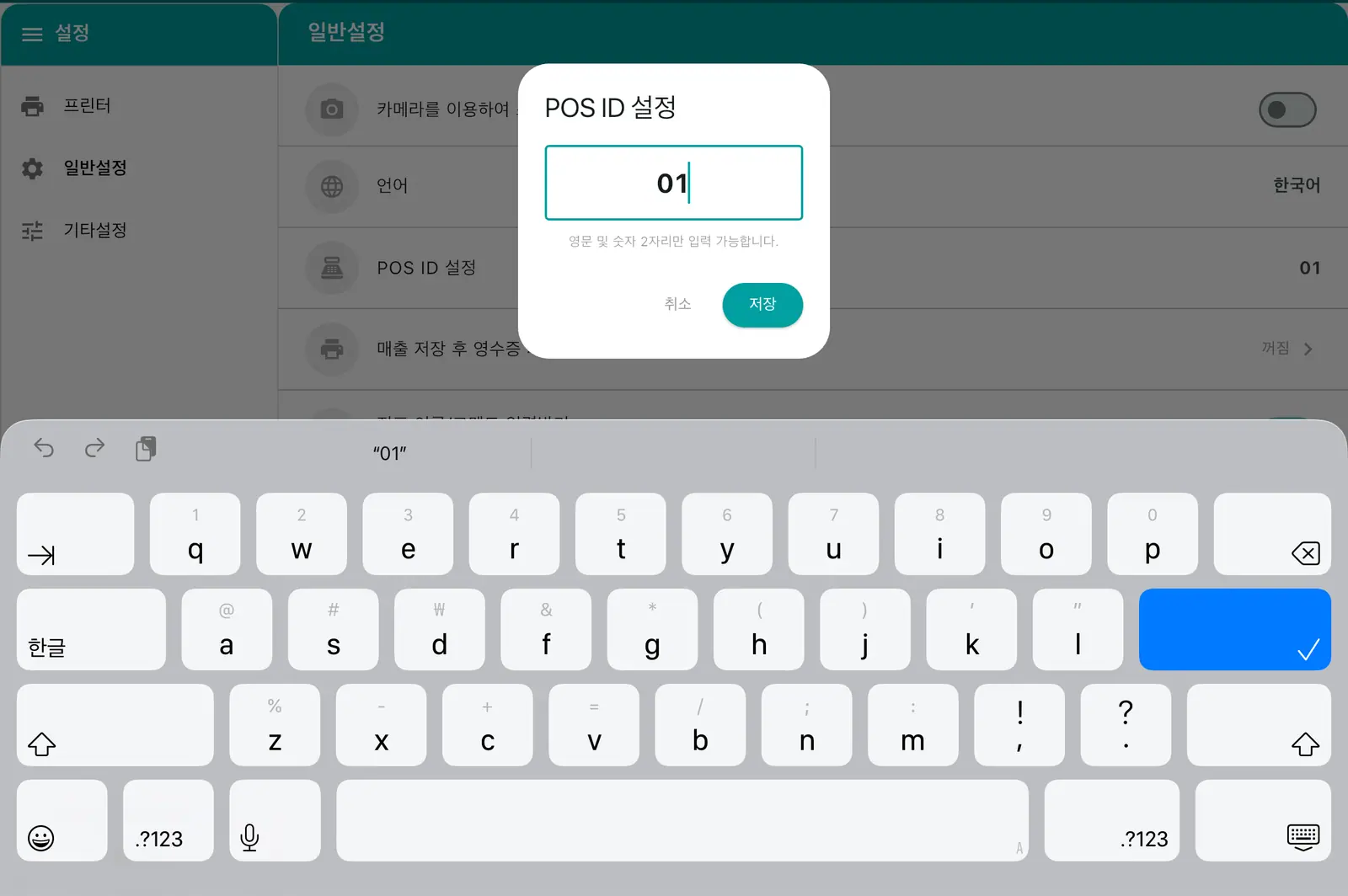
- 태블릿이 여러 대면 기기마다 다른 값을 넣으세요. 같은 값을 넣으면 영수증 번호가 겹칠 수 있습니다.
- 태블릿이 한 대라면
01로 두고 신경 쓰지 않아도 됩니다.
4. 영수증 설정
1기타설정 → 영수증설정을 누릅니다.
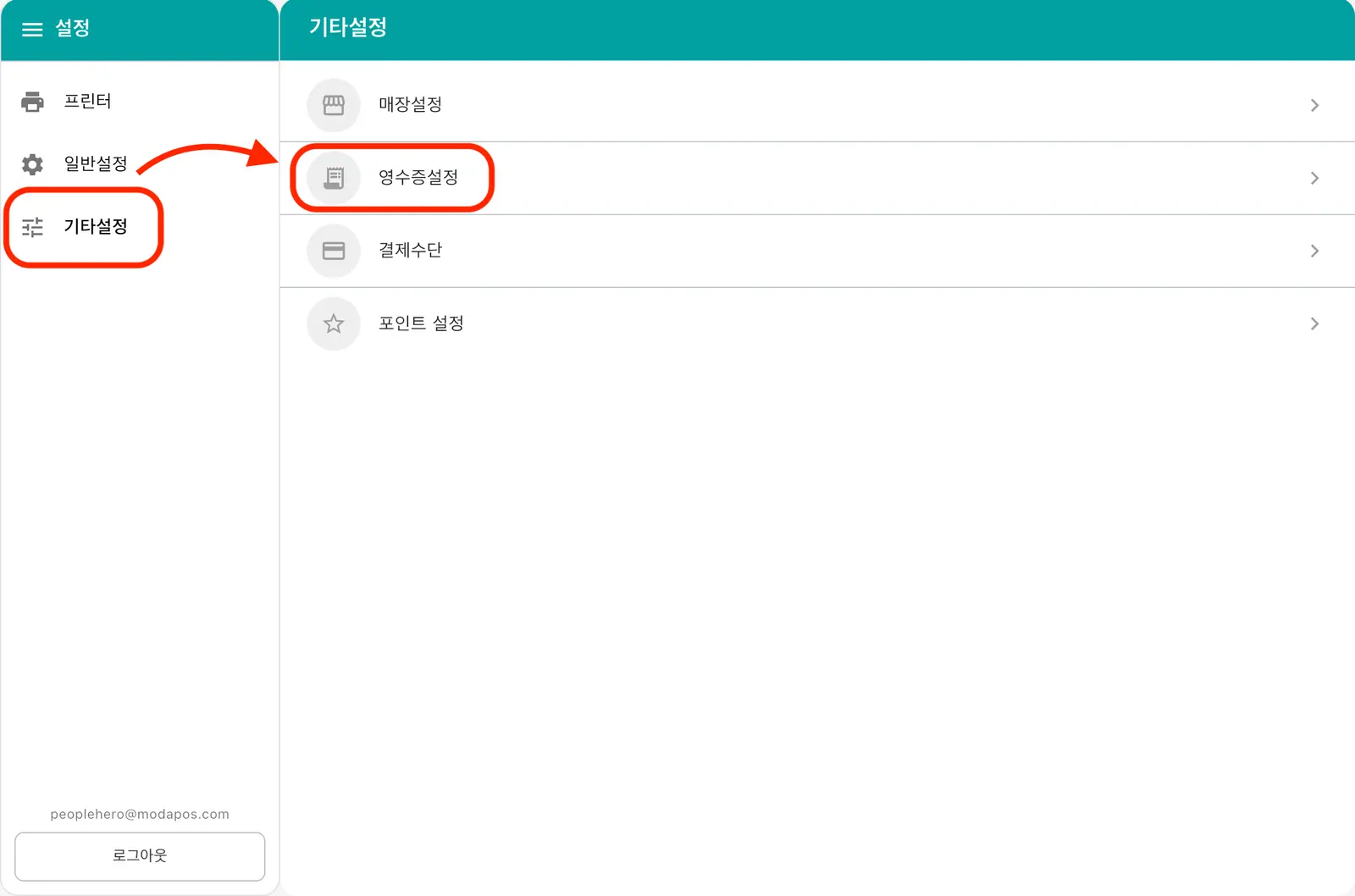
2로고(영수증 맨 위 이미지), 머리글(로고 아래 문구), 바닥글(맨 아래 문구)을 넣고 저장합니다.
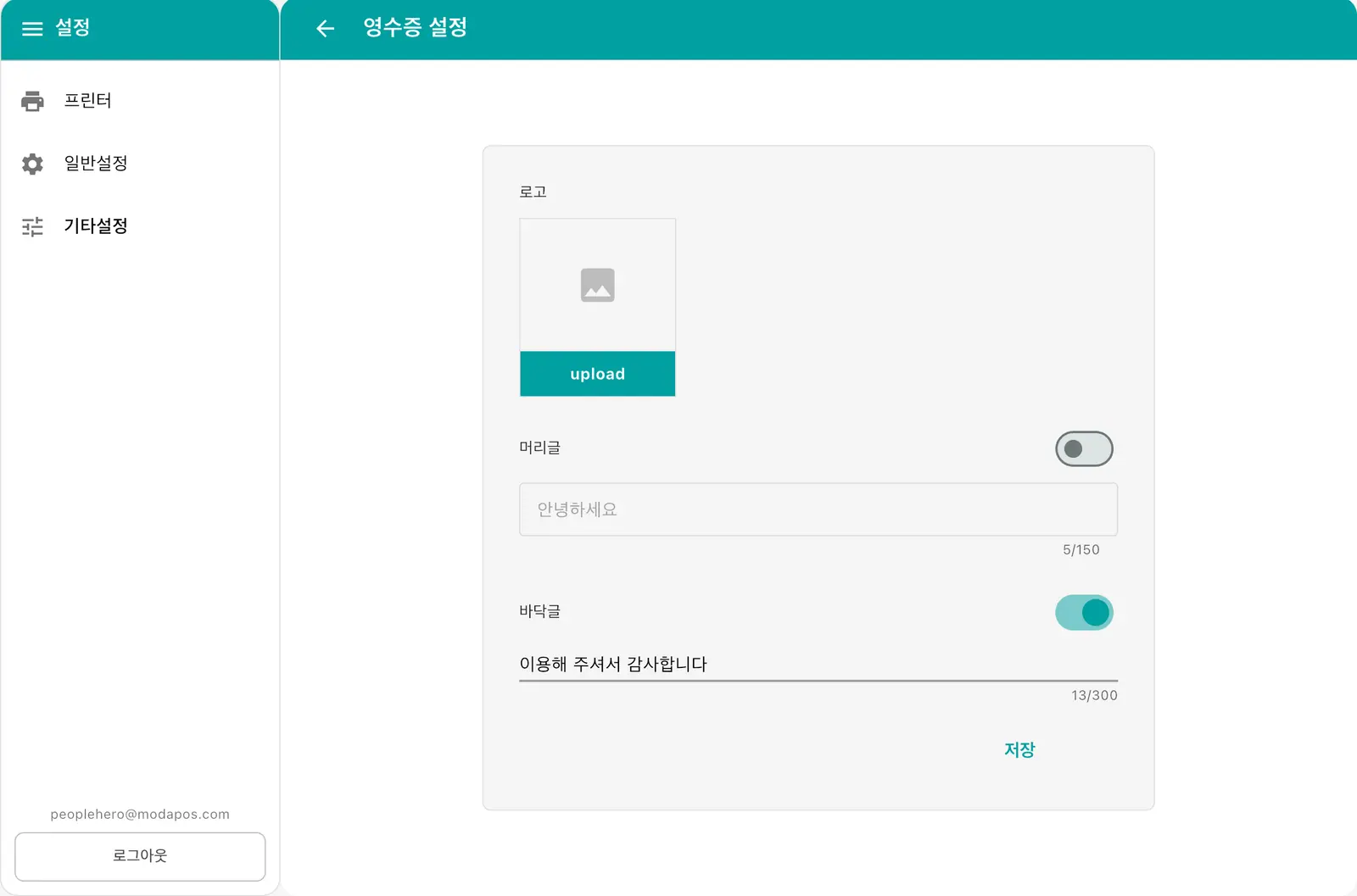
로고는 흑백 영수증 프린터로 인쇄됩니다. 색이 많거나 흐린 이미지는 잘 안 나옵니다. 선이 굵고 단순한 흑백 이미지를 쓰세요.
5. 세금 설정
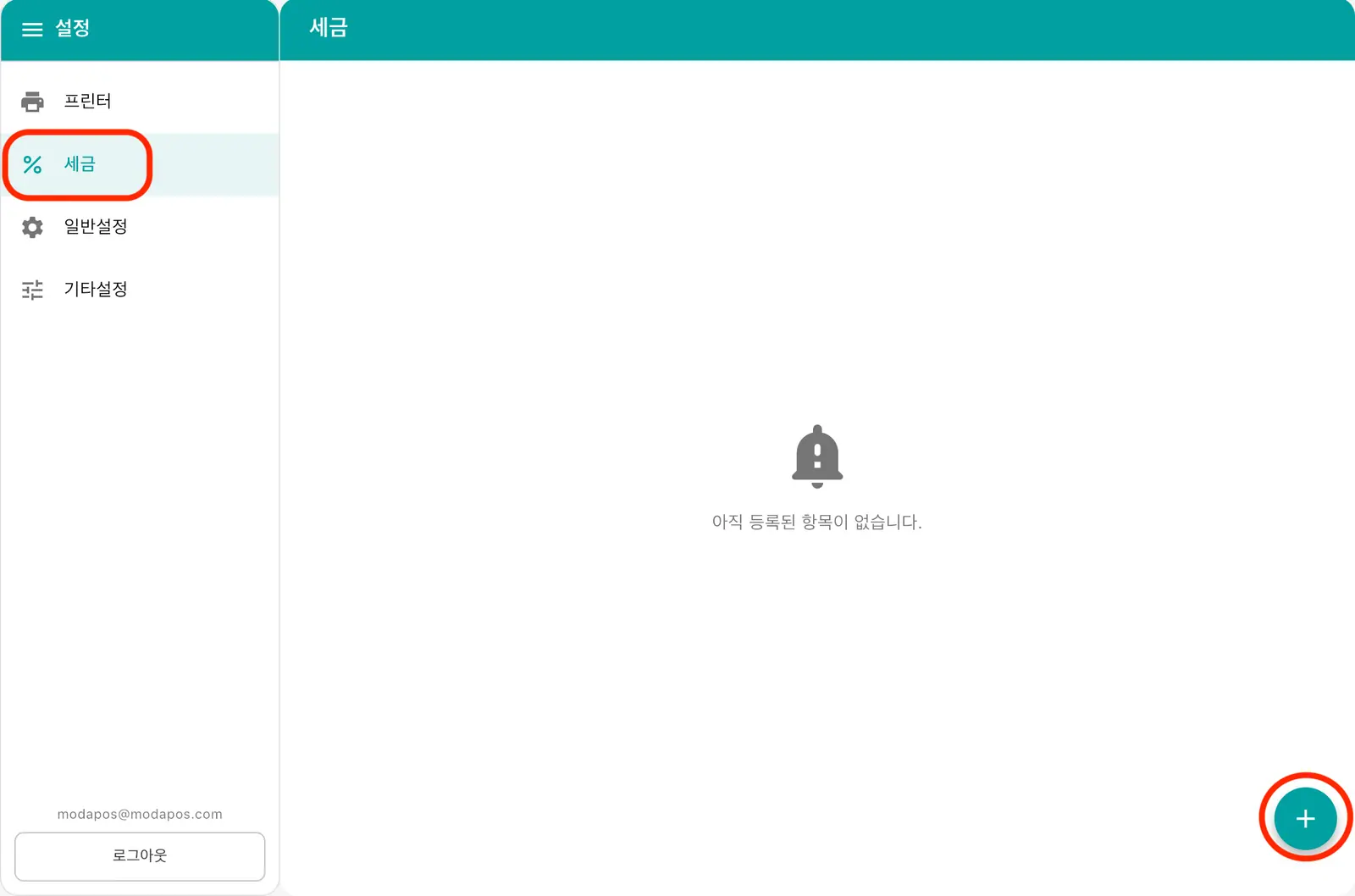
해외 매장 전용입니다. 한국은 부가세가 가격에 포함되므로 이 메뉴가 나타나지 않습니다.
1세금 메뉴로 들어가 오른쪽 위 + 버튼을 누릅니다.
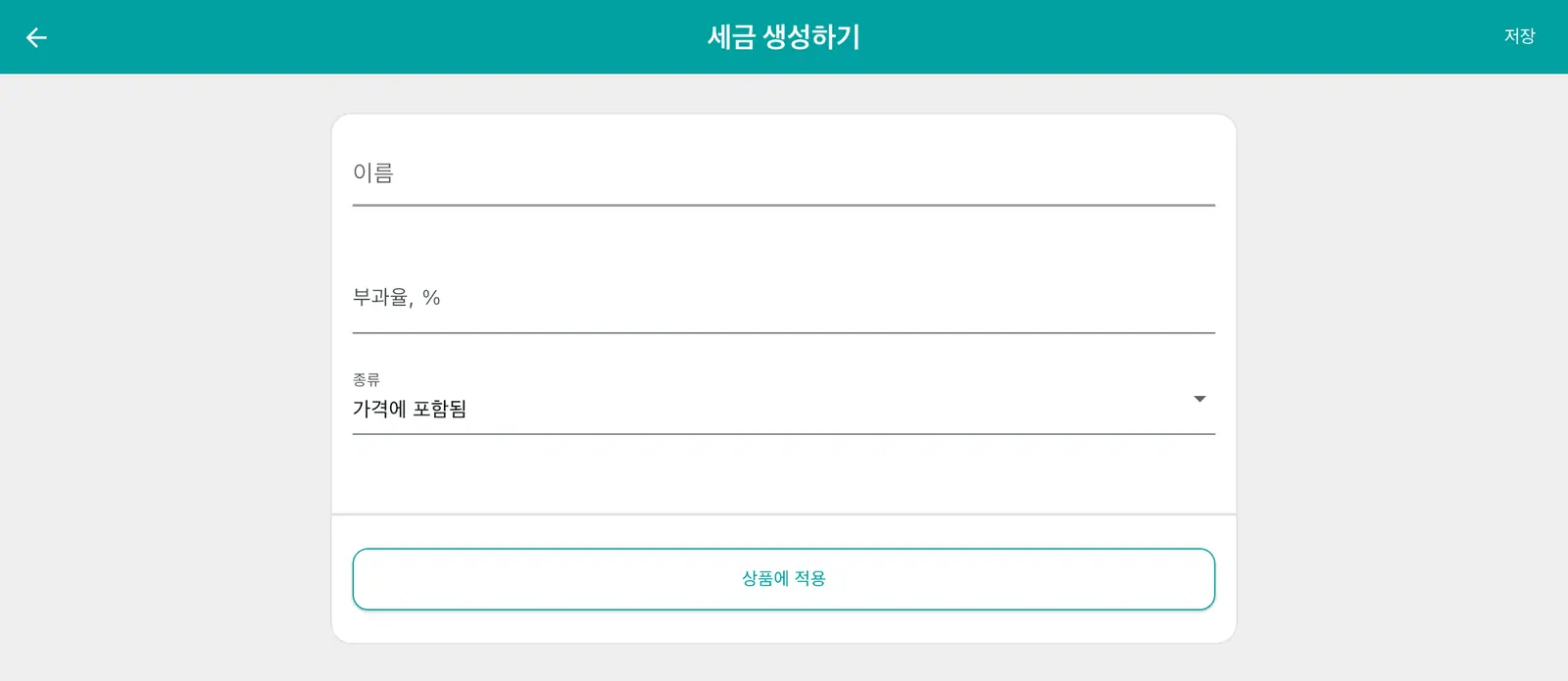
2세금 이름과 세율을 입력해 세금 항목을 만들고 저장합니다.
6. 결제수단 관리
결제 화면에 나타날 수단을 관리합니다.
1기타설정 → 결제수단을 누릅니다.
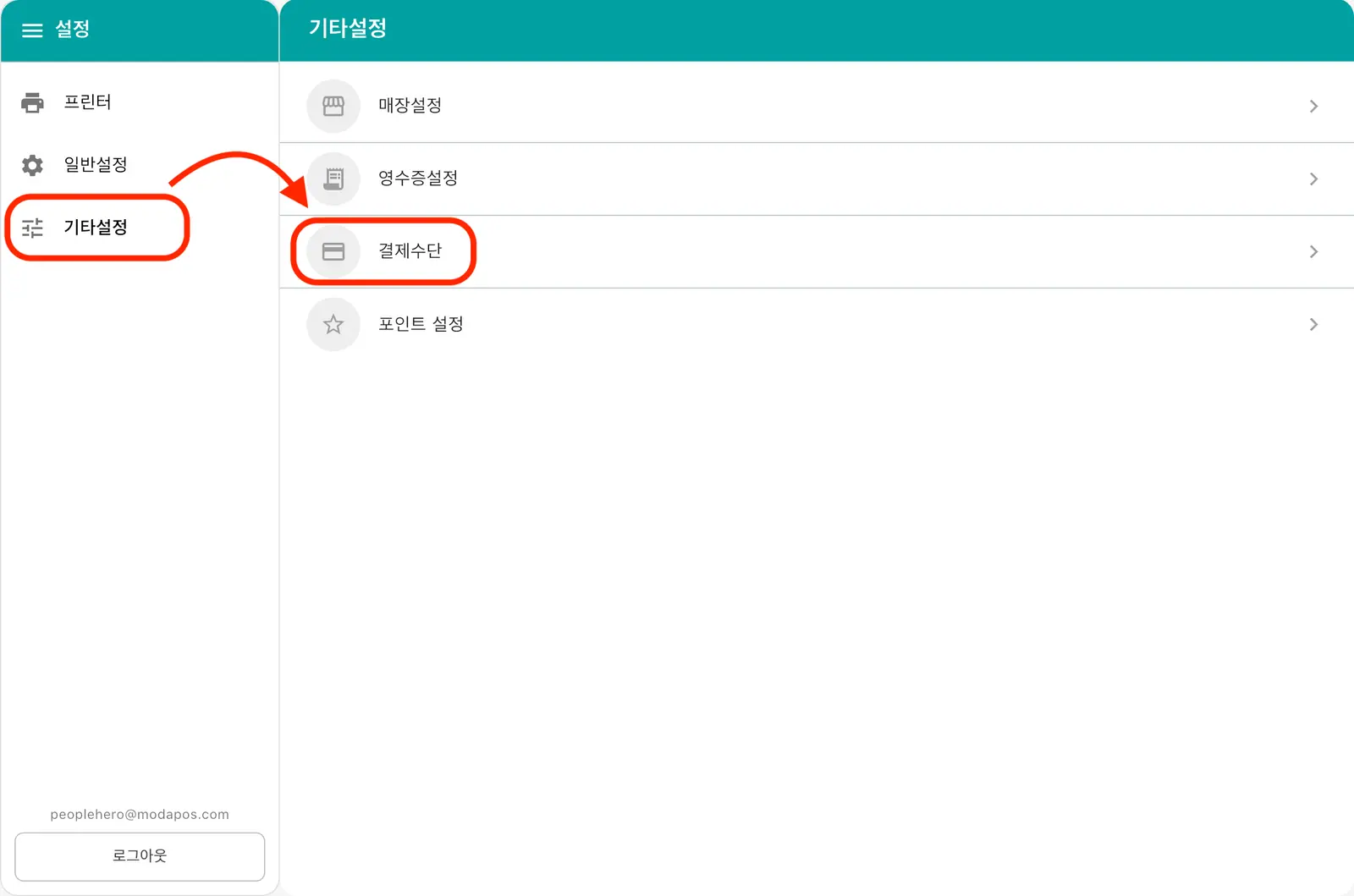
2오른쪽 하단 + 버튼을 누르고 이름(예: 상품권, 기타)을 입력해 추가합니다.
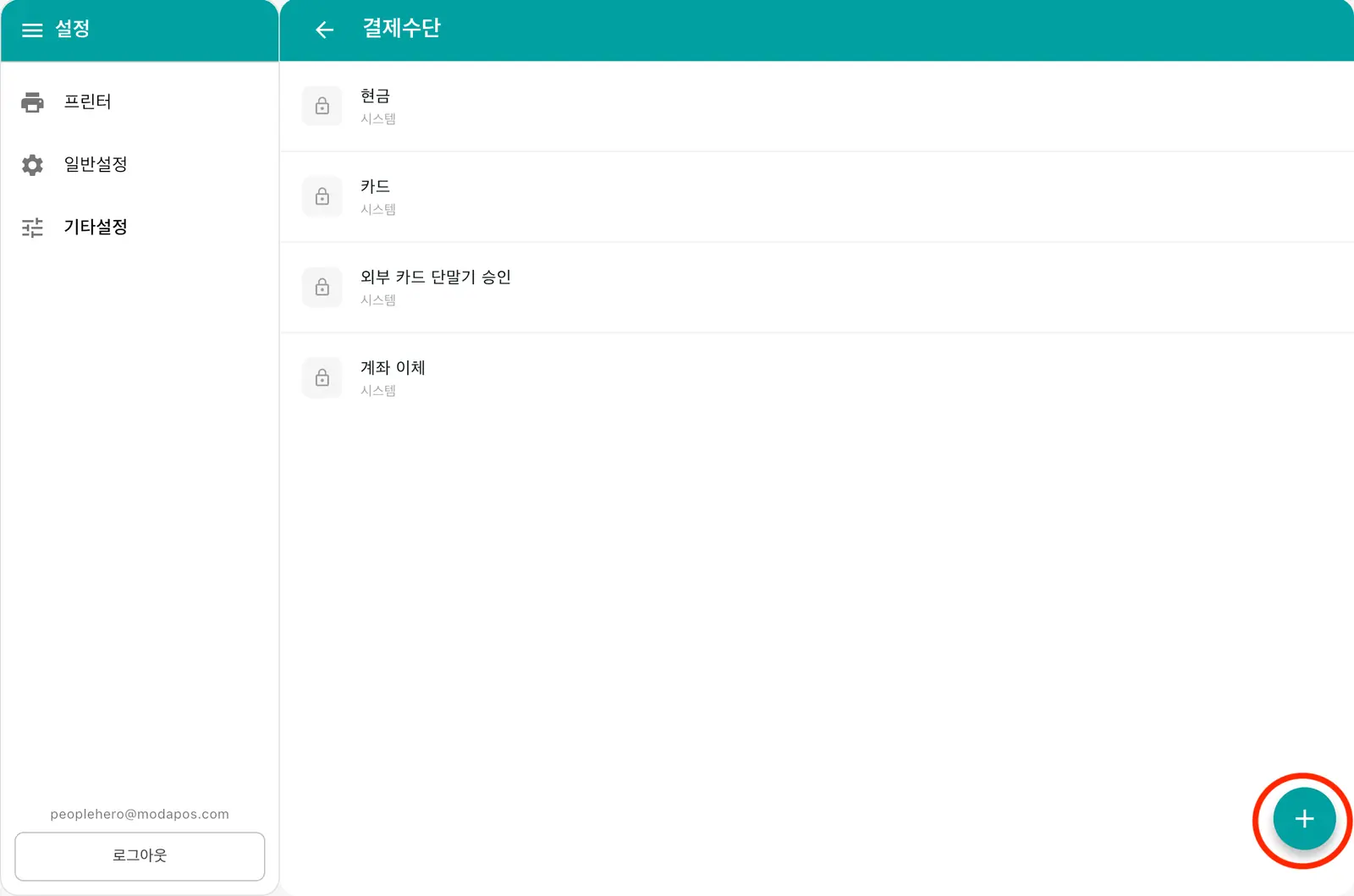
| 구분 | 설명 |
|---|---|
| 시스템 | 앱에 기본으로 있는 결제수단(현금, 카드 등). 삭제할 수 없습니다 |
| 커스텀 | 매장에서 직접 추가한 결제수단. 삭제할 수 있습니다 |
7. 포인트 설정
1기타설정 → 포인트 설정을 누릅니다.
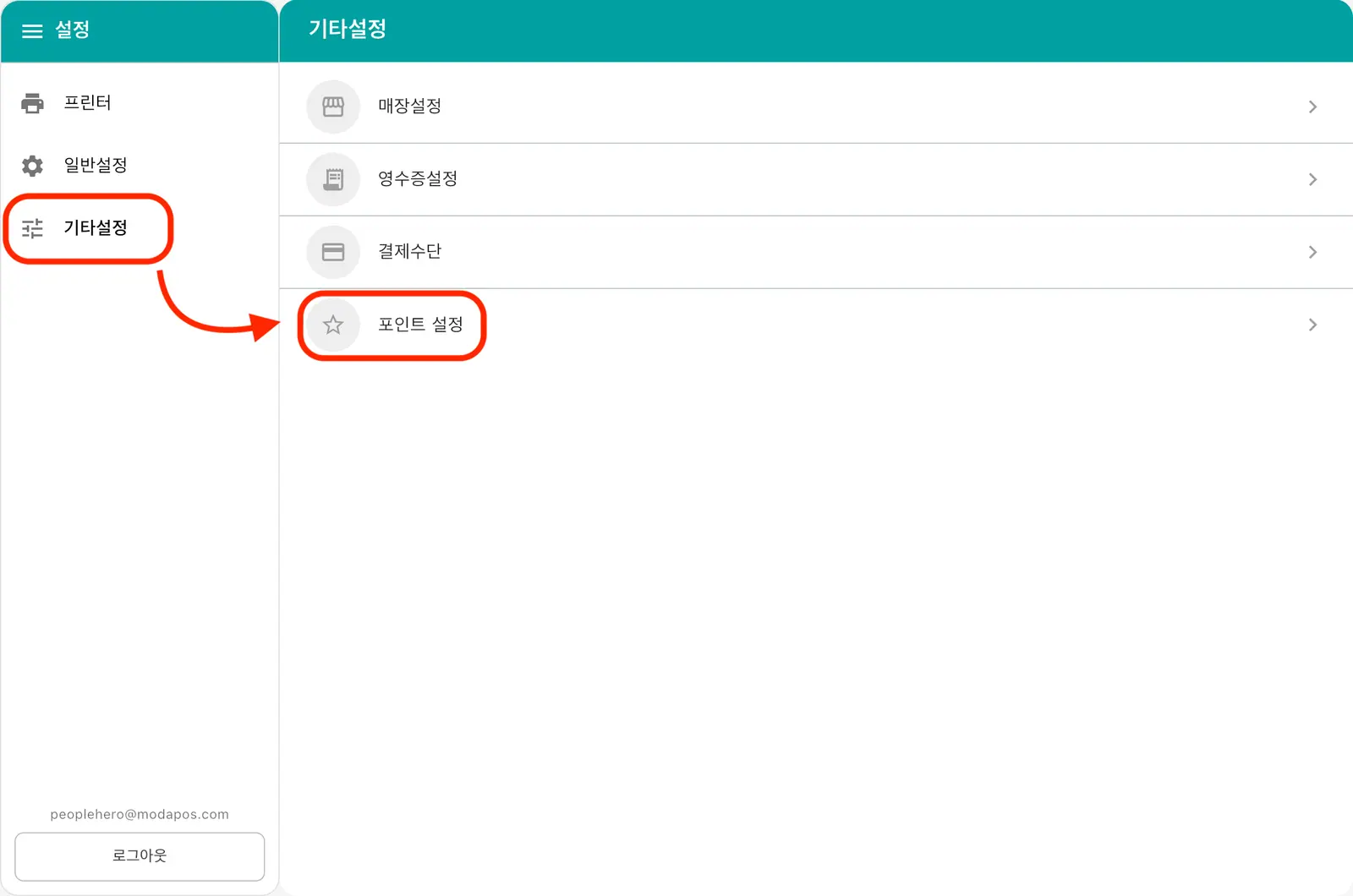
2포인트 사용(기능 전체 On/Off), 적립율(결제 금액의 몇 %), 적립 상품(어떤 상품에 적립할지)을 정합니다.
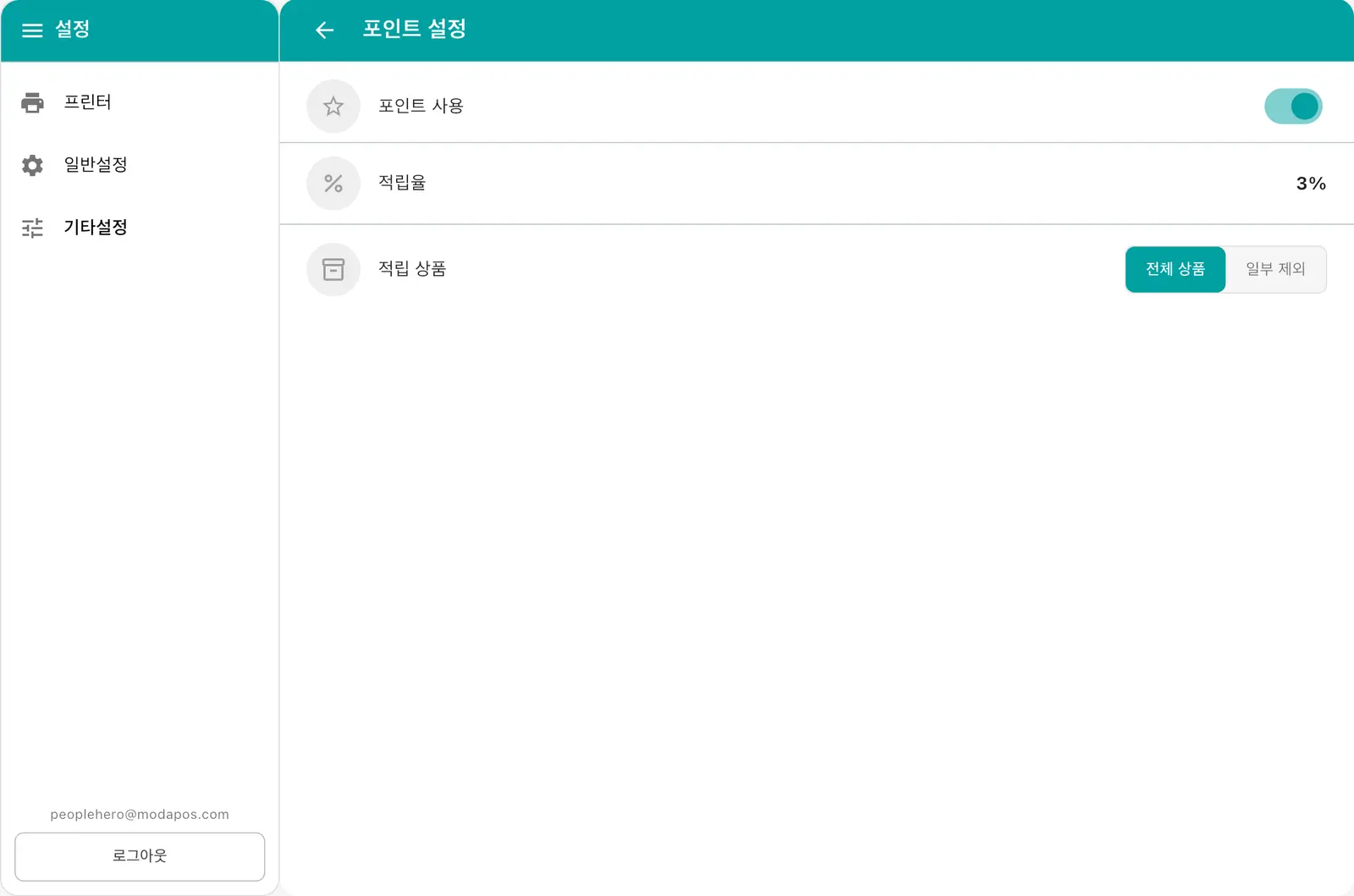
| 적립 상품 선택 | 동작 |
|---|---|
| 전체 상품 | 모든 상품에 포인트가 적립됩니다 |
| 일부 제외 | 고른 상품만 적립에서 빠집니다. 나머지는 적립됩니다 |
일부 제외를 선택하면 상품 목록이 열립니다. 담배나 상품권처럼 마진이 없는 적립하지 않을 상품을 고르세요. 포인트를 실제로 적립하고 사용하는 방법은 04. 판매하기에서 다룹니다.
8. 카메라 스캔
바코드 스캐너 없이 태블릿·폰의 카메라로 바코드를 찍어 상품을 담는 기능입니다.
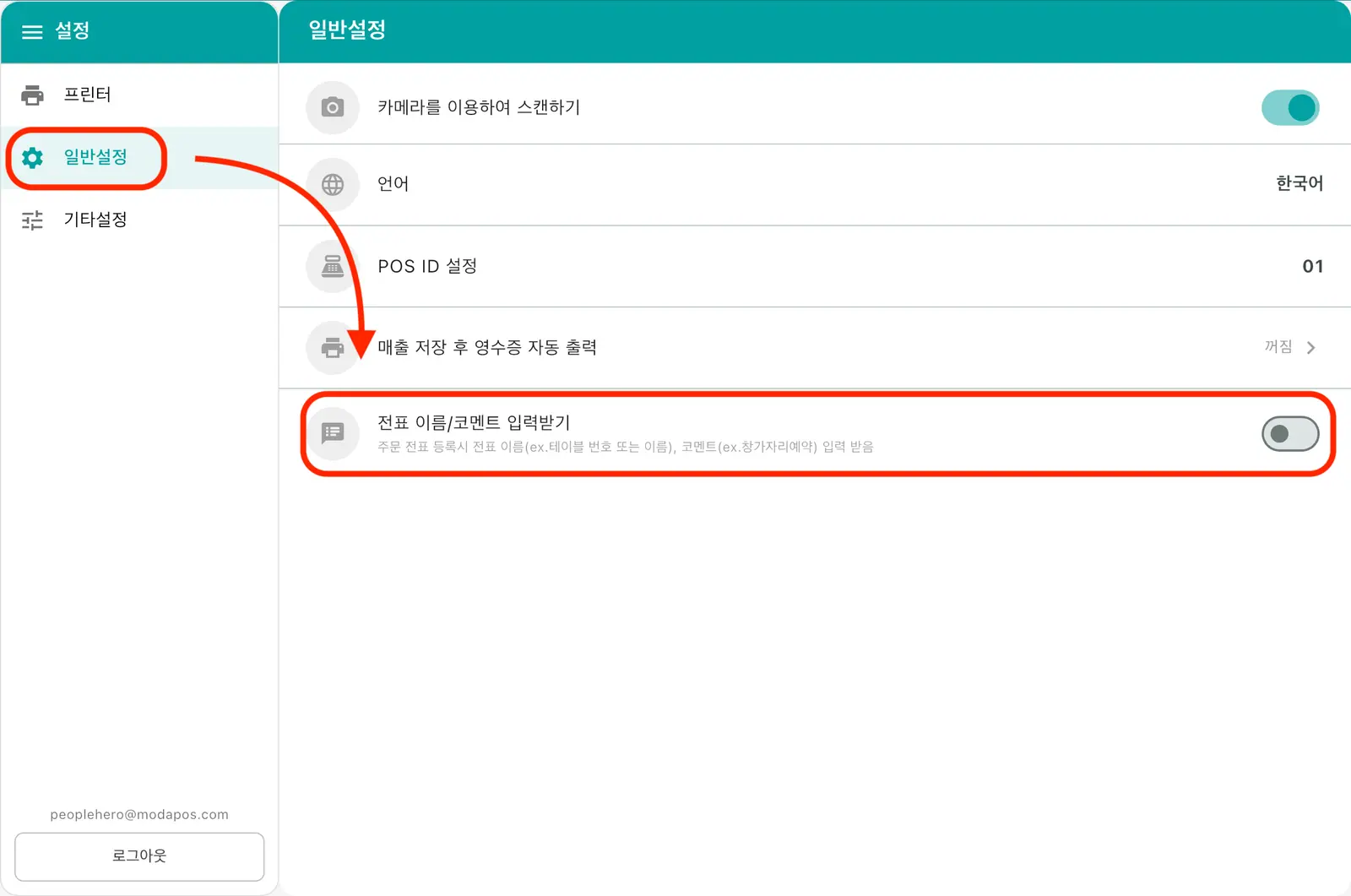
1왼쪽 사이드 메뉴에서 일반설정을 누른 뒤 카메라를 이용하여 스캔하기 스위치를 켭니다.
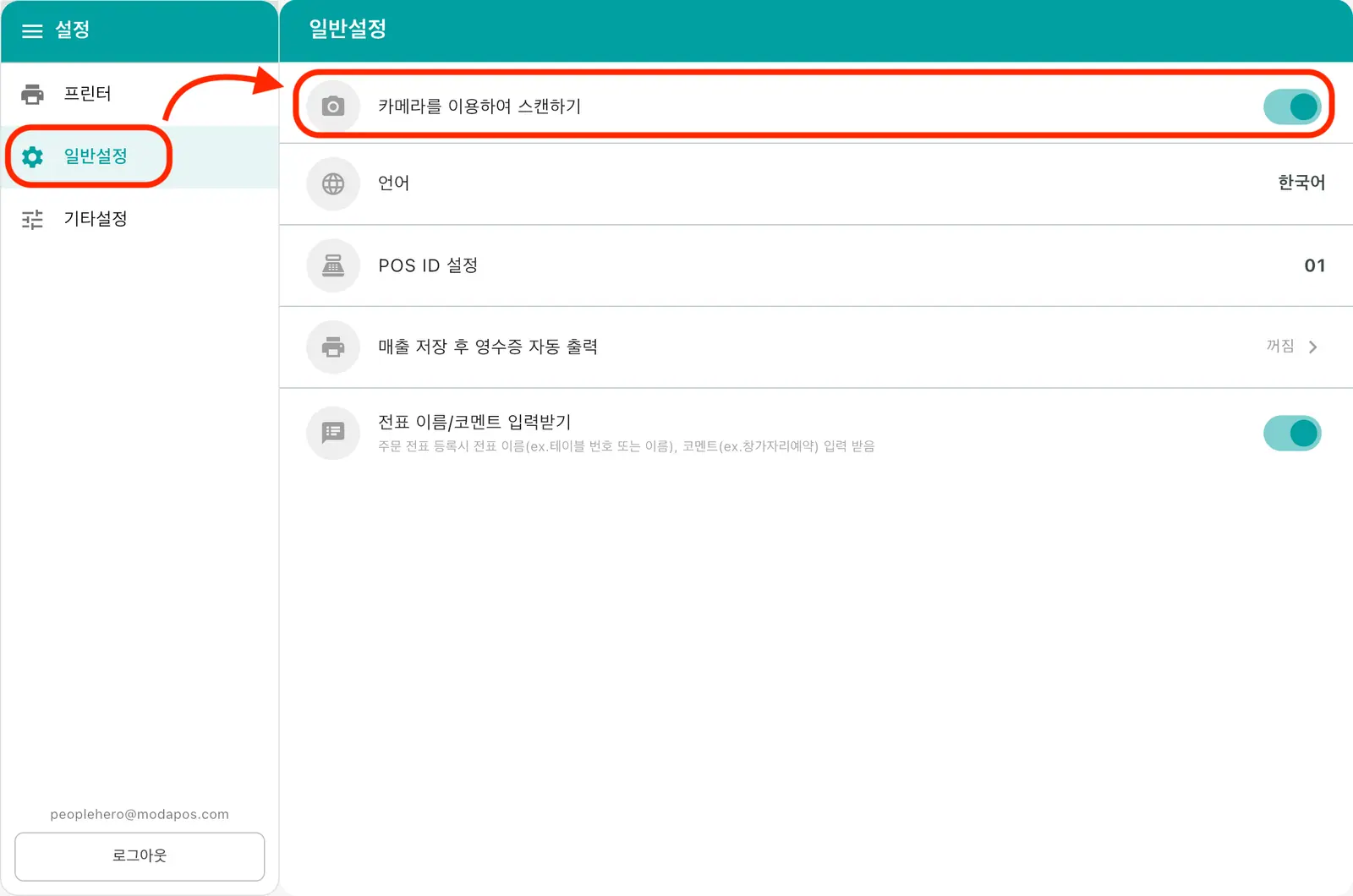
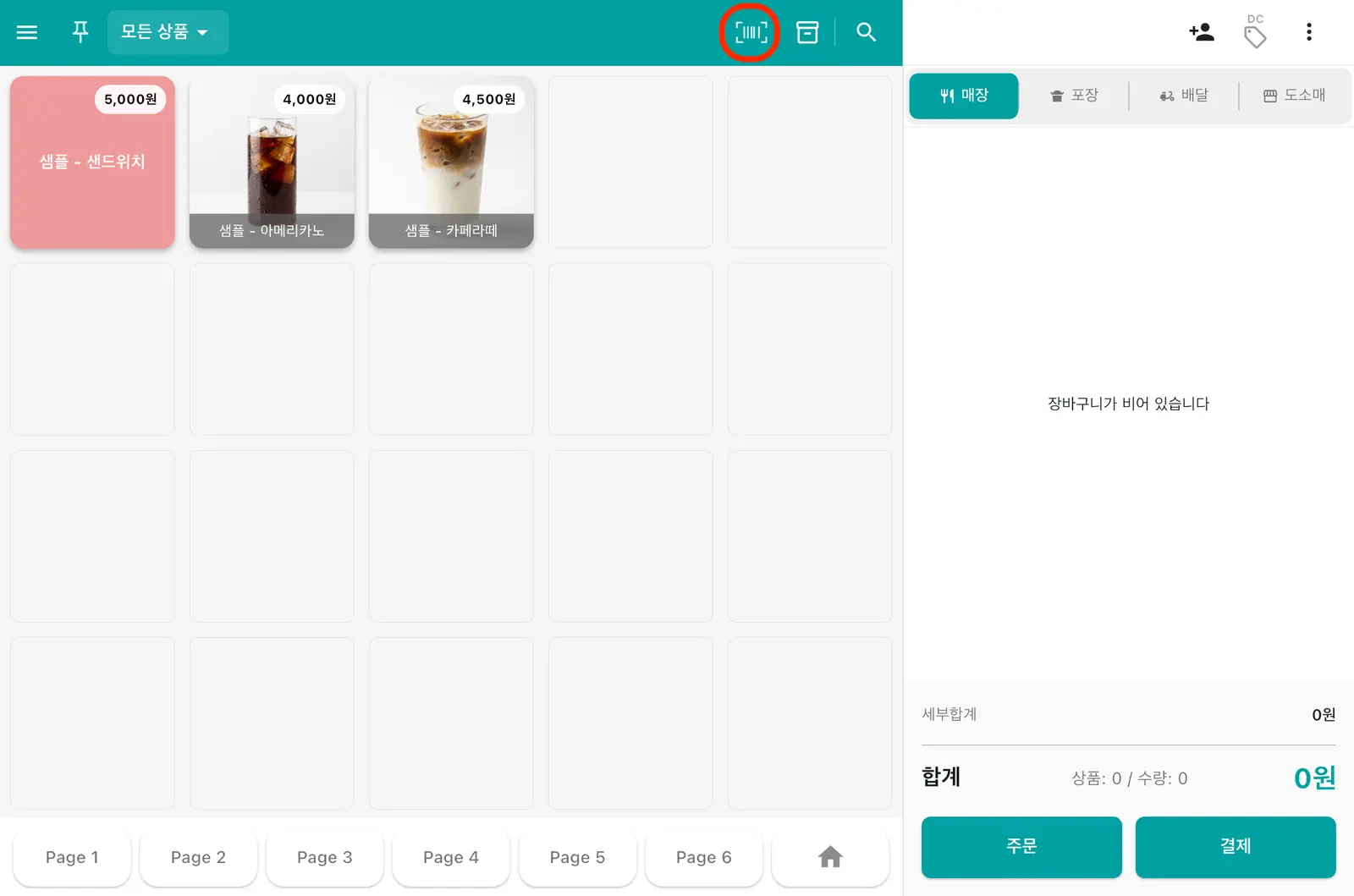
2판매 화면 위쪽에 나타난 바코드(스캔) 버튼을 누릅니다.
3카메라 화면으로 바뀝니다. 상품 바코드를 비추면 자동으로 장바구니에 담기고, 전/후면 전환도 할 수 있습니다.
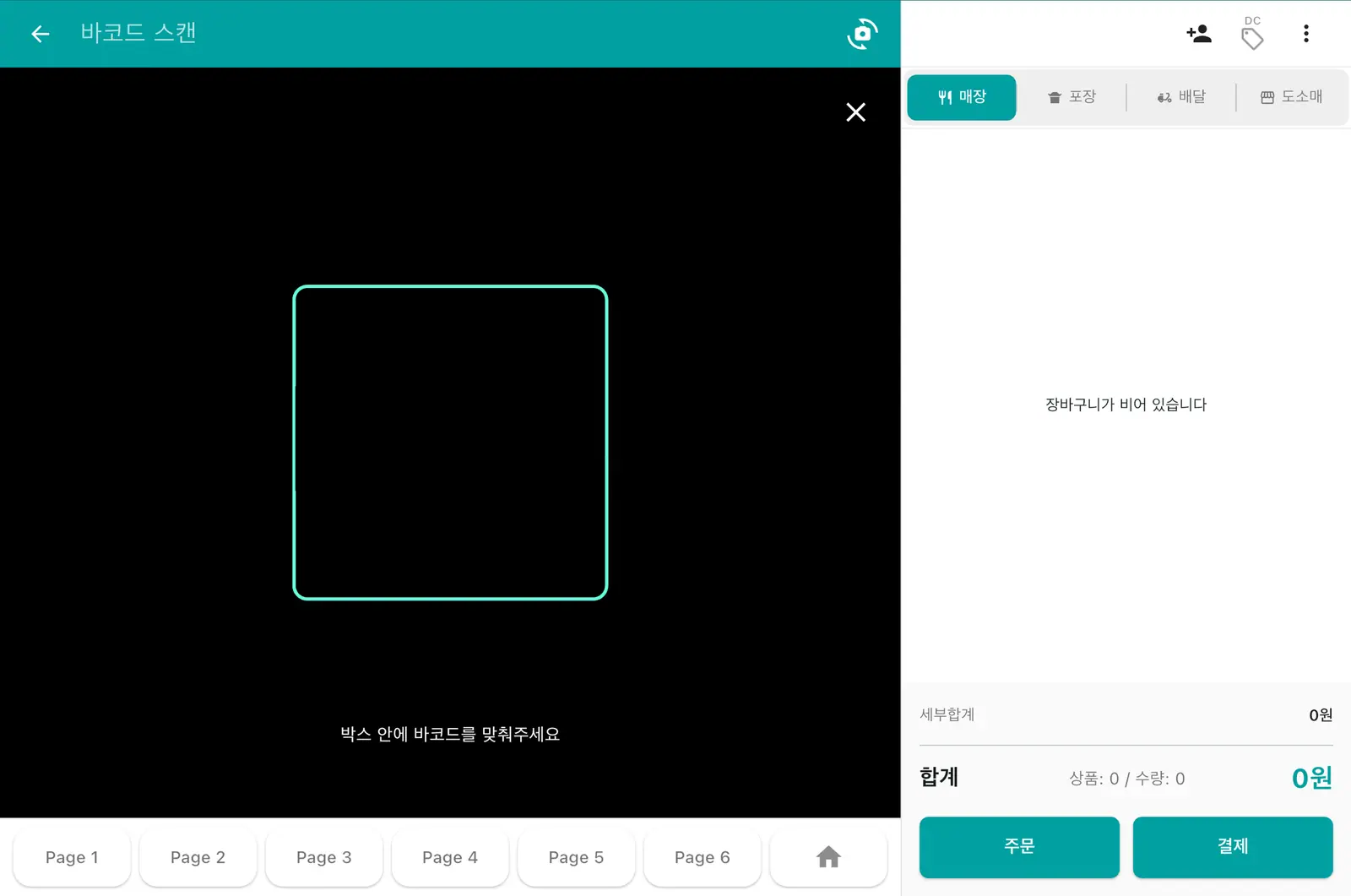
- 켜면 판매 화면과 상품 검색 화면에 카메라(스캔) 버튼이 나타납니다.
- 끄면 스캔 버튼이 사라집니다. 전용 바코드 스캐너만 쓰는 매장은 꺼둬도 됩니다.
9. 결제 미루기 (주문 / 보류)
계산을 미뤄둔 장바구니를 저장하는 방식을 정합니다. 스위치 하나로 주문 방식과 보류 방식이 바뀝니다.
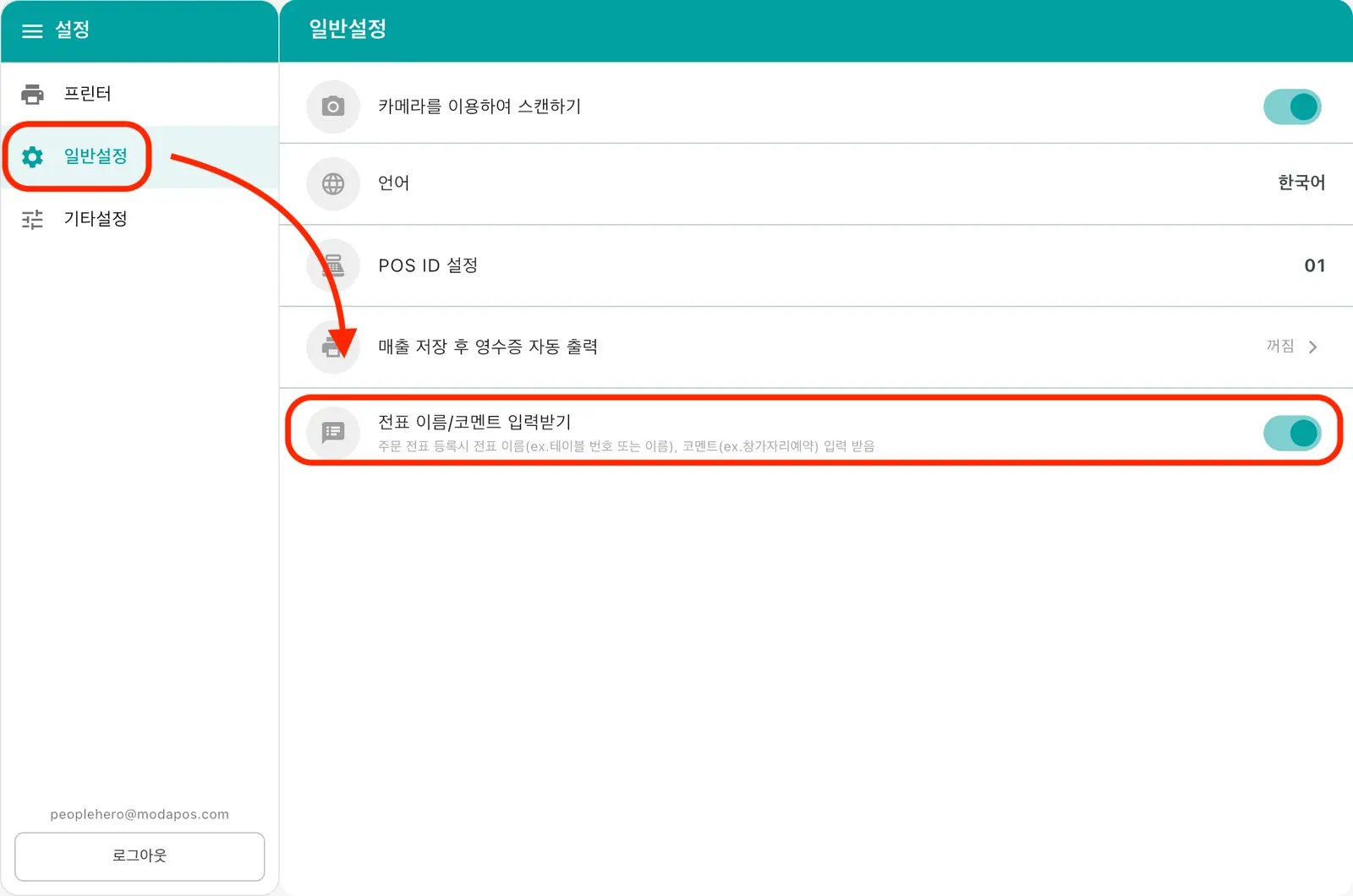
설정 → 일반설정 → 전표 이름/코멘트 입력받기 (스위치)
| 스위치 | 방식 | 동작 |
|---|---|---|
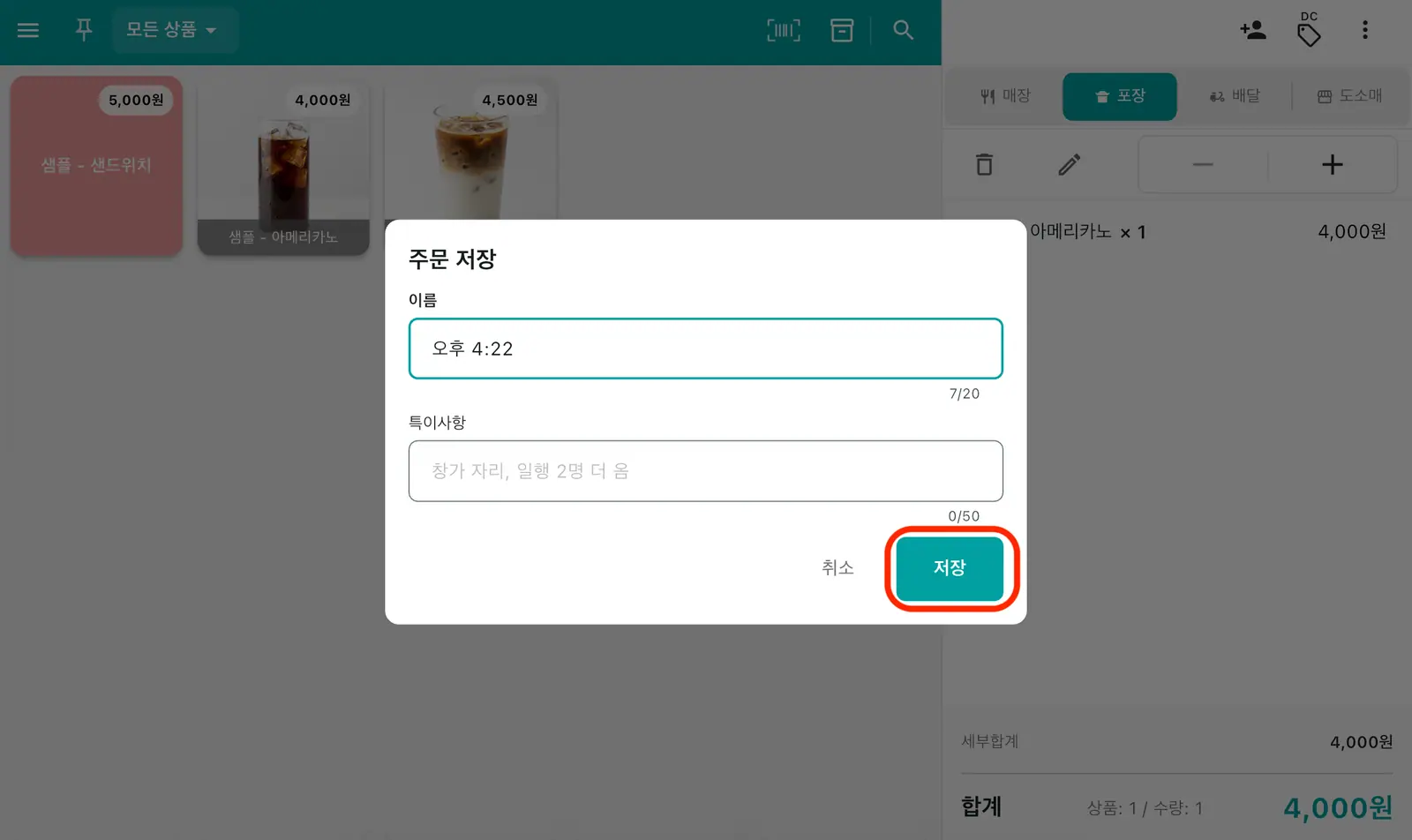
| 켬 | 주문 | 전표 저장 시 전표 이름과 코멘트를 입력받습니다. (예: 테이블 번호·이름, "창가자리 예약") 저장하면 주문서가 인쇄됩니다 |
| 끔 | 보류 | 이름·코멘트 없이 바로 저장합니다. 주문서는 인쇄되지 않습니다 |
- 식당·카페처럼 테이블·손님별로 주문을 관리한다면 켜세요(주문 방식).
- 소매점처럼 잠깐 계산을 미뤄두는 용도라면 꺼두는 게 편합니다(보류 방식).
보류 방식 — 스위치를 끈 경우
1왼쪽 사이드 메뉴에서 일반설정을 누른 뒤 전표 이름/코멘트 입력받기 스위치를 끕니다.
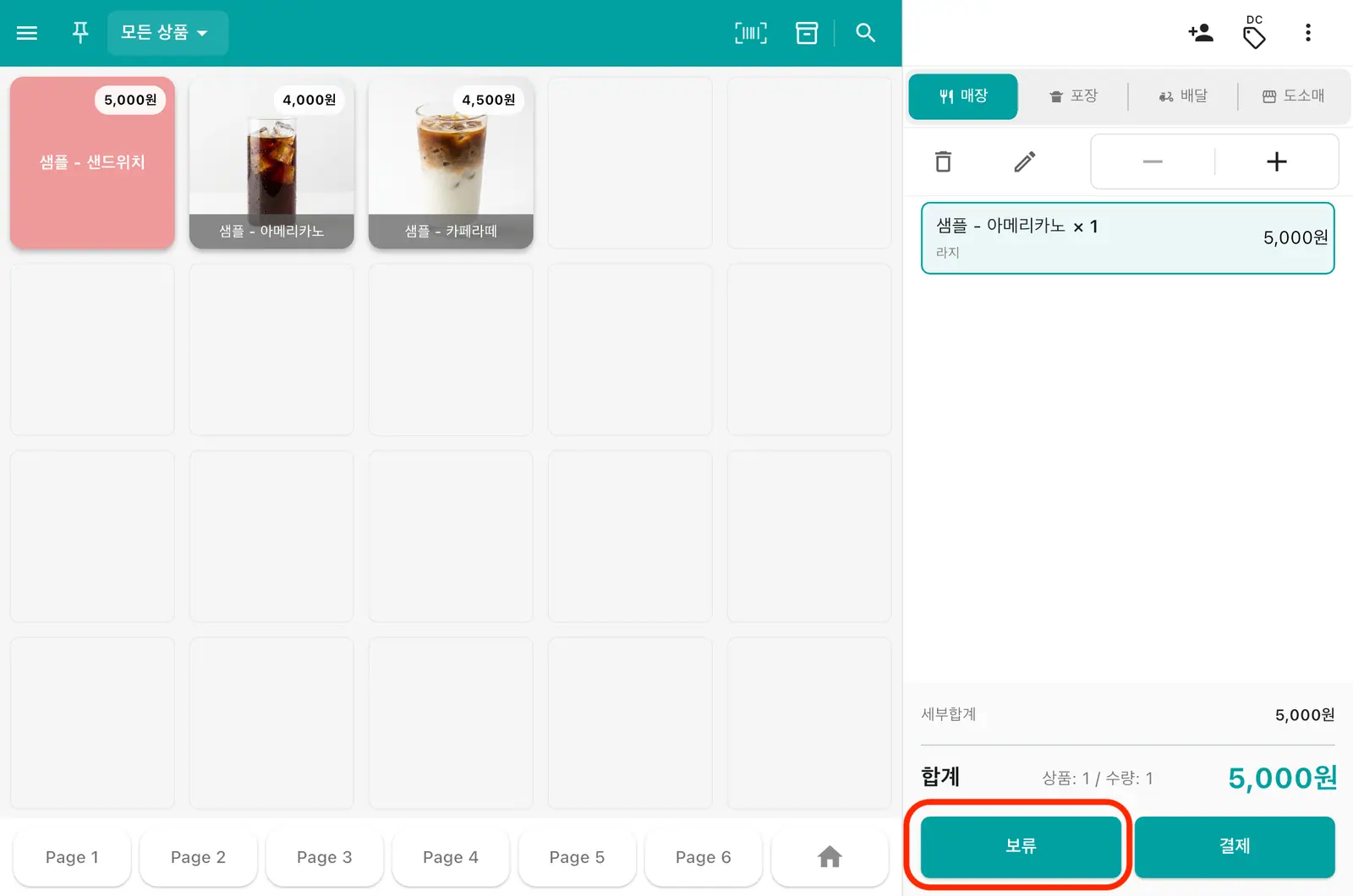
2판매 화면 오른쪽 아래의 보류 버튼을 누릅니다. 이름·코멘트 없이 바로 저장됩니다.
3주문 목록 팝업에 보류된 전표가 담깁니다.
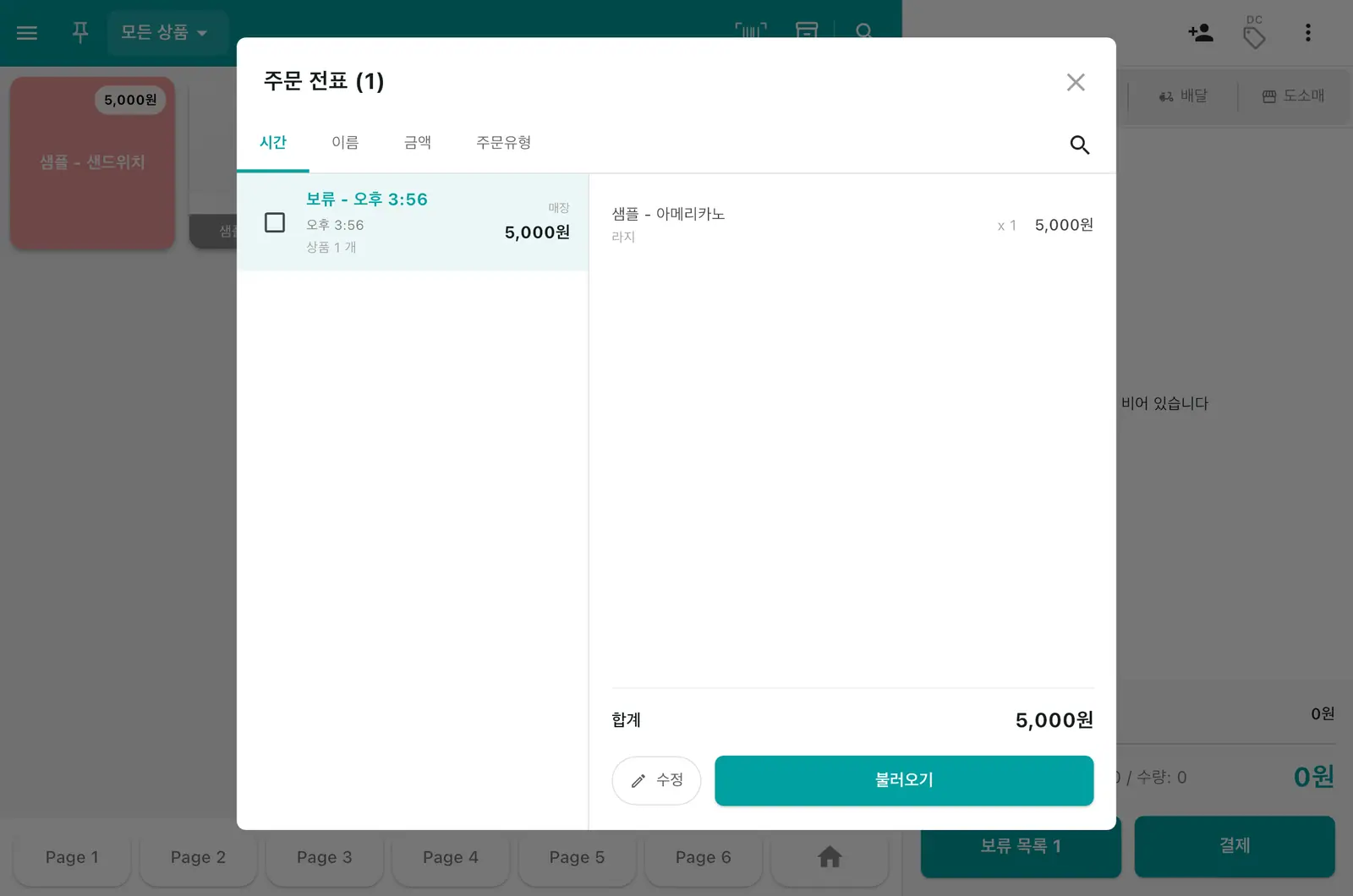
주문 방식 — 스위치를 켠 경우
1왼쪽 사이드 메뉴에서 일반설정을 누른 뒤 전표 이름/코멘트 입력받기 스위치를 켭니다.
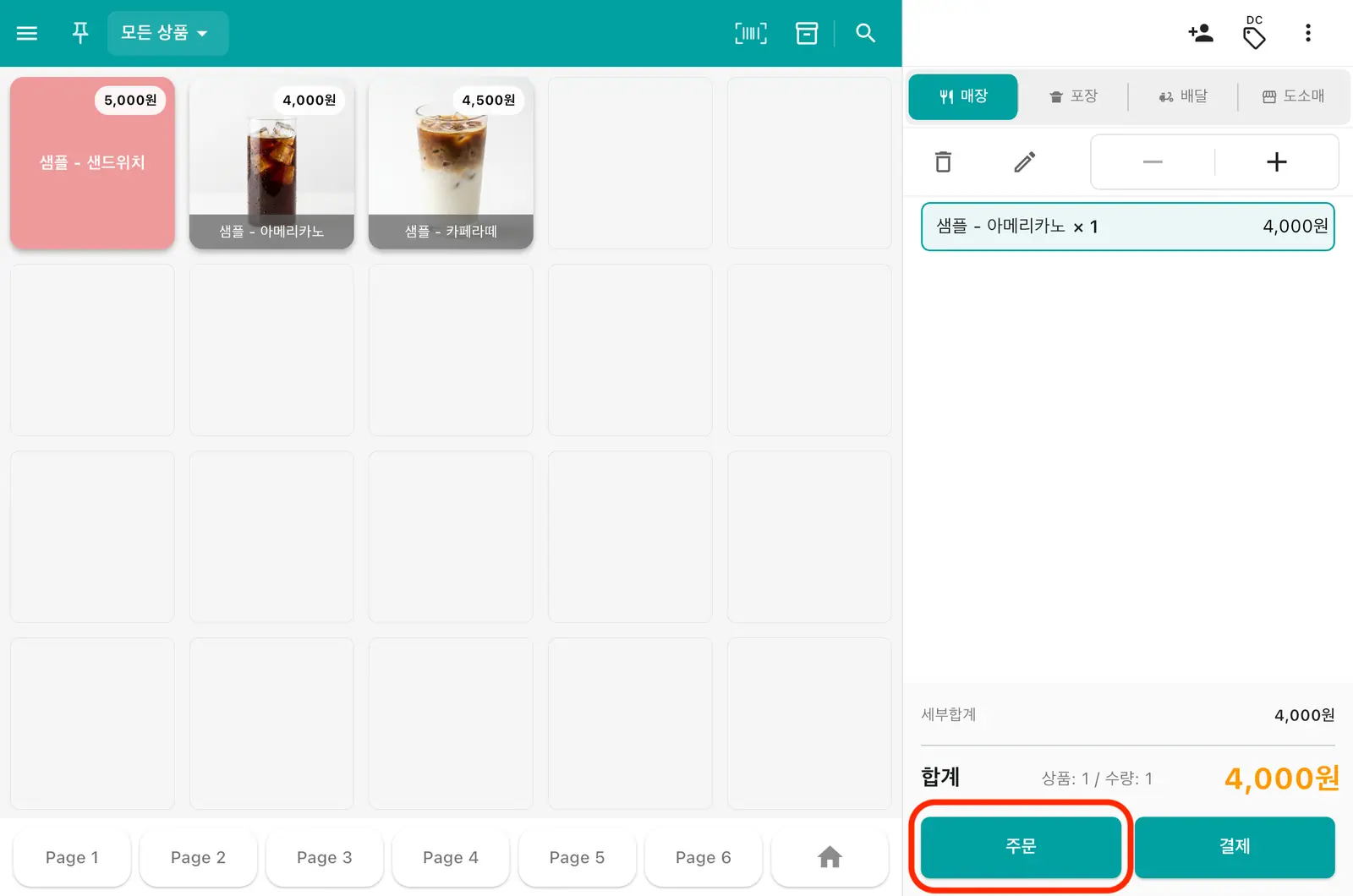
2판매 화면 오른쪽 아래의 주문 버튼을 누릅니다.
3전표 이름과 코멘트를 입력하는 팝업이 뜹니다. 입력 후 저장하면 주문서가 인쇄됩니다.
4주문 목록 팝업에 해당 주문이 담깁니다.
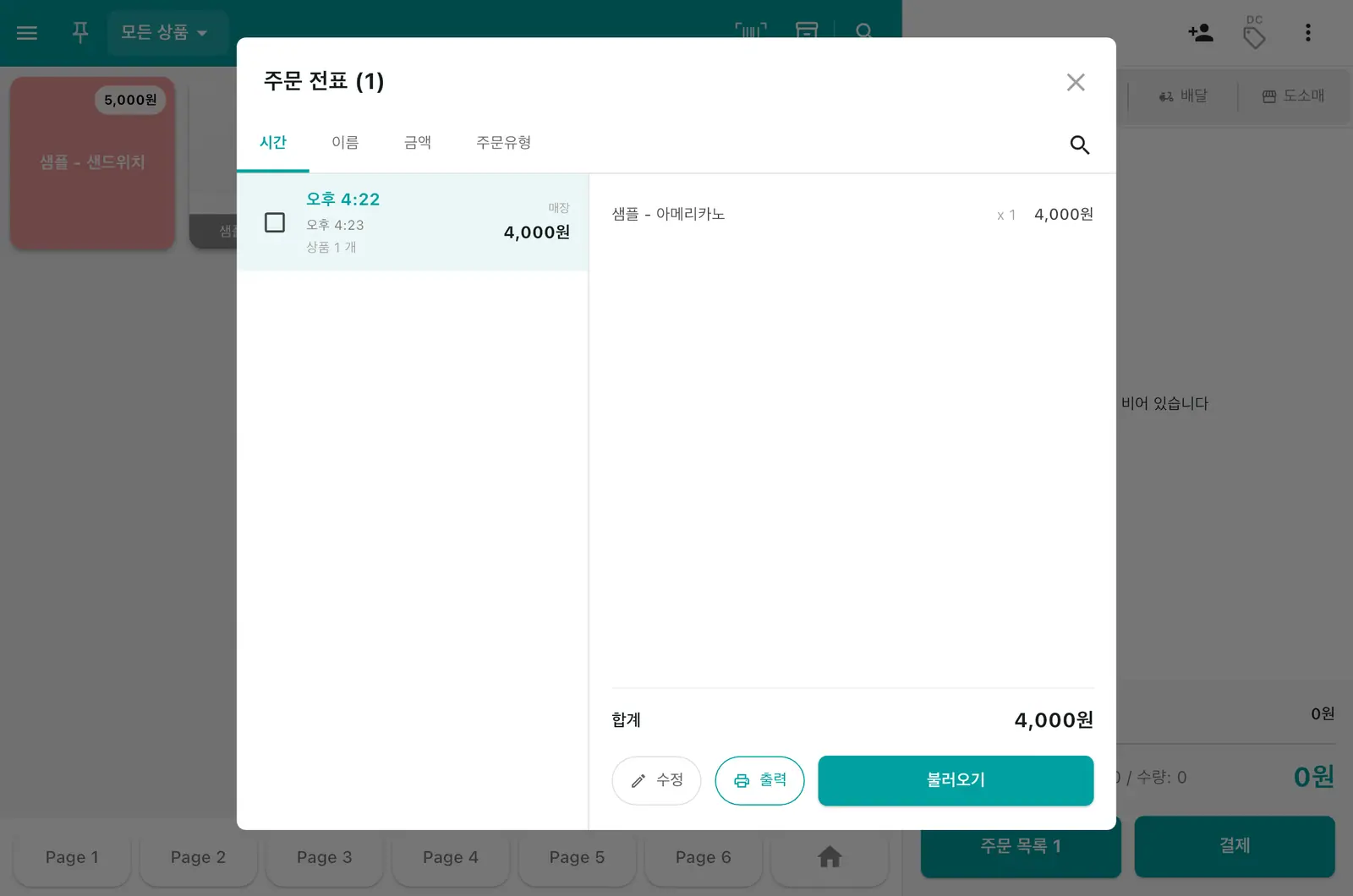
이미 저장된 전표는 저장 당시 방식으로 고정됩니다. 설정을 나중에 바꿔도 지난 전표의 종류(주문/보류)는 바뀌지 않습니다.