
결제하기
1. 현금 결제
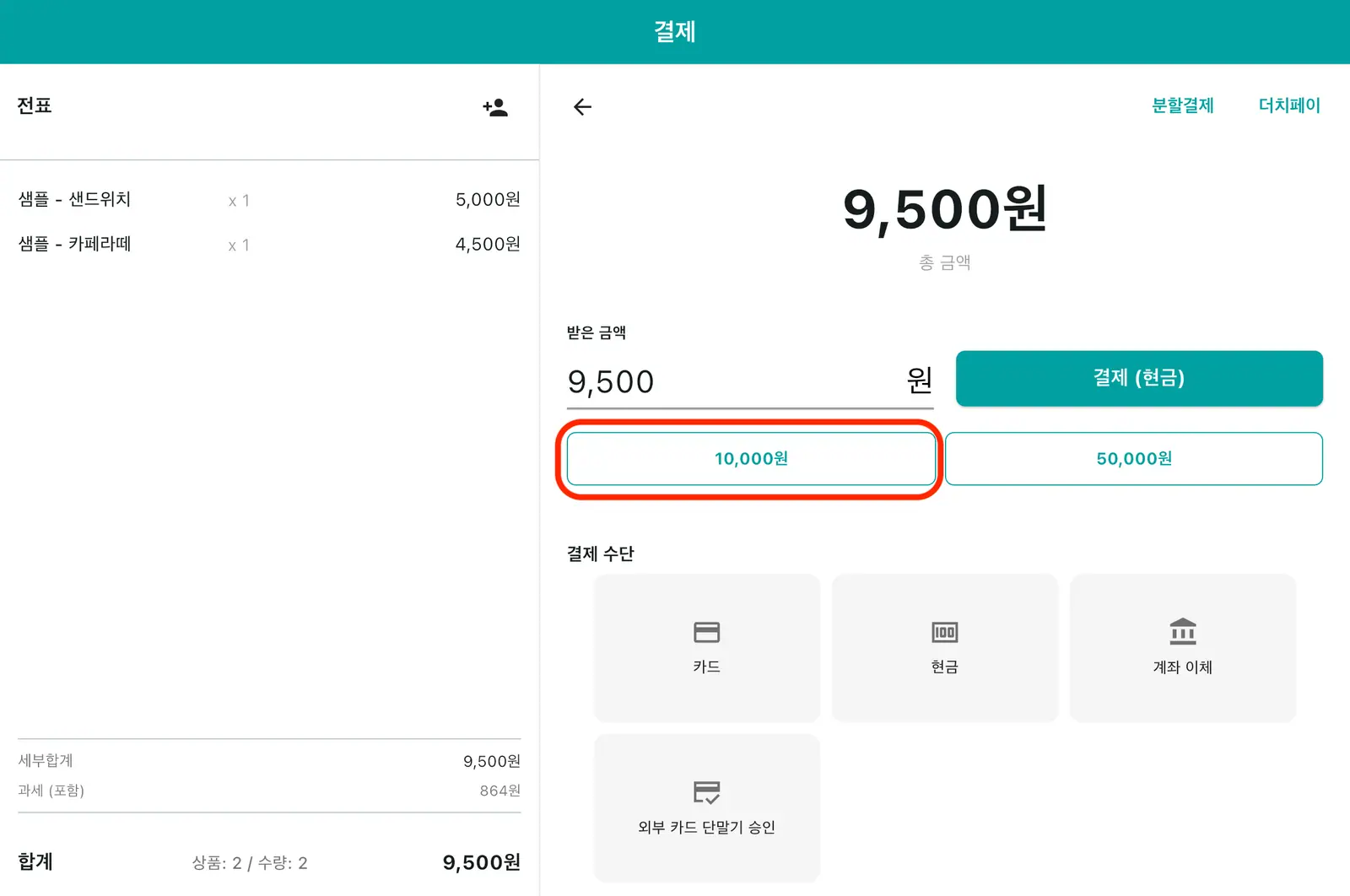
방법 1 — 빠른 결제
1결제 화면에서 빠른 입력 버튼(자주 받는 금액)을 누르면 그 금액으로 바로 결제됩니다.
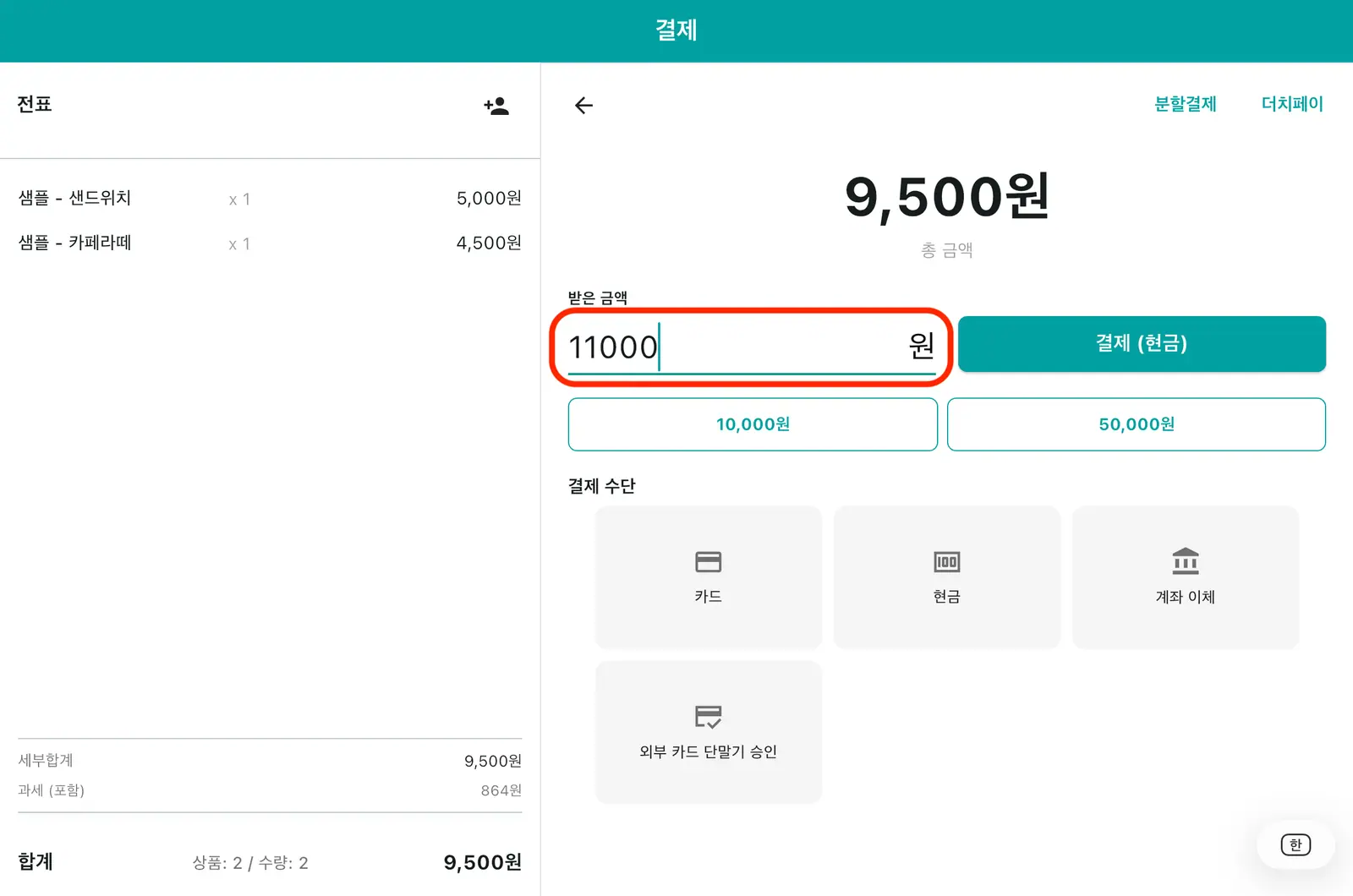
방법 2 — 직접 입력
1받은 금액 란을 누르면 커서가 잡혀 금액을 직접 입력·수정할 수 있습니다.
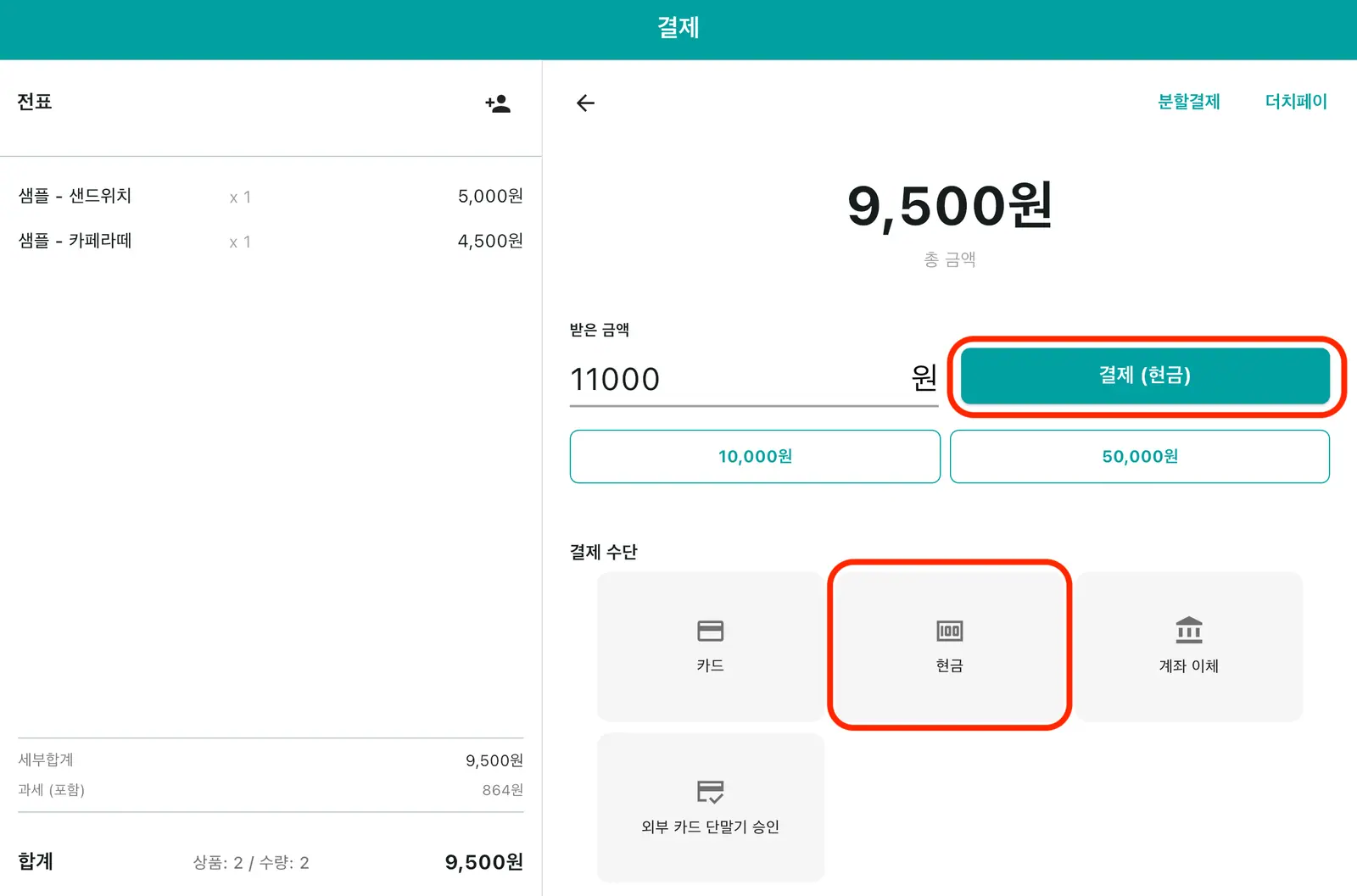
2금액을 넣은 뒤 하단의 현금 버튼(또는 결제 버튼)을 누르면 현금 결제가 진행됩니다.
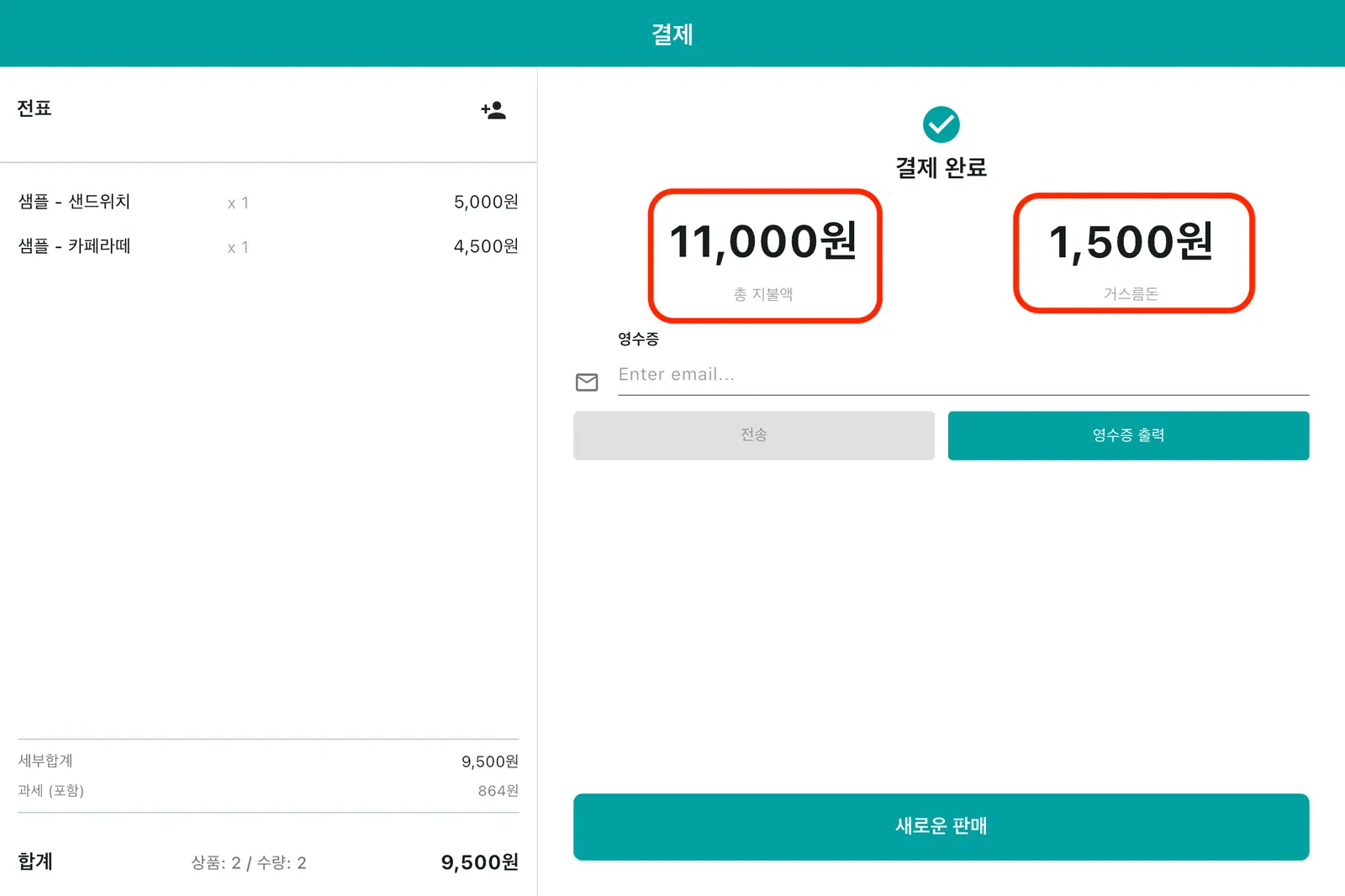
3결제 완료 화면에서 총 지불액과 거스름돈이 표시됩니다.
받은 금액이 결제 금액보다 적으면 결제되지 않습니다. "받은 금액이 부족합니다"라고 나옵니다. 딱 맞거나 더 많이 입력하세요.
돈통을 쓰도록 설정했다면 결제할 때 자동으로 열립니다.
2. 카드 결제
| 결제수단 | 누가 승인하나 | 언제 쓰나 |
|---|---|---|
| 카드 | 앱이 단말기로 승인 요청 | 카드 단말기를 앱에 연동한 매장 |
| 외부 카드 단말기 승인 | 직원이 별도 단말기에서 승인 | 앱과 연동되지 않은 단말기를 쓰는 매장 |
카드(연동형)은 리셀러를 통해 카드 단말기를 연동해야만 합니다.
연동형 카드 결제는 현재 안드로이드 기기의 한국 매장에서만 지원됩니다. iOS와 해외 매장은 추후 추가될 예정입니다.
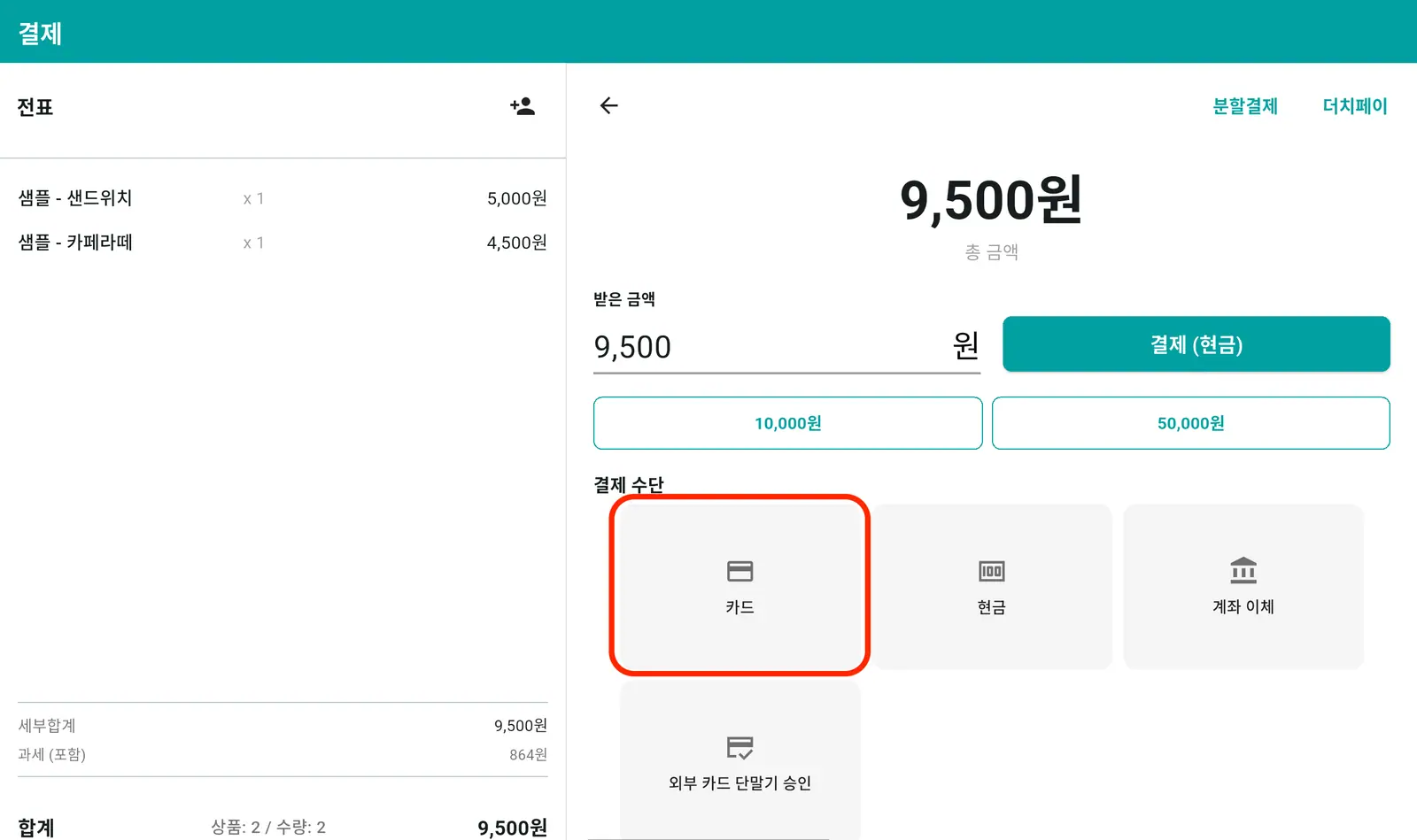
1결제 화면에서 카드 버튼을 누릅니다.
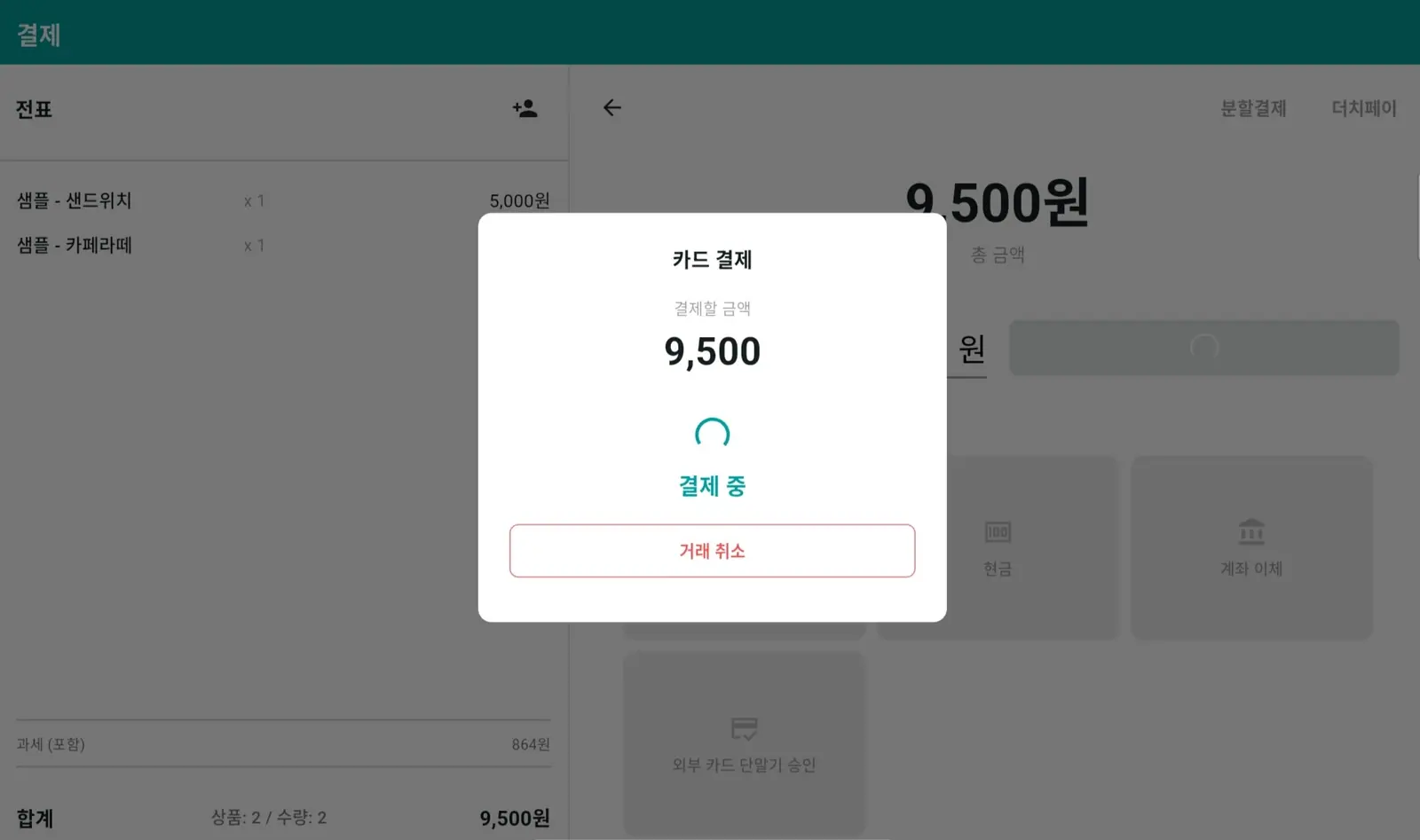
2결제할 금액과 결제중 로딩 화면이 뜹니다. 이때 카드 단말기에 카드를 꽂으면 됩니다.
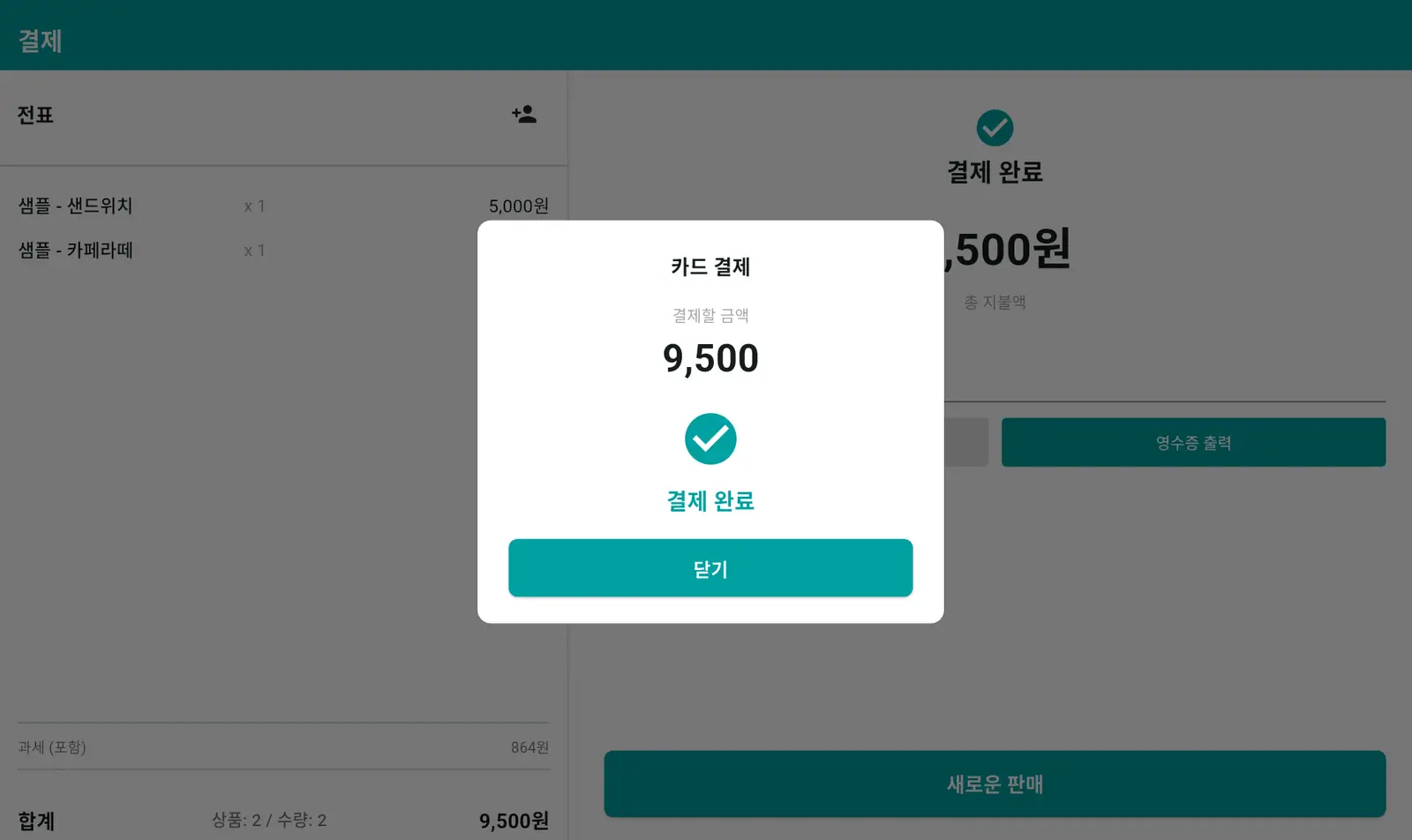
3정상 승인되면 카드 결제 완료 화면이 표시됩니다.
외부 카드 단말기 승인 — 앱과 연결되지 않은 별도 카드 단말기를 쓰는 경우입니다. 앱은 승인에 관여하지 않고, 판매 내역만 기록합니다.
- 먼저 별도 단말기에서 카드를 긁어 승인을 받습니다.
- 승인이 된 것을 직원이 눈으로 확인합니다.
- 그 다음 결제 수단에서 외부 카드 단말기 승인을 누릅니다.
- 할부 팝업이나 승인 대기 없이 바로 결제 완료로 처리됩니다.
외부 카드 단말기 승인은 인터넷이 없어도 됩니다. 앱이 통신하지 않고 단말기가 승인을 처리하기 때문입니다. 영업분석에서는 연동형이든 외부든 카드 매출로 함께 집계됩니다.
3. 그 밖의 결제수단
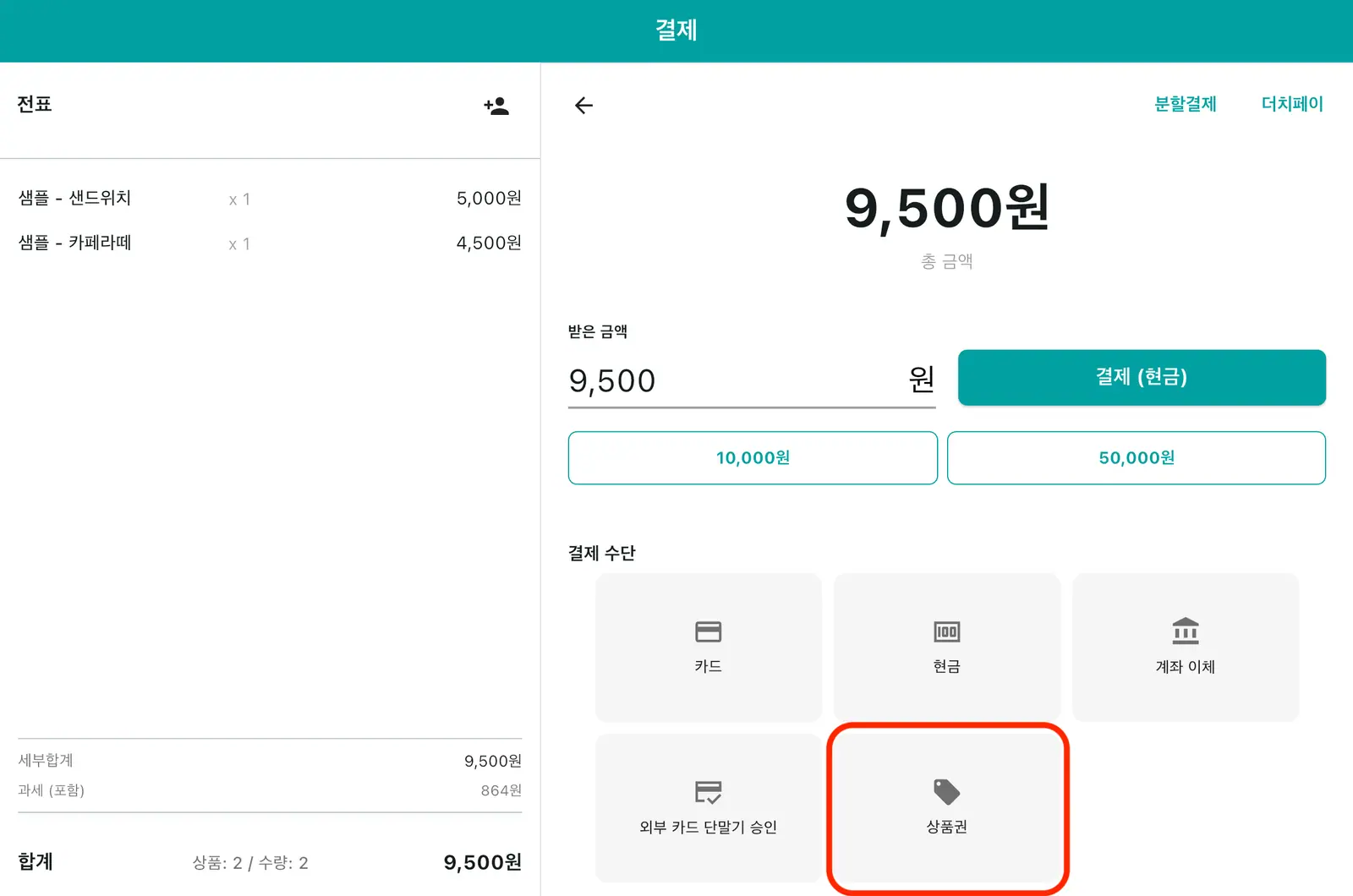
결제 화면에는 계좌 이체도 기본으로 있습니다. 설정 → 기타설정 → 결제수단에서 추가한 수단(상품권 등)도 나타납니다. 골라서 결제하면 그 수단으로 기록됩니다. 순서는 카드 → 현금 → 계좌 이체 → 외부 카드 단말기 승인 → (추가한 수단들)로 고정입니다.
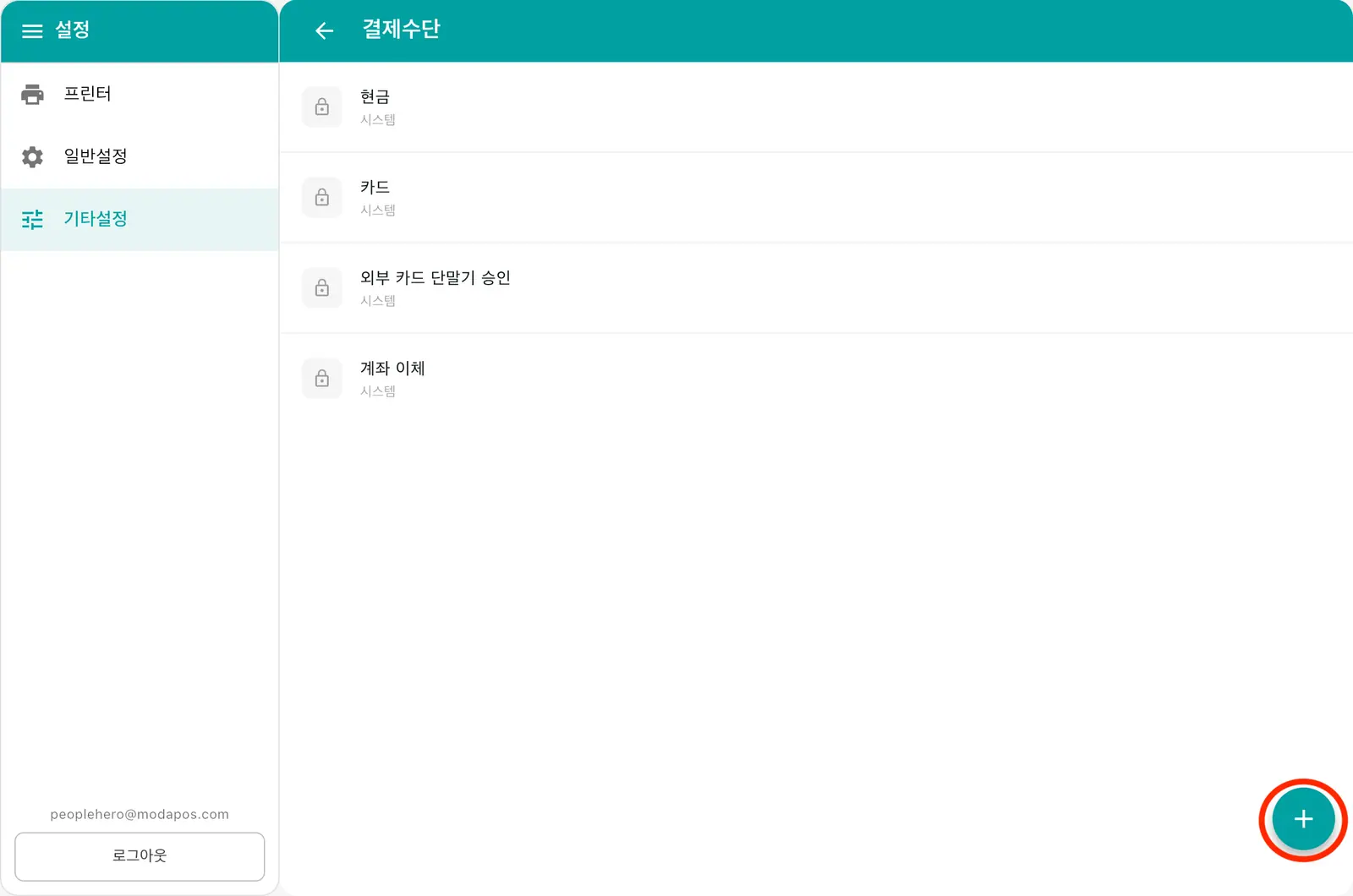
1설정 → 기타설정 → 결제수단 화면에서 오른쪽 아래 + 버튼을 누릅니다.
2입력란에 수단 이름(예: 상품권)을 적고 저장을 누릅니다.

3결제 화면 결제수단에 상품권이 추가된 모습입니다.
4. 분할결제
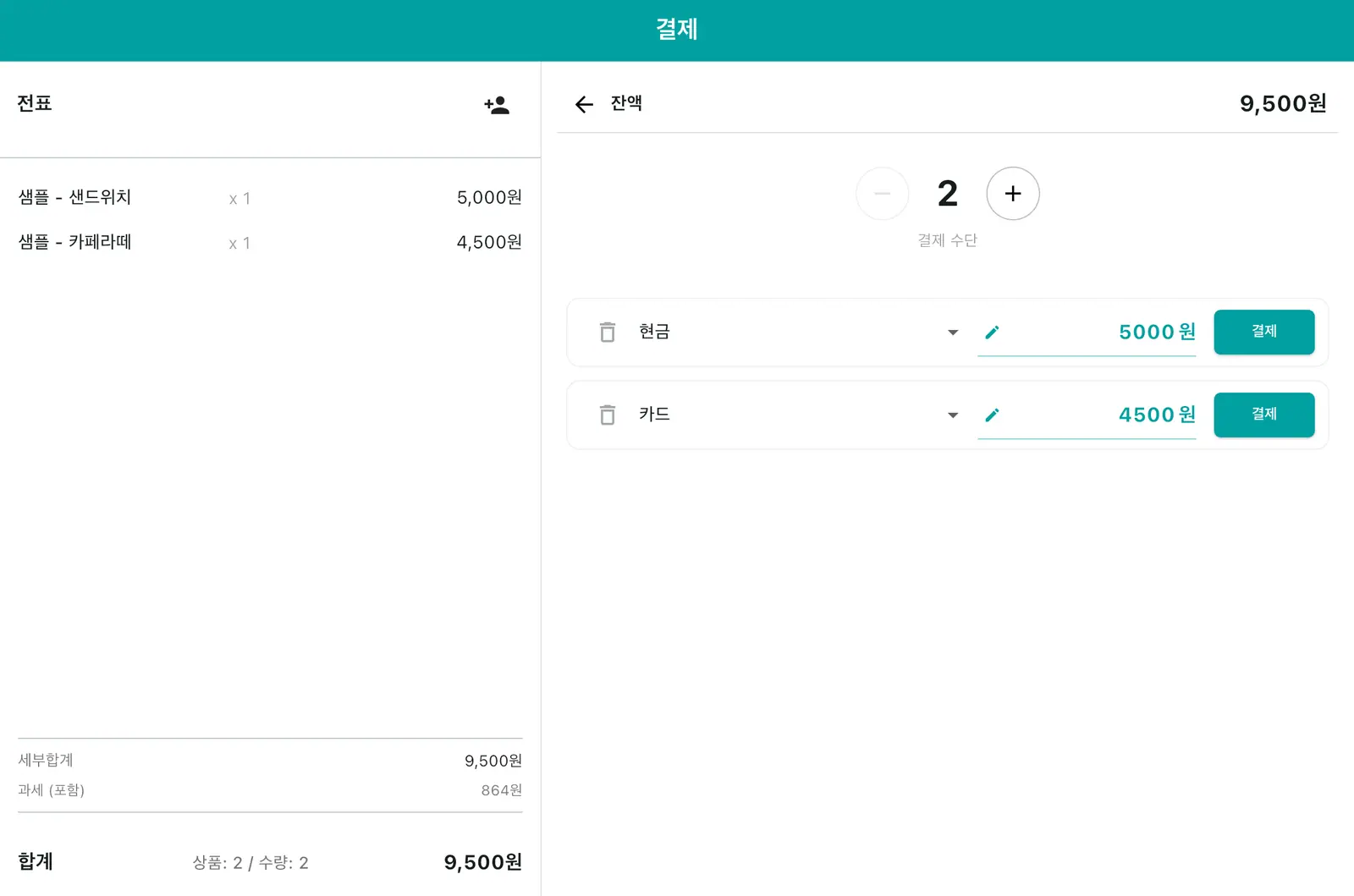
한 주문을 여러 결제수단으로 나눠 받을 때 씁니다. (예: 3만 원 중 2만 원은 카드, 1만 원은 현금) 첫 번째 수단과 금액을 정해 결제하고, 남은 금액을 두 번째 수단으로 결제합니다. 전액이 채워지면 완료됩니다.
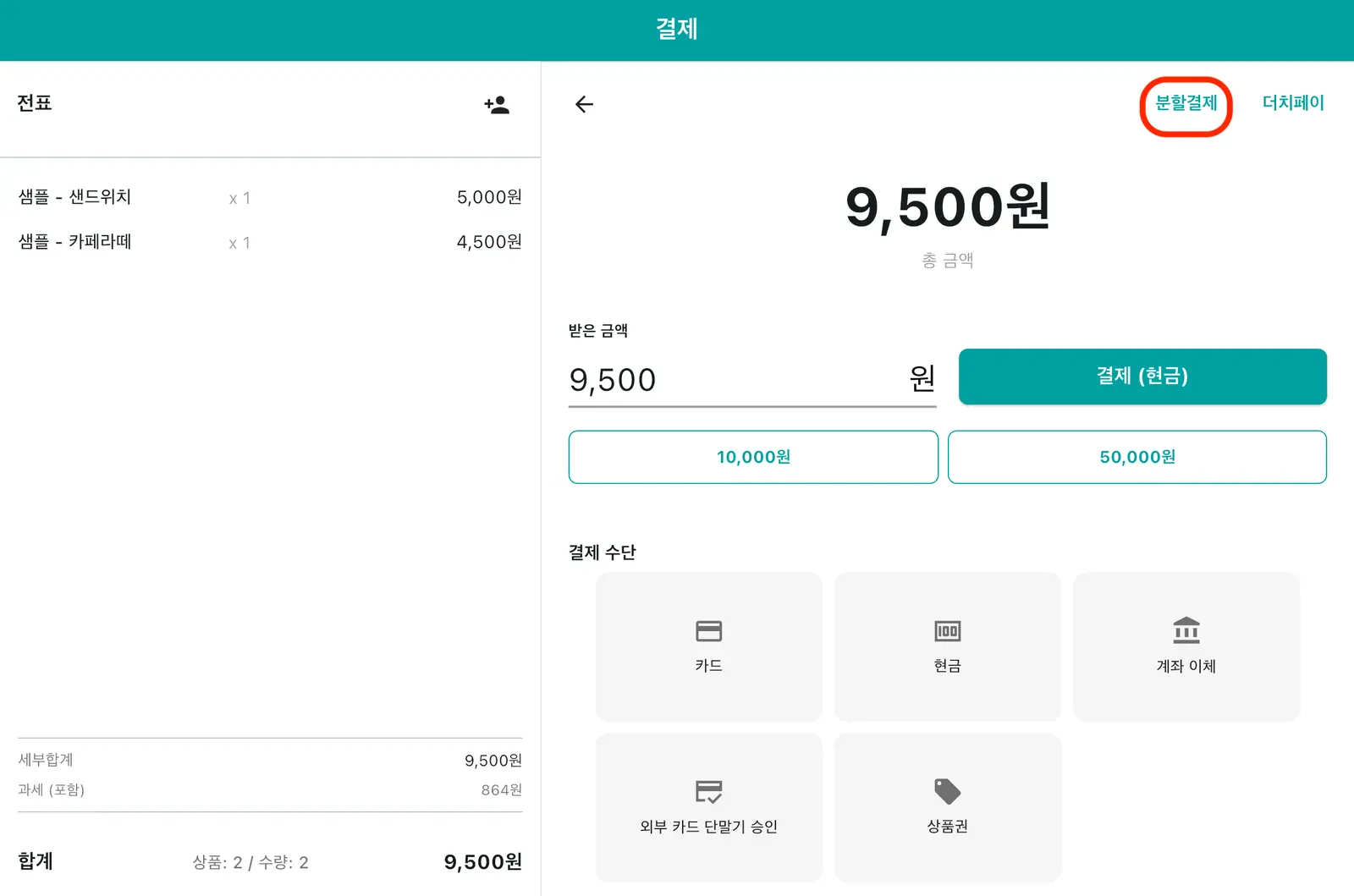
1결제 화면에서 분할결제 버튼을 누릅니다.
2분할결제 화면에서 수단별로 금액을 나눠 결제합니다.
한 명이라도 결제가 끝나면 뒤로가기가 막힙니다. 일부만 결제된 채로 빠져나가지 못하게 앱이 잡아둡니다. 시작하기 전에 손님과 금액을 먼저 확인하세요.
5. 더치페이
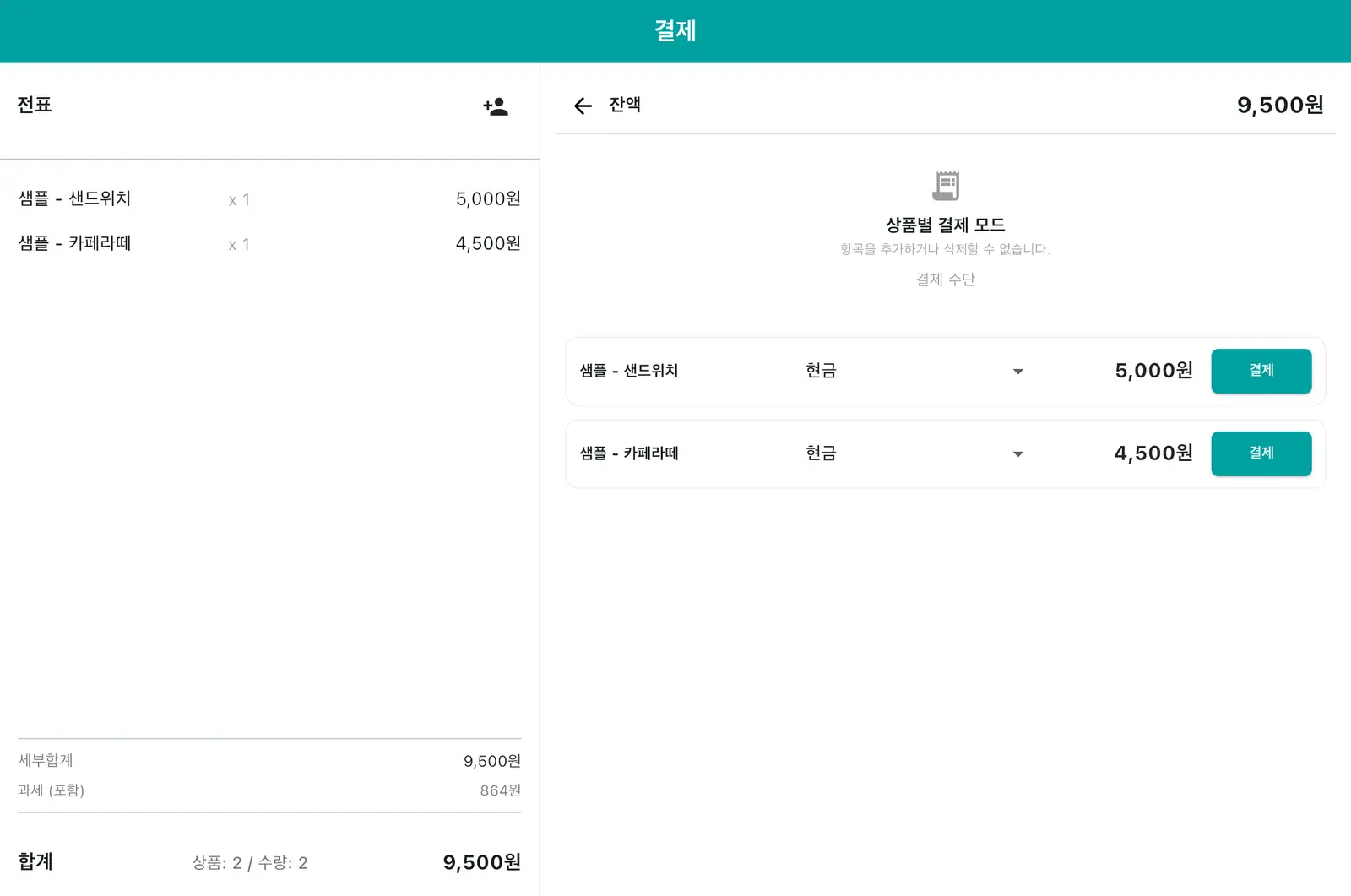
여러 명이 각자 먹은 것만 계산할 때 씁니다. 분할결제가 *금액*을 나눈다면, 더치페이는 *상품*을 나눕니다. 고르면 상품별 결제 모드로 바뀌고, 사람별로 상품을 골라 각각 결제합니다.
1결제 화면에서 더치페이 버튼을 누릅니다.
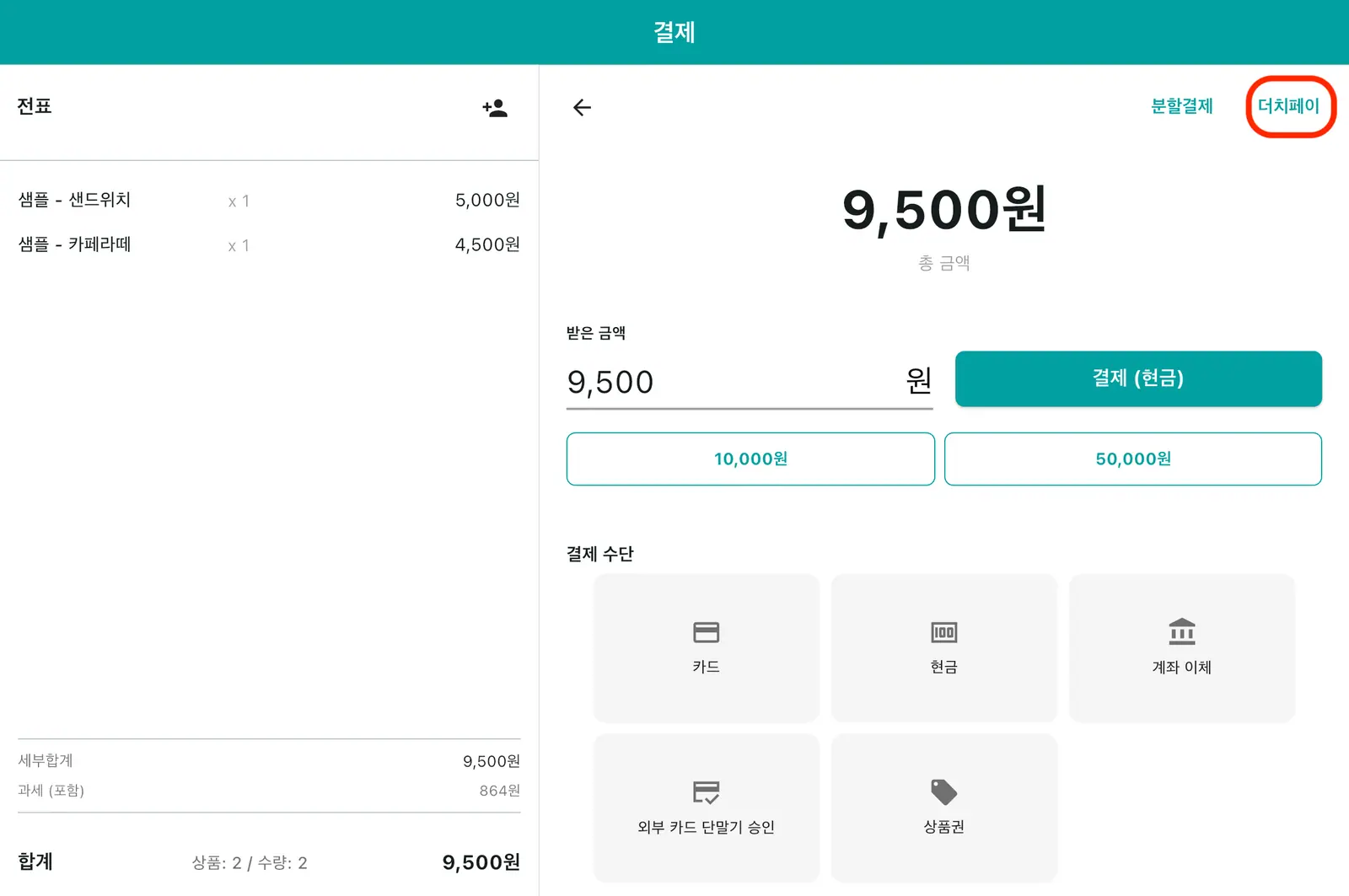
2더치페이 화면에서 사람별로 상품을 골라 각각 결제합니다.
6. 현금영수증
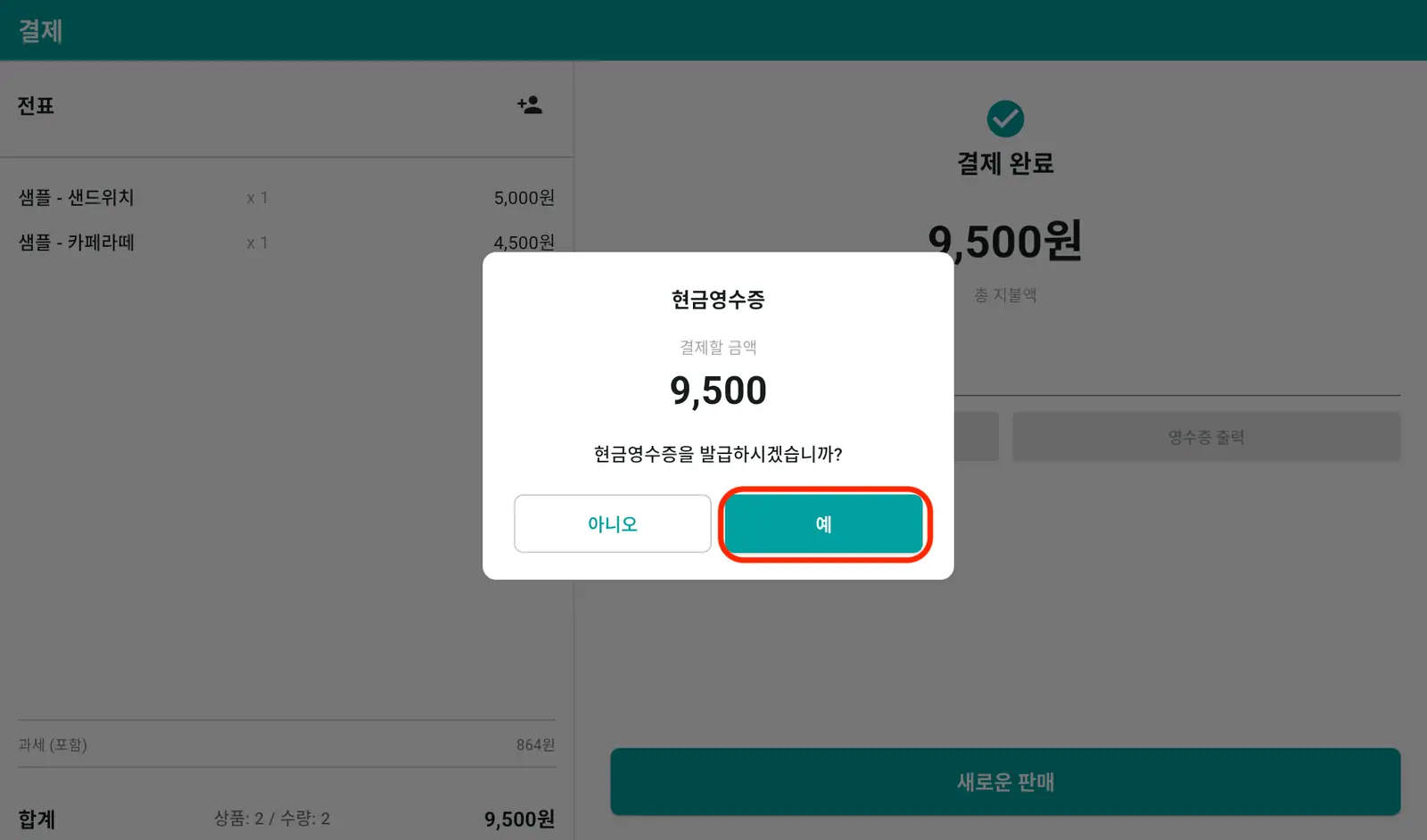
현금으로 결제하면 "현금영수증을 발급하시겠습니까?" 라고 물어봅니다. 예를 누르고(필요 없으면 아니오) 용도를 고른 뒤 번호(휴대폰 번호나 사업자번호)를 입력하면 단말기에서 발행이 진행됩니다.
1현금 결제 후 "현금영수증을 발급하시겠습니까?" 팝업에서 예를 누릅니다.
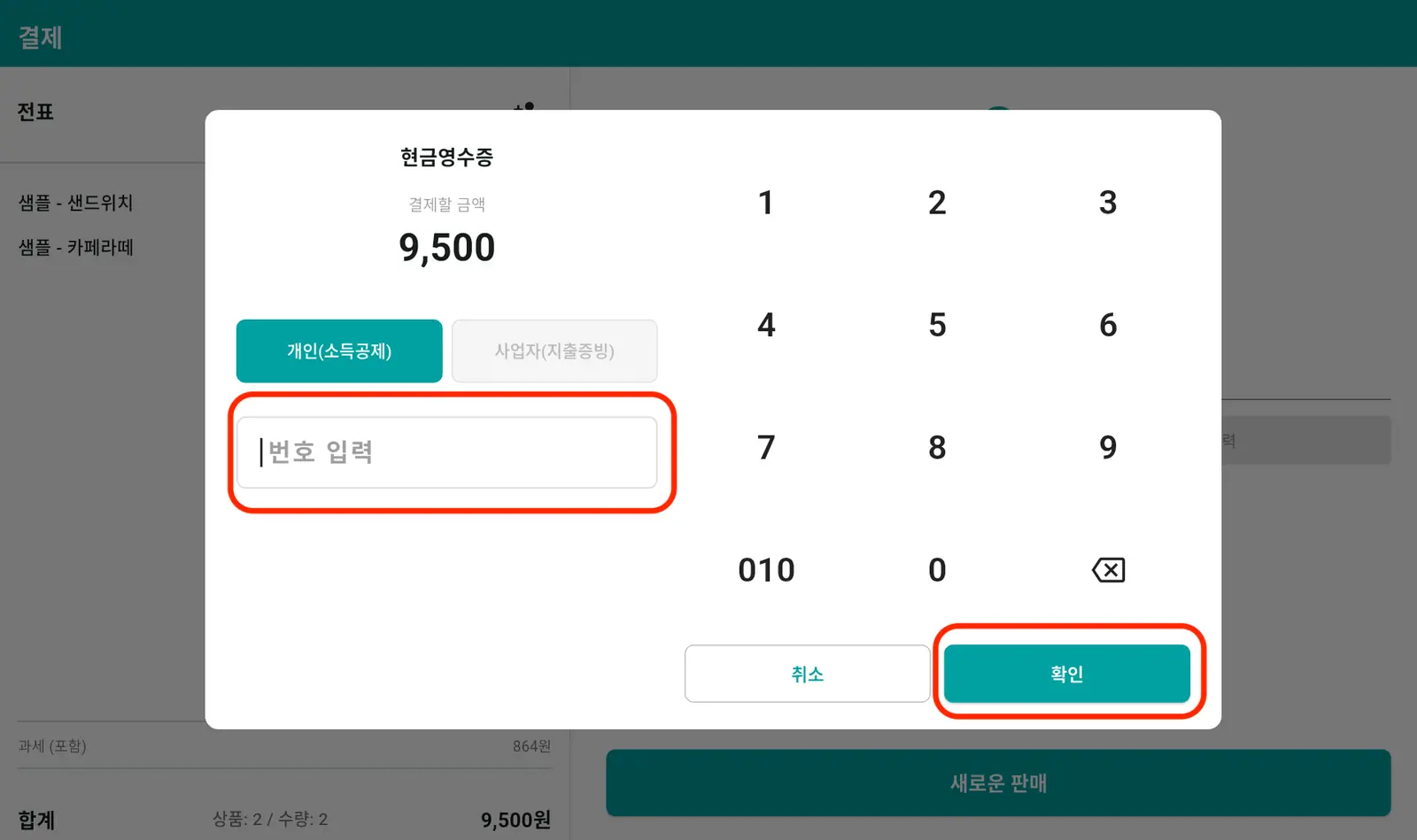
2왼쪽 번호 입력란에 번호를 넣고 오른쪽 숫자패드의 확인을 누릅니다. 번호를 넣지 않고 확인을 누르면 카드 단말기에서 직접 입력합니다.
| 용도 | 언제 |
|---|---|
| 개인(소득공제) | 일반 손님. 휴대폰 번호로 발행 |
| 사업자(지출증빙) | 사업자 손님. 사업자번호로 발행 |
손님이 나중에 요청해도 됩니다. 영수증 화면에서 지난 내역을 찾아 발행할 수 있습니다.