
판매하기
1. 판매 화면 구조
1≡ (메뉴) → 판매. 화면은 크게 5가지 부분입니다.
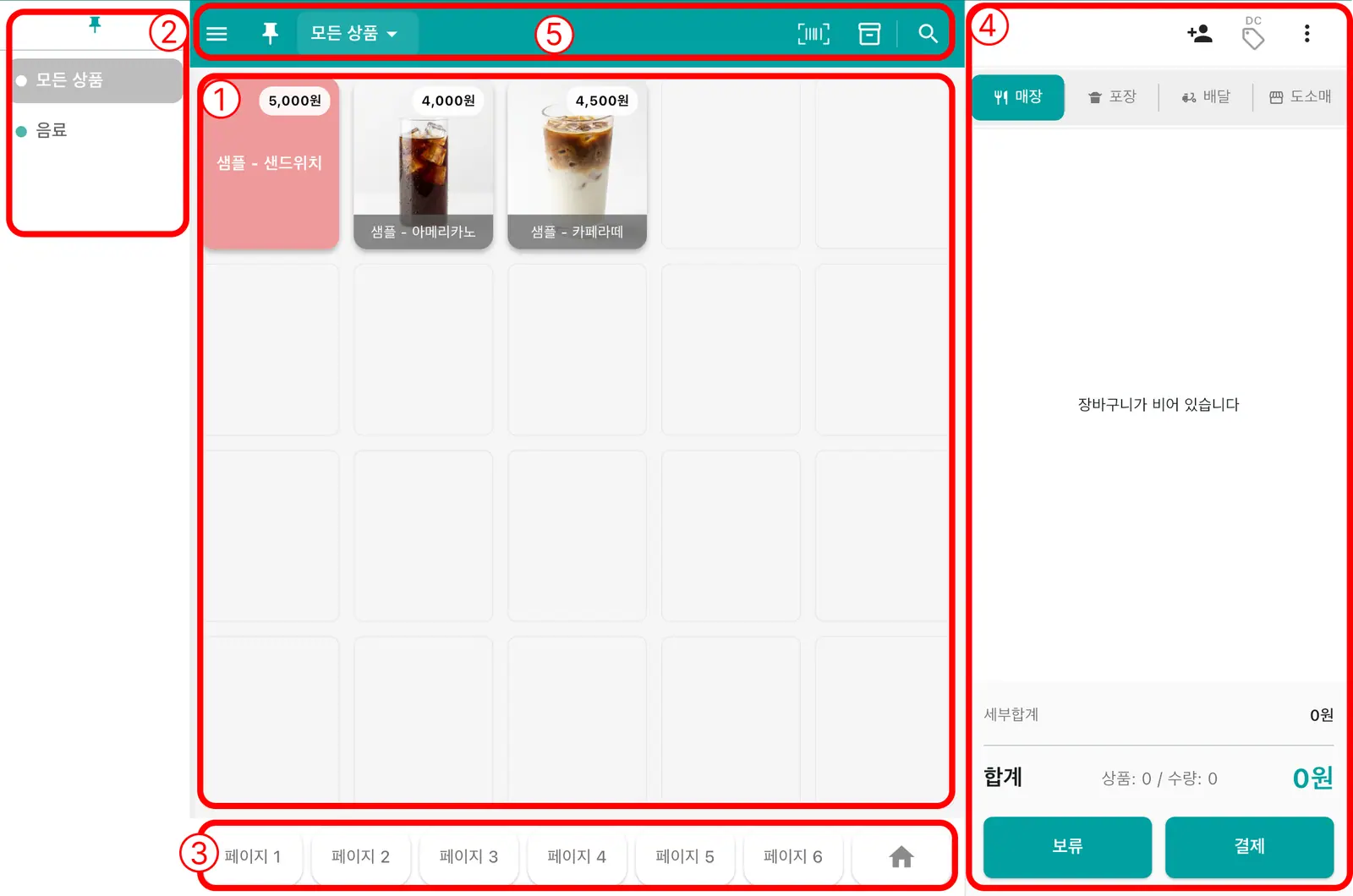
| 위치 | 내용 |
|---|---|
| 1 | 상품 버튼들 (즐겨찾기 / 상품 탭으로 전환) |
| 2 | 카테고리 목록, 누르면 그 카테고리 상품만 표시 |
| 3 | 즐겨찾기 페이지와 전체 상품을 오가는 탭 전환 버튼 |
| 4 | 장바구니 (담은 상품, 금액, 결제 버튼) |
| 5 | 메뉴, 카테고리, 바코드 스캔, 검색 등 자주 쓰는 버튼 모음 |
2. 상품 담기
1아래 표의 1 · 2 · 3 방법이 화면에서 각각 이 위치입니다.
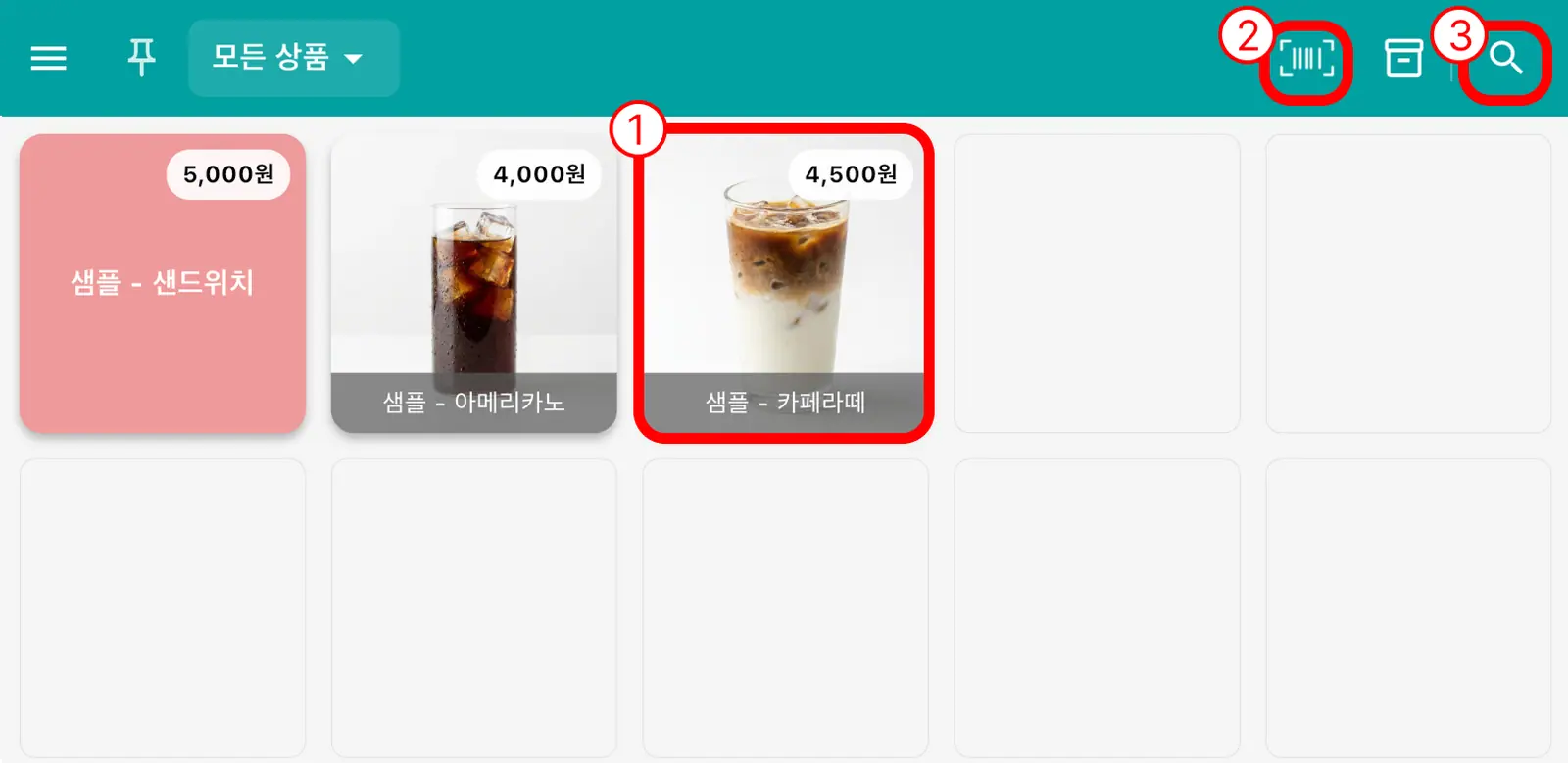
| 방법 | 설명 |
|---|---|
| 1. 눌러서 담기 | 가운데 상품 버튼을 누르면 장바구니에 담깁니다. 왼쪽 카테고리를 누르면 그 카테고리 상품만 보입니다 |
| 2. 바코드 스캔 | 바코드 스캐너로 스캔하면 바로 담깁니다. 스캐너가 없으면 위쪽 바코드 스캔 버튼으로 태블릿 카메라를 씁니다 |
| 3. 검색 | 위쪽 검색 버튼을 누르고 상품명을 입력합니다. 상품이 많은 매장에서 유용합니다 |
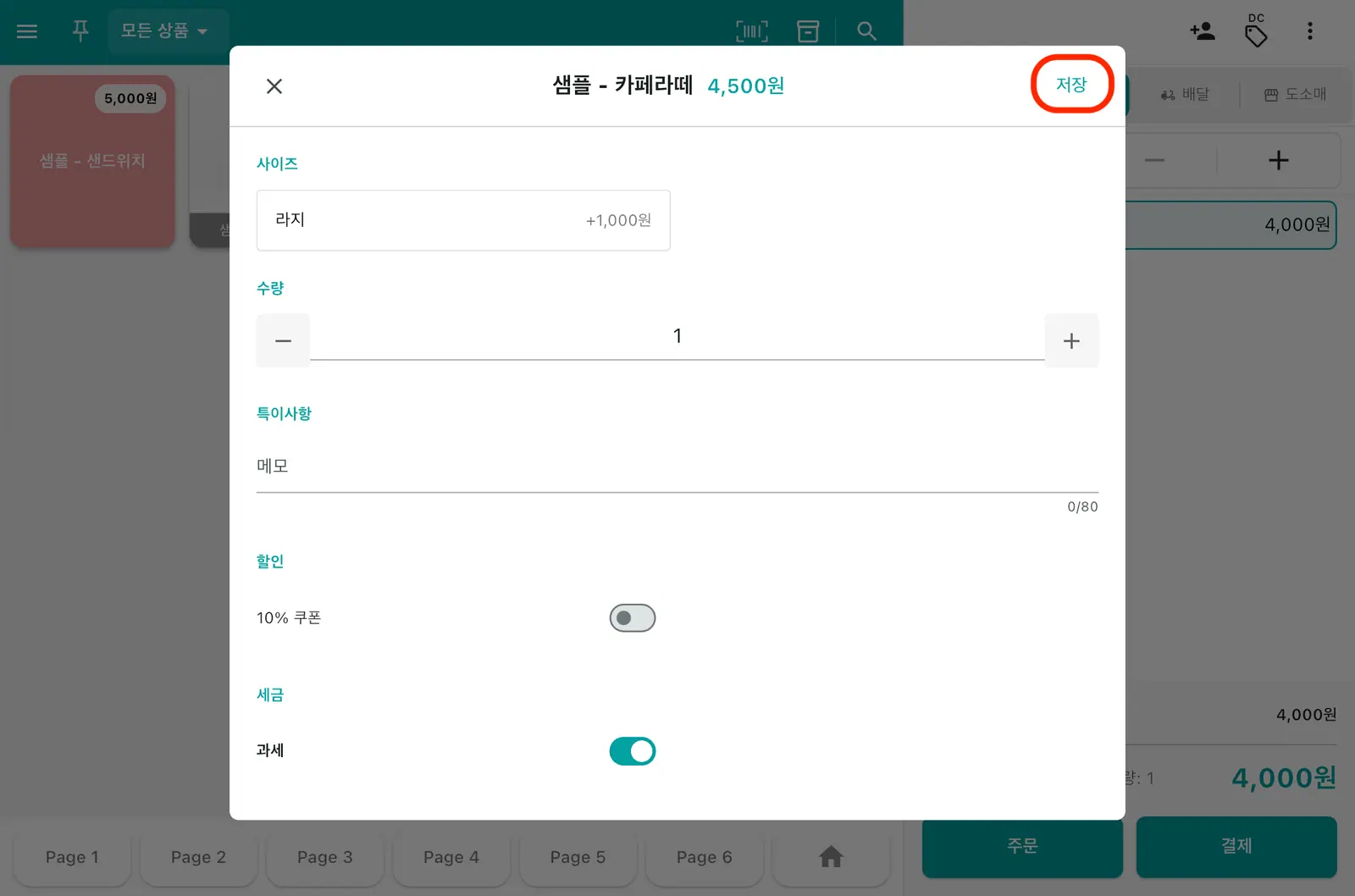
추가 항목이 연결된 상품은 누르면 옵션을 고르는 창이 뜹니다. 옵션을 고르고 확인하면 옵션 가격이 더해져 담깁니다. 가격을 비워두고 등록한 상품은 누를 때 가격을 입력하는 창이 뜨니, 받을 금액을 넣고 확인합니다.
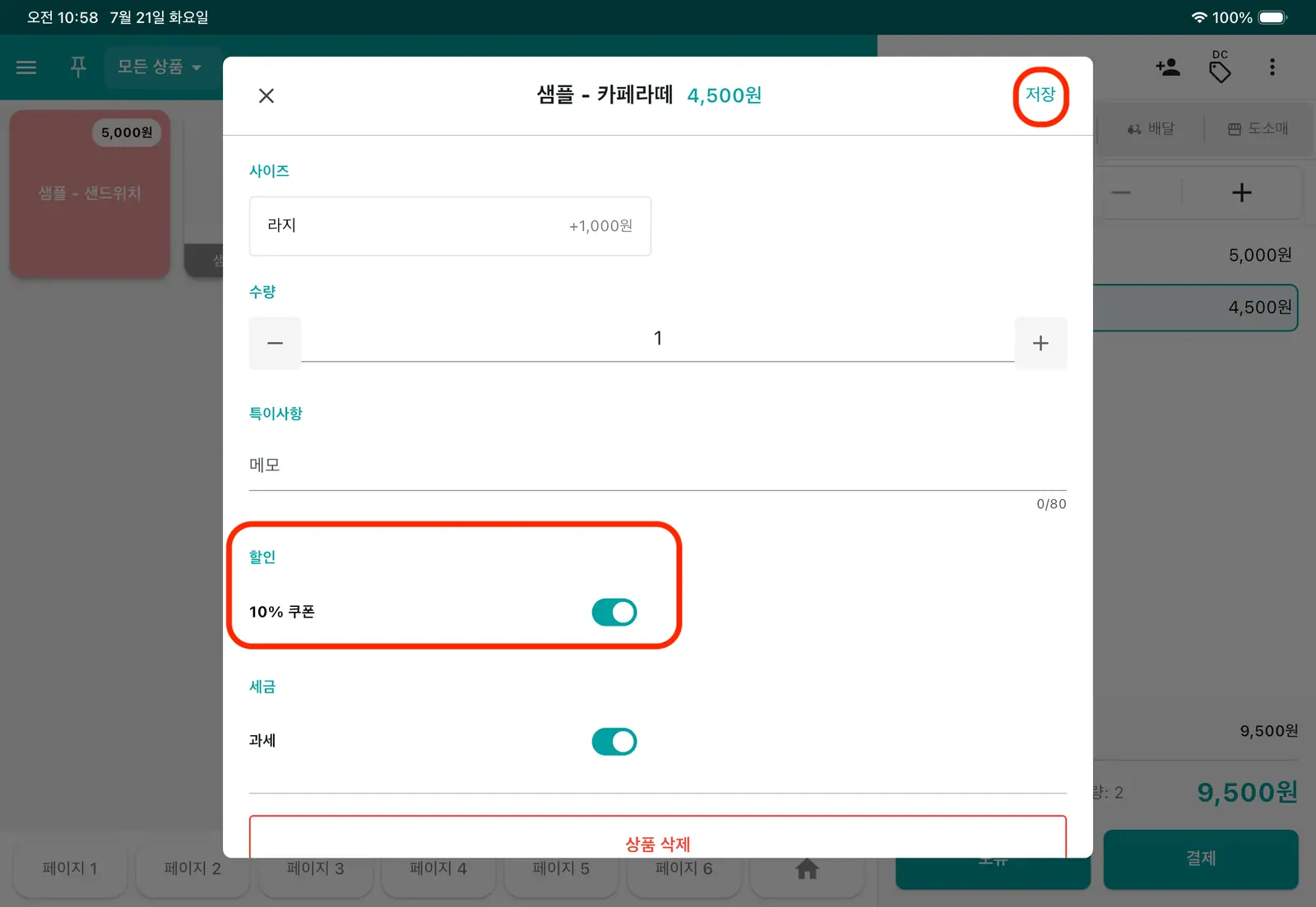
1옵션을 고르는 창에서는 추가 항목 · 수량 · 할인 · 세금을 정하고 오른쪽 상단에 저장을 누릅니다.
3. 장바구니 다루기
제일 먼저 매장 · 포장 · 배달 · 도소매 중 이번 주문의 유형을 고릅니다.
1장바구니 상단에서 ① 수량 변경, ② 상품 수정, ③ 상품 삭제 버튼을 쓸 수 있습니다.
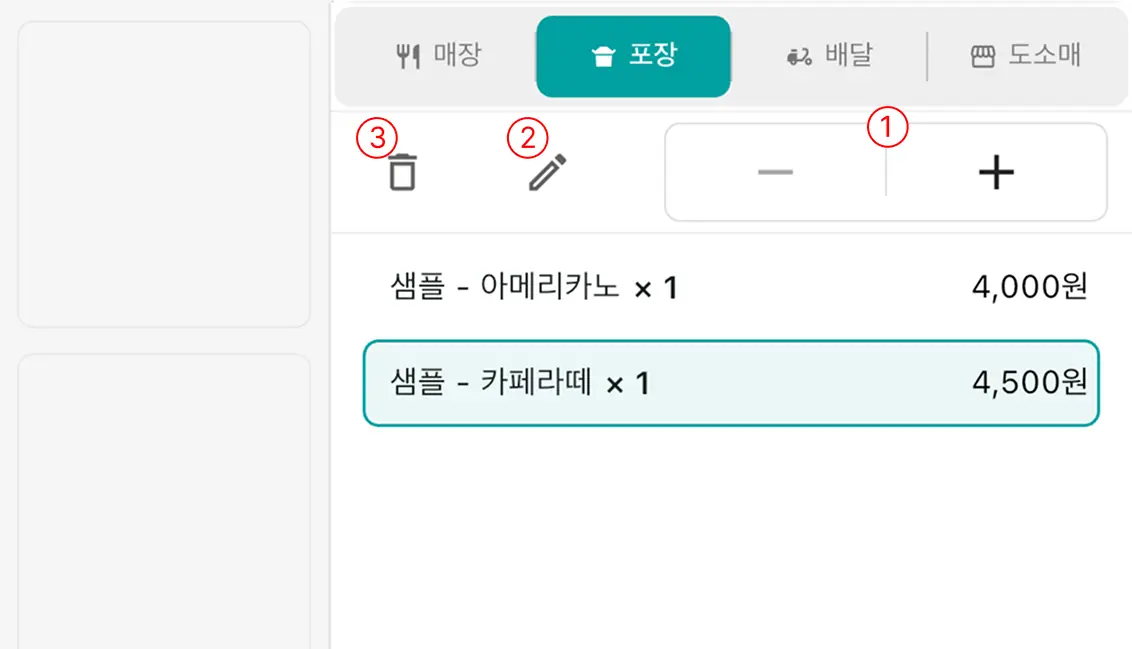
| 작업 | 방법 |
|---|---|
| 1. 수량 바꾸기 | 수량을 늘리거나 줄입니다 |
| 2. 상품 수정 | 상품의 옵션 등을 바꿉니다 |
| 3. 상품 삭제 | 해당 상품을 장바구니에서 삭제합니다 |
수정할 대상을 바꾸려면 장바구니에서 해당 상품을 터치하면 됩니다.
4. 전표 삭제
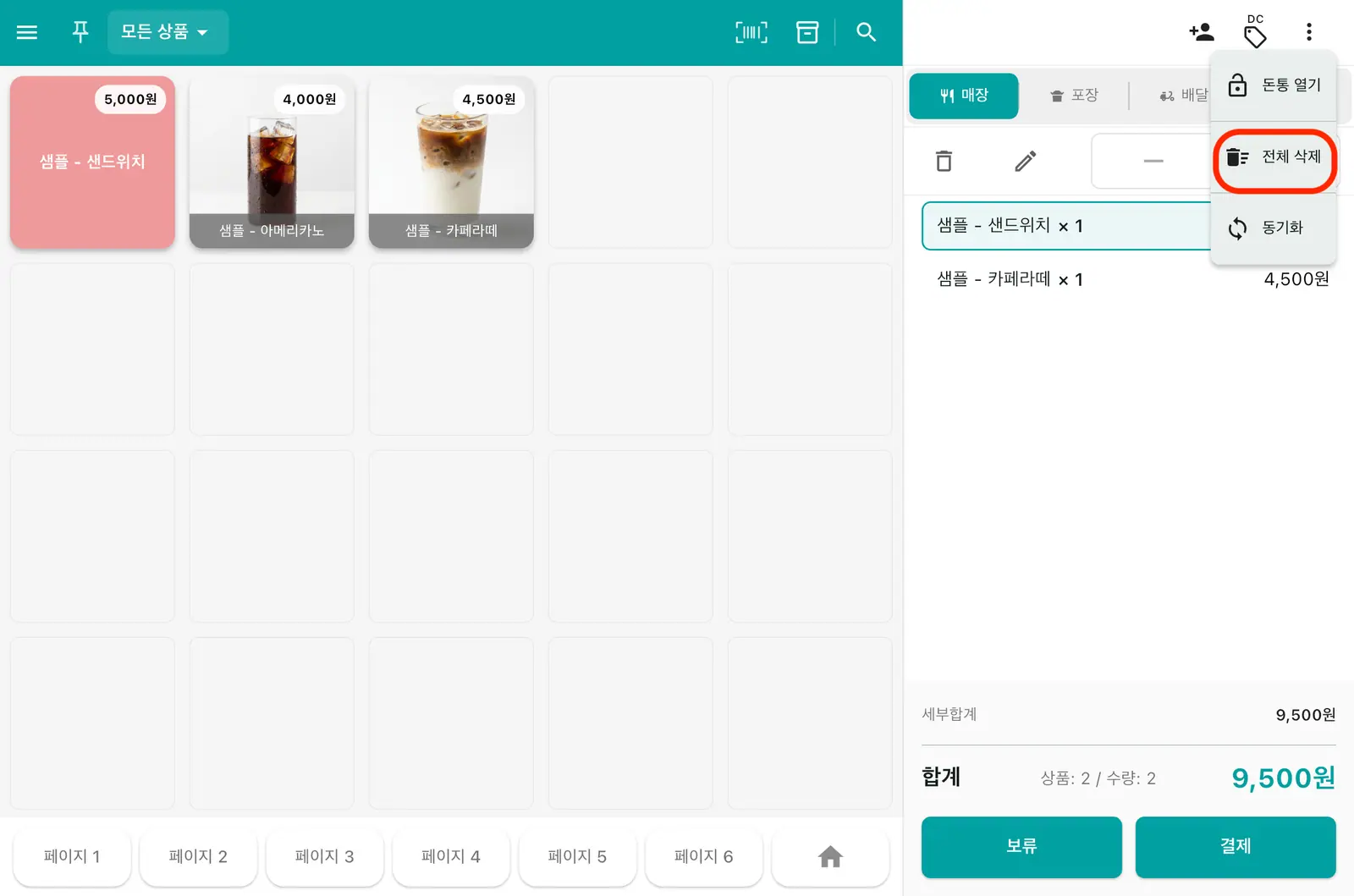
담은 상품을 한 번에 비우려면 전표 전체 삭제를 씁니다.
1우측 상단
⋮를 누릅니다.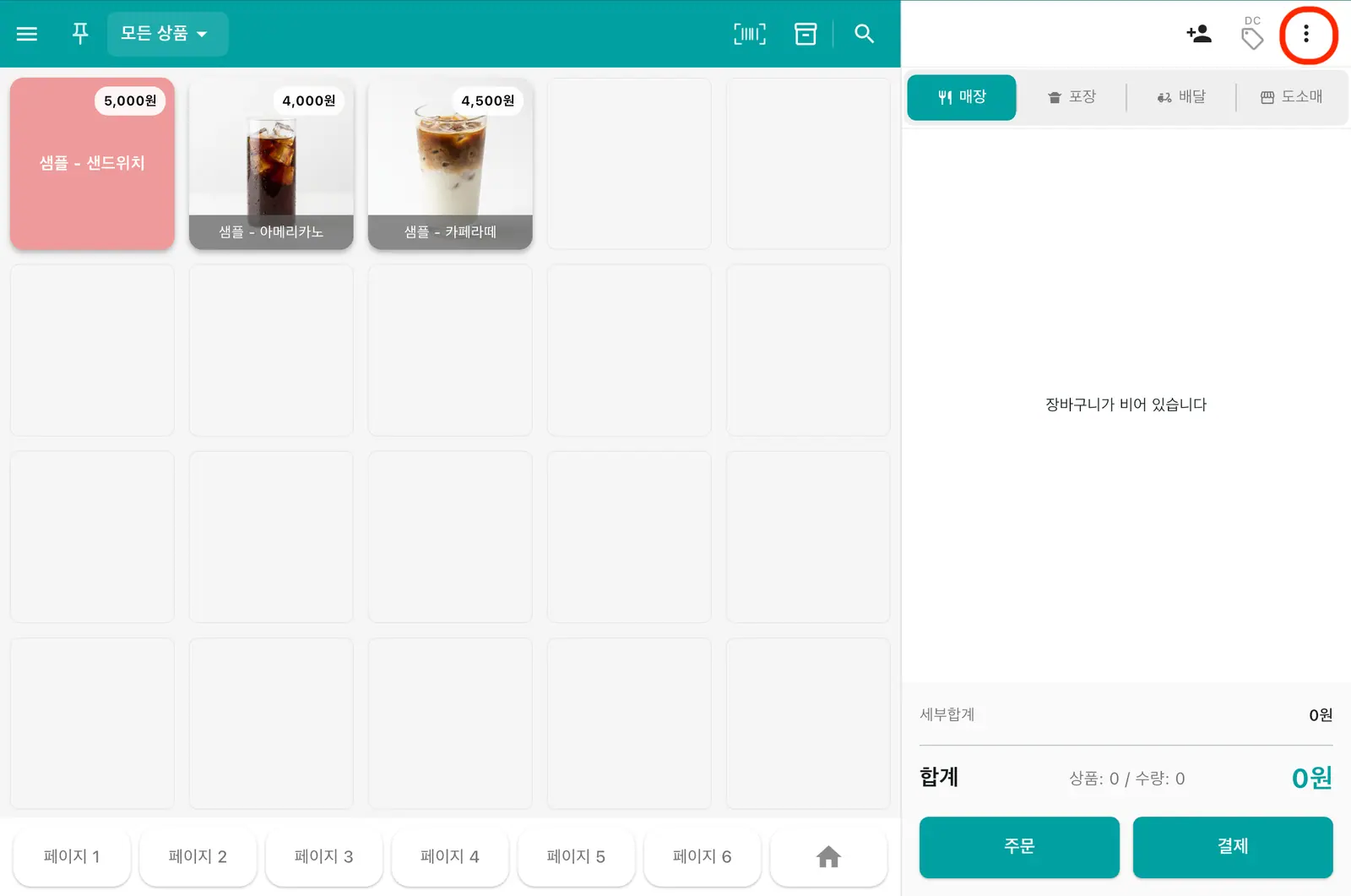
2드롭다운에서 전체 삭제를 누르면 장바구니가 모두 비워집니다.
5. 할인 적용
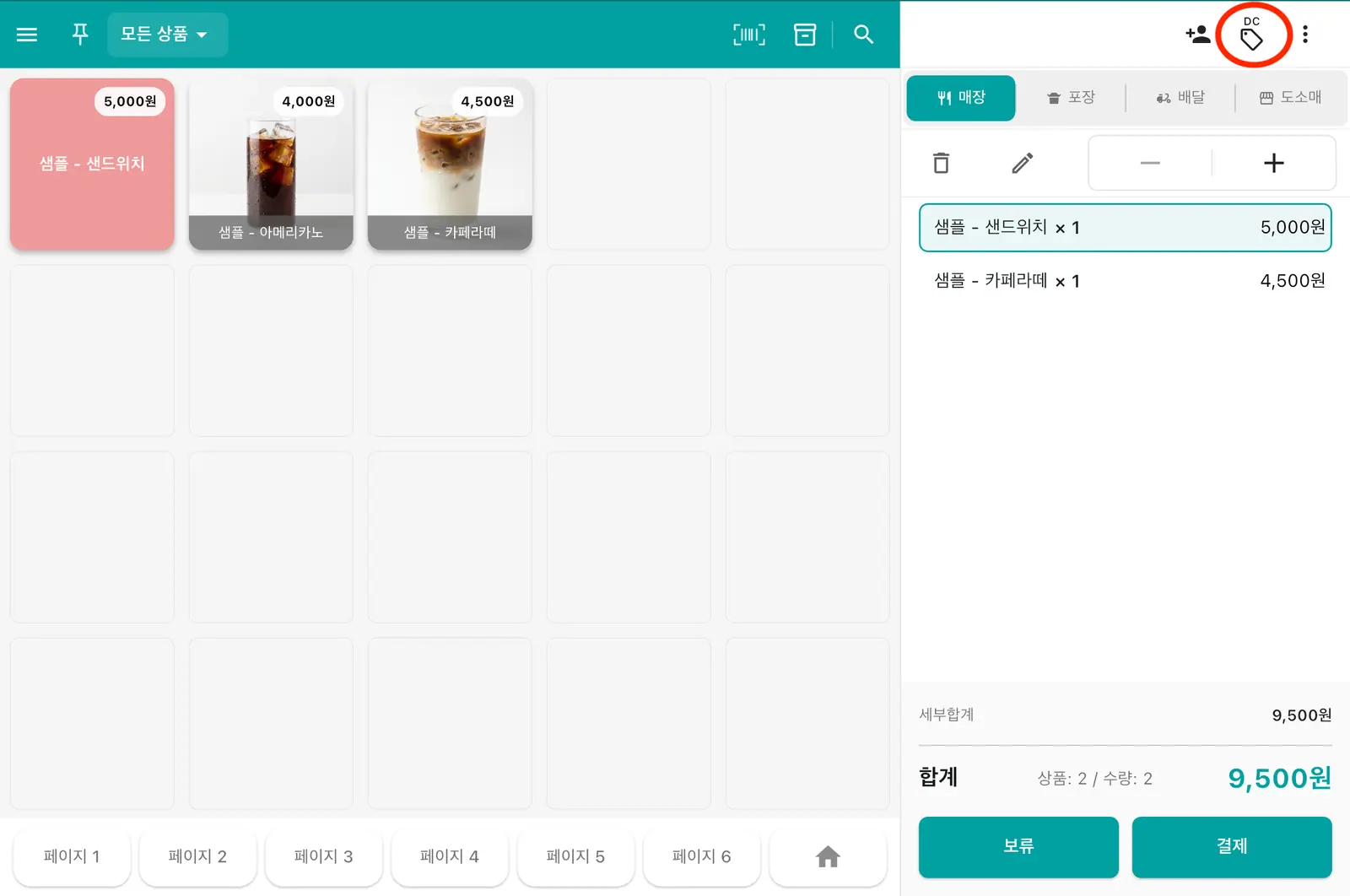
주문 전체에 할인 — 장바구니 오른쪽 위 할인 버튼을 누르고 방식을 고릅니다.
1장바구니 오른쪽 위 할인 버튼을 누릅니다.
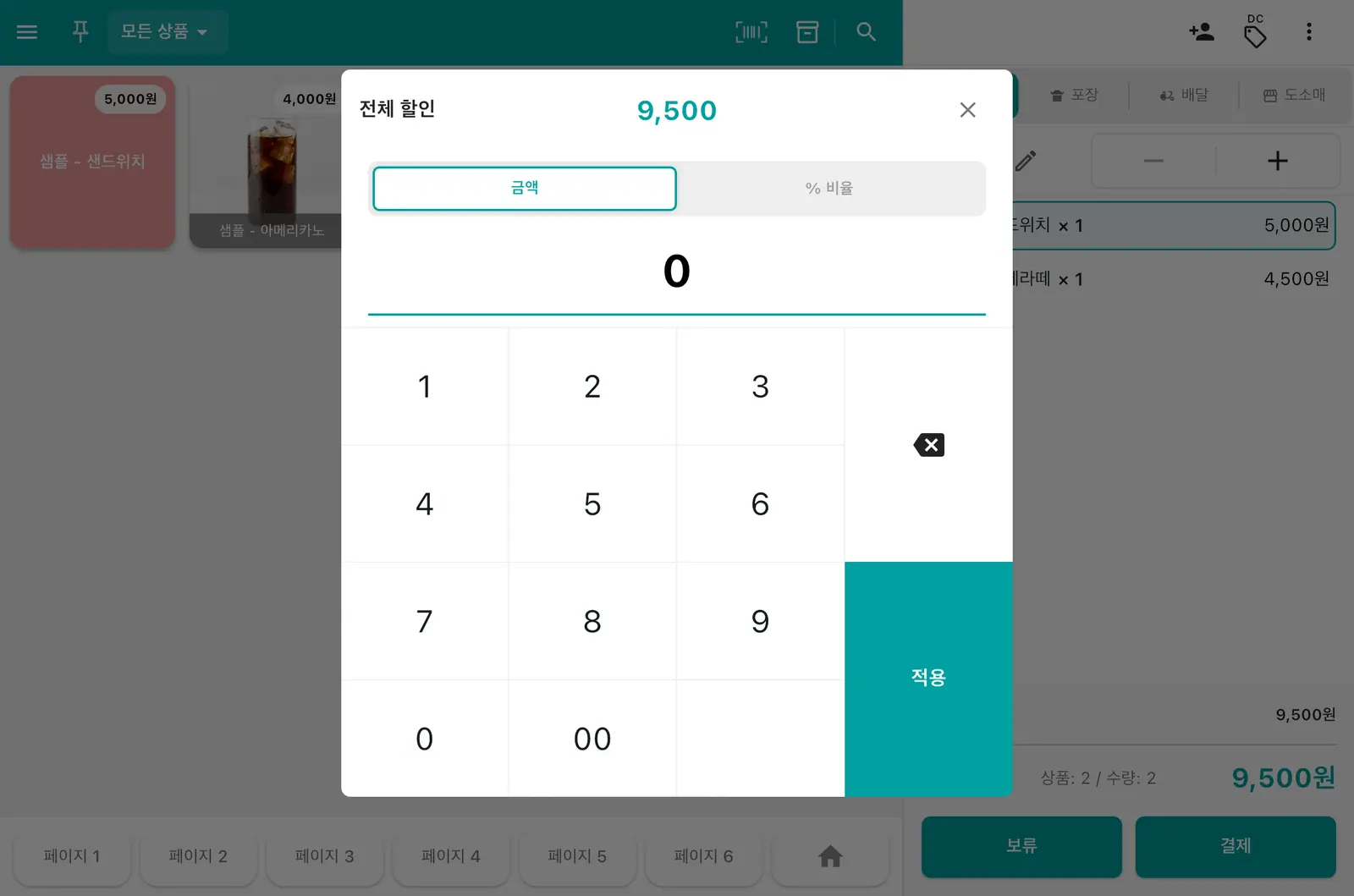
2전체 할인 팝업에서 % 비율이나 금액을 정하거나, 미리 만들어 둔 할인 항목을 고릅니다.
| 방식 | 입력 예시 |
|---|---|
| % 비율 | 10 → 전체 금액의 10% 할인 |
| 금액 | 1000 → 1,000원 할인 |
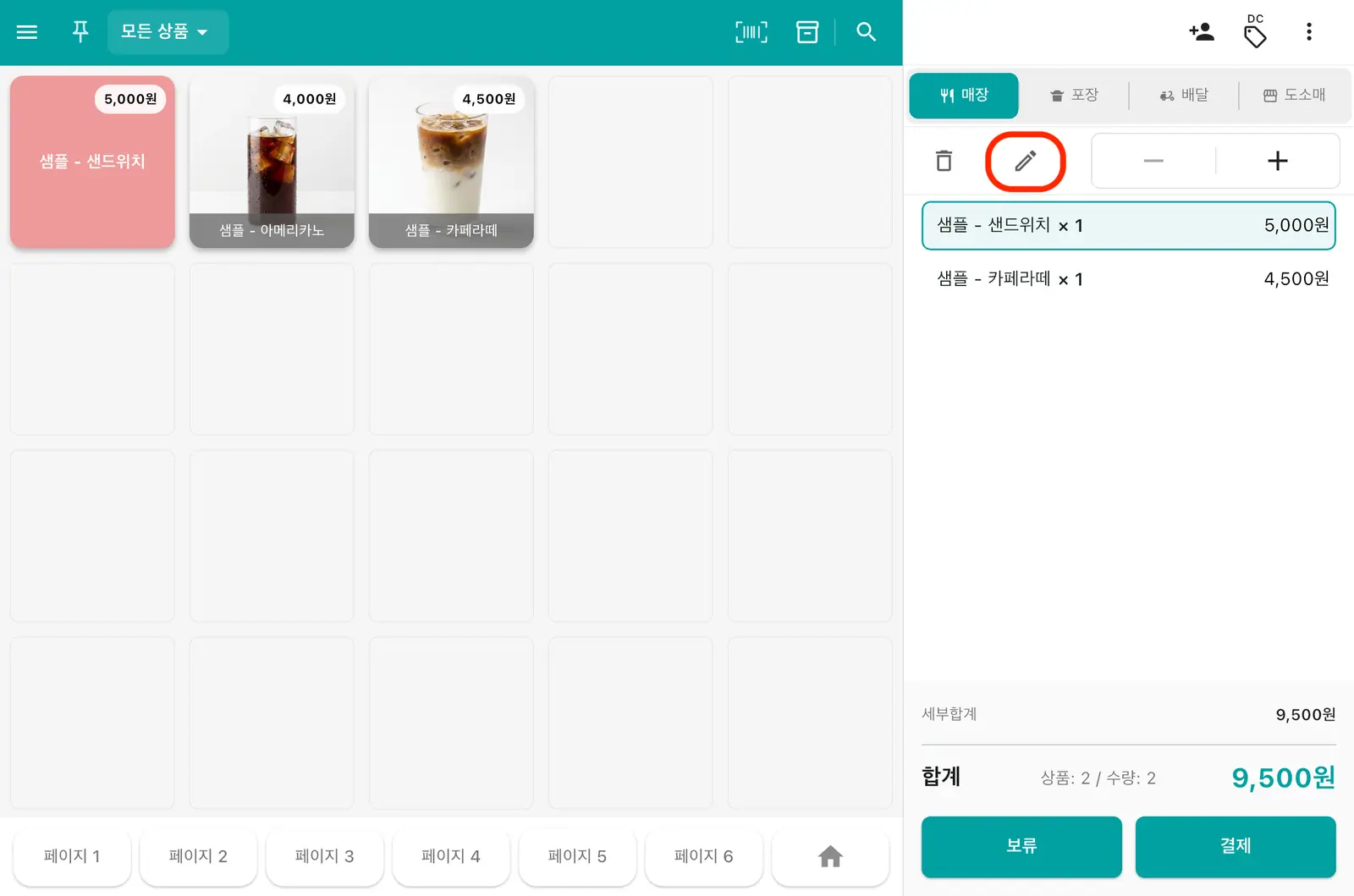
상품 하나에만 할인 — 장바구니에서 그 상품의 수정 버튼을 누르고, 옵션 창에서 미리 만들어 둔 할인을 켠 뒤 저장합니다.
1장바구니에서 해당 상품의 수정 버튼을 누릅니다.
2옵션 창에서 미리 만들어 둔 할인을 켜고 오른쪽 위 저장을 누릅니다.
6. 결제하기
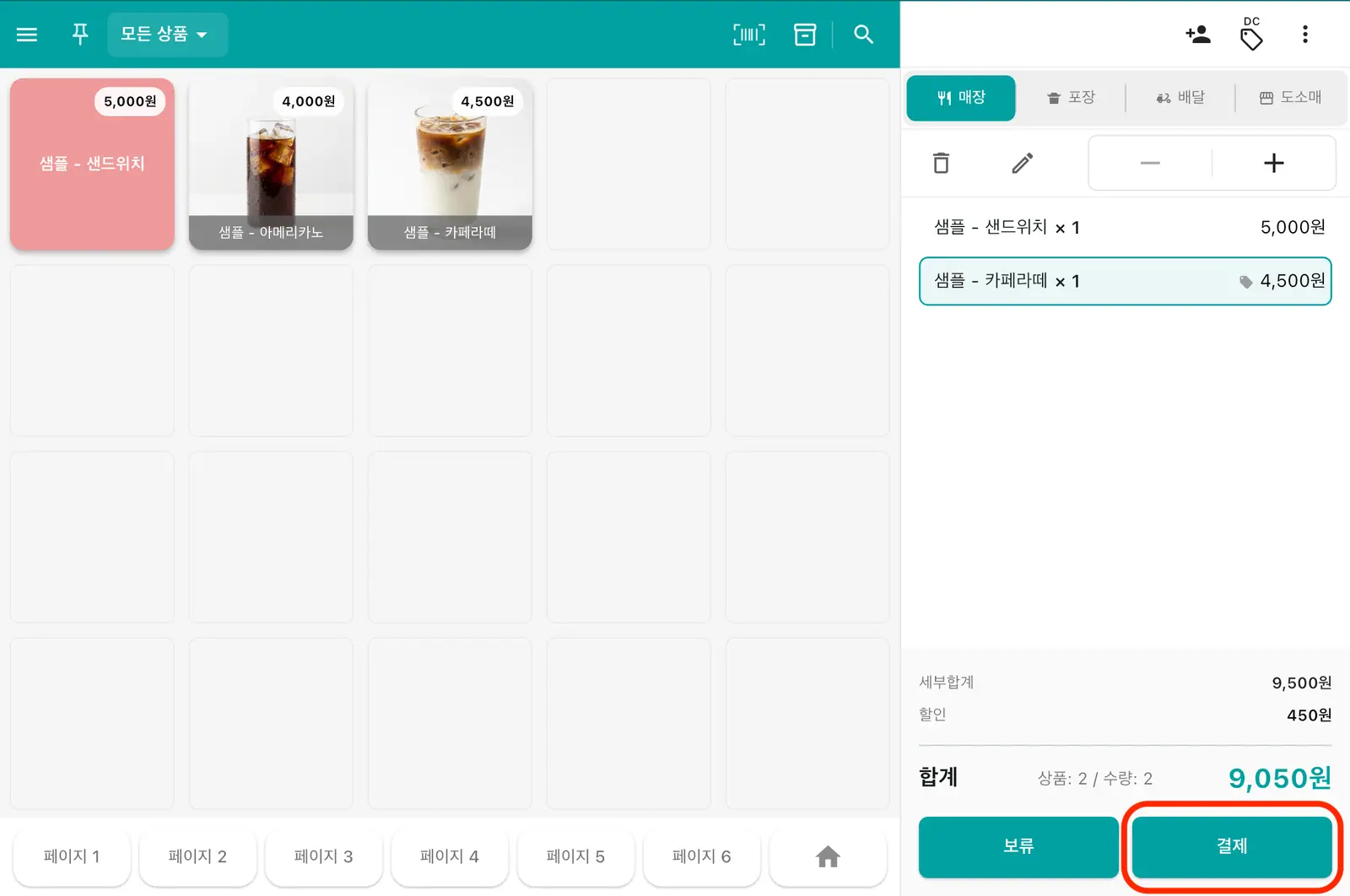
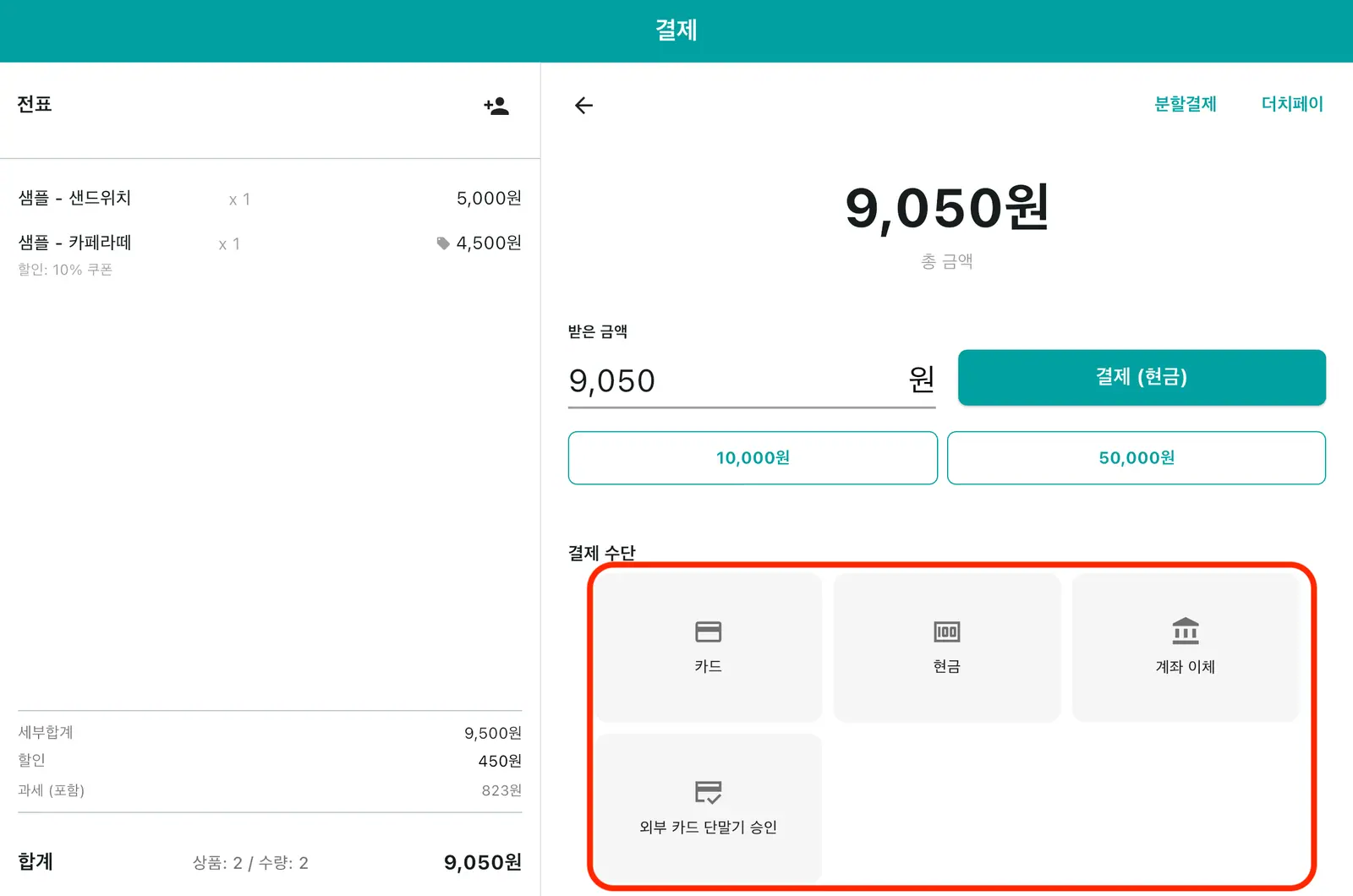
장바구니 확인이 끝났으면 오른쪽 아래 결제 버튼을 누릅니다. 결제 화면에서 현금·카드 등 받을 결제수단을 누르면 결제가 진행되고, 완료되면 판매가 끝납니다. 영수증이 인쇄되고 장바구니가 비워져 바로 다음 손님을 받을 수 있습니다.
1장바구니 오른쪽 아래 결제 버튼을 누릅니다.
2결제 화면에서 현금·카드 등 결제수단을 누르면 결제가 진행되고 판매가 완료됩니다.
7. 판매 완료하기
1결제가 끝나면 판매 완료 화면이 열립니다.
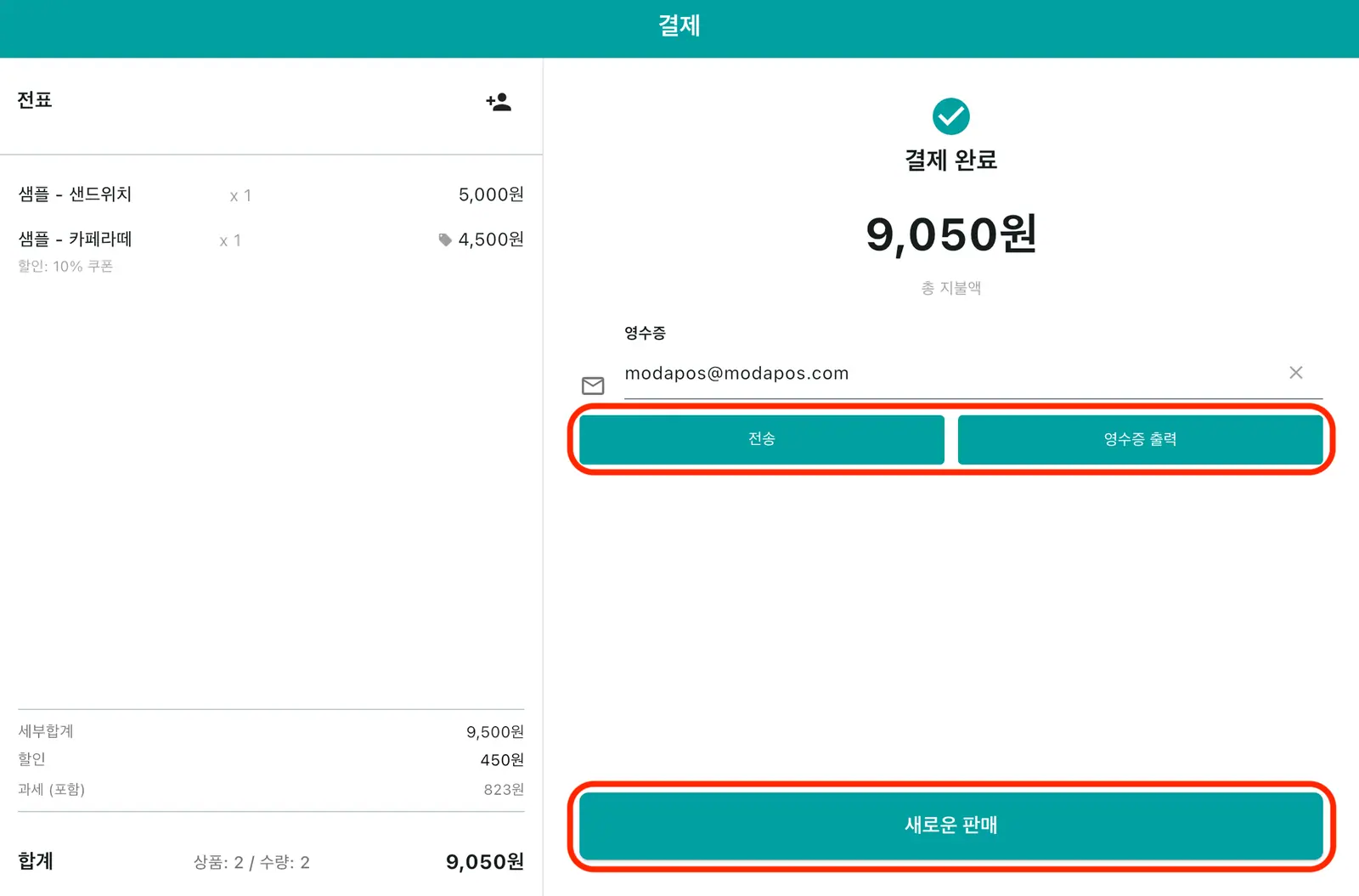
- 전송: 이메일란에 있는 이메일로 영수증을 전송합니다.
- 영수증 출력: 해당 전표에 대한 영수증을 프린터로 출력합니다.
- 새로운 판매: 새로운 판매를 시작합니다.