키오스크 모드
읽기 전에 꼭 알아둘 것
① 관리자 PIN: 1004
② 관리자 메뉴 여는 법: 화면 우측 상단 모서리를 두 번 연속 탭
1. 키오스크 모드란
손님이 직접 주문하는 화면으로 태블릿을 바꾸는 기능입니다. 직원용 메뉴가 모두 숨겨져서, 손님이 설정을 건드리거나 매출을 볼 수 없습니다.
| 모드 | 손님이 하는 일 | 어울리는 매장 |
|---|---|---|
| 터치 모드 | 화면에서 상품을 눌러 담고 결제 | 카페, 음식점 |
| 바코드 모드 | 상품 바코드를 스캔해 담고 결제 | 무인 매장, 소매점 |
키오스크 모드는 태블릿에서만 됩니다. 휴대폰에서는 메뉴에 나타나지 않습니다.
2. 키오스크 모드 들어가기
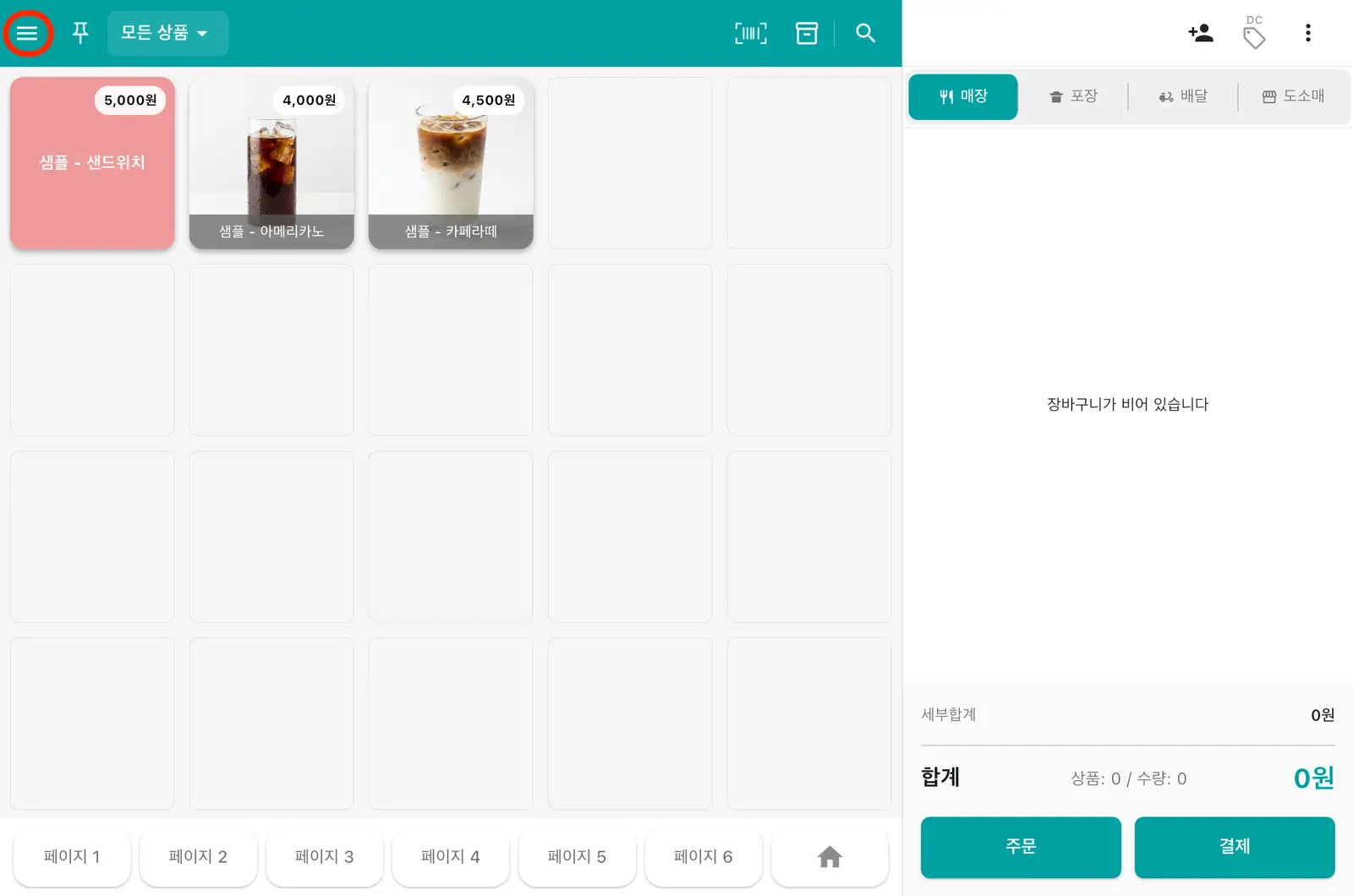
1왼쪽 위 ☰ 메뉴 아이콘을 누릅니다.
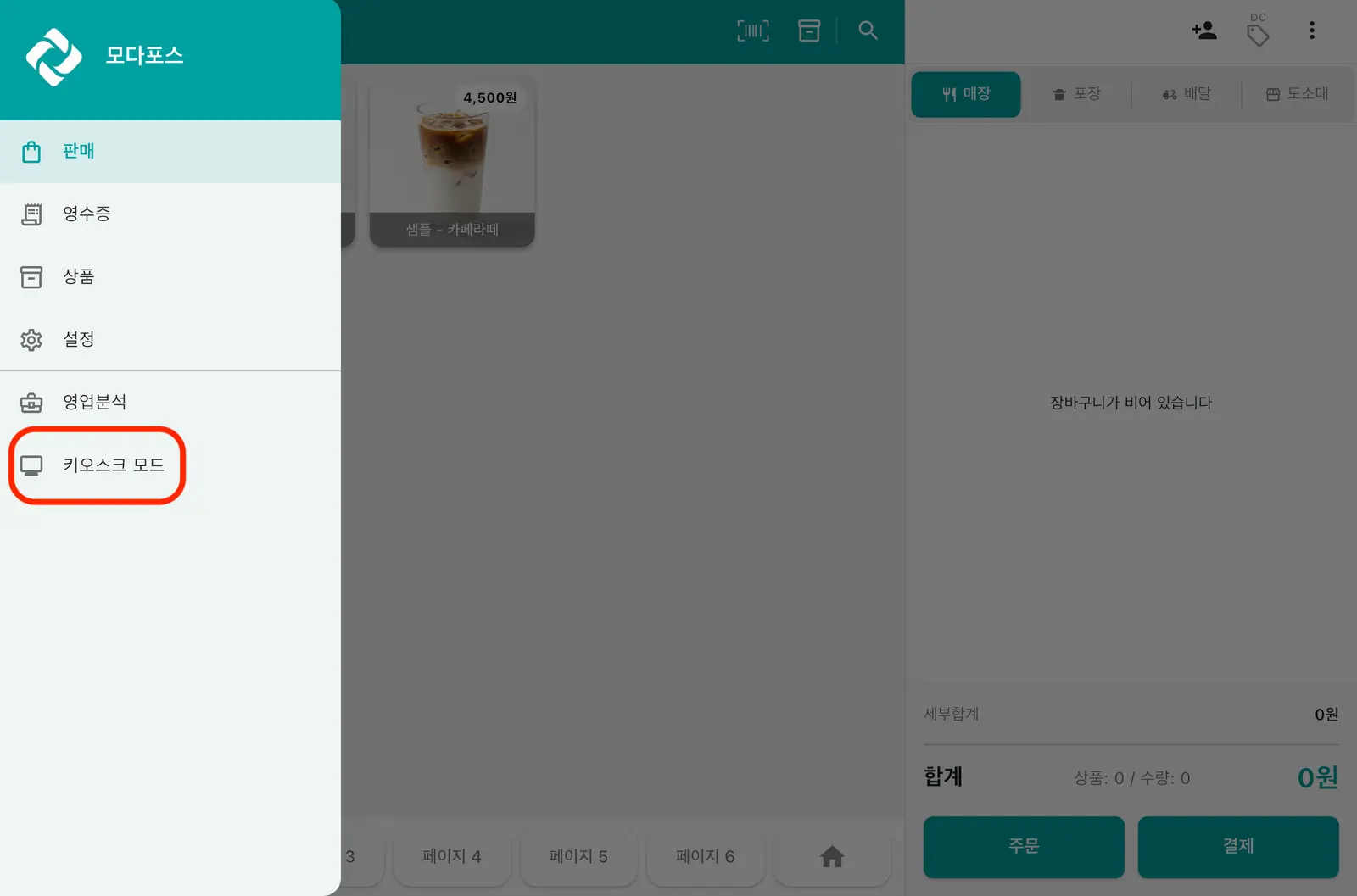
2사이드 메뉴에서 키오스크 모드를 누릅니다. 들어가면 화면이 손님용으로 바뀌고 메뉴 버튼이 사라집니다.
장바구니가 비어 있어야 합니다. 담긴 상품이 있으면 "장바구니를 비운 후 관리자 모드로 전환할 수 있습니다."라고 나옵니다. 진행 중이던 주문을 보호하기 위한 것이니, 먼저 결제하거나 전체 삭제 후 다시 시도하세요.
처음 들어가면 키오스크 모드 안내 팝업이 뜹니다. 관리자 PIN(1004)과 관리자 메뉴 여는 법을 알려주는 내용입니다. "다시 보지 않음"을 누르면 다음부터 안 뜹니다.
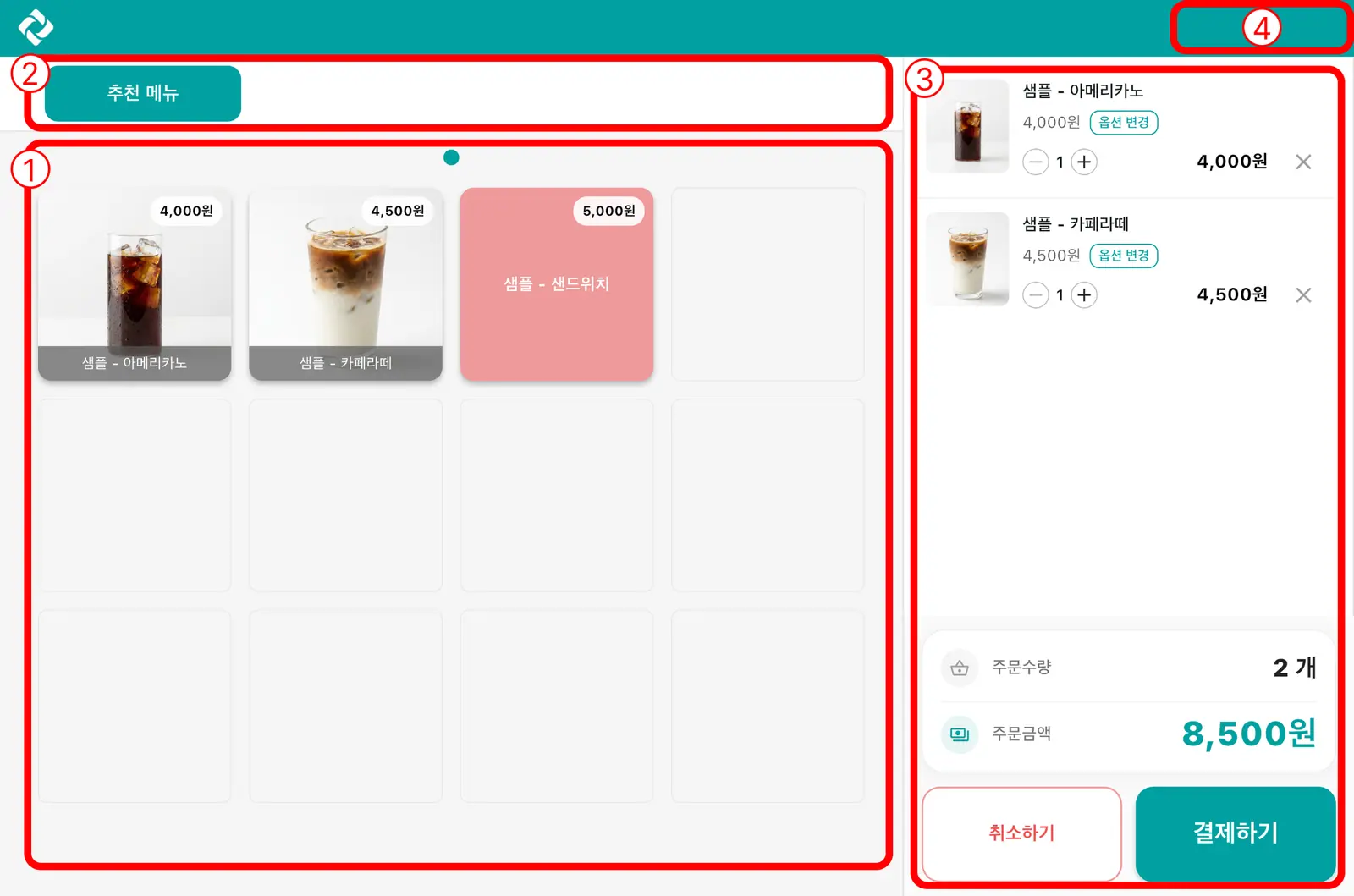
1키오스크 화면 구성입니다.
| 번호 | 영역 |
|---|---|
| 1 | 판매 상품 |
| 2 | 상단메뉴바 |
| 3 | 장바구니·결제하기·취소하기 버튼 |
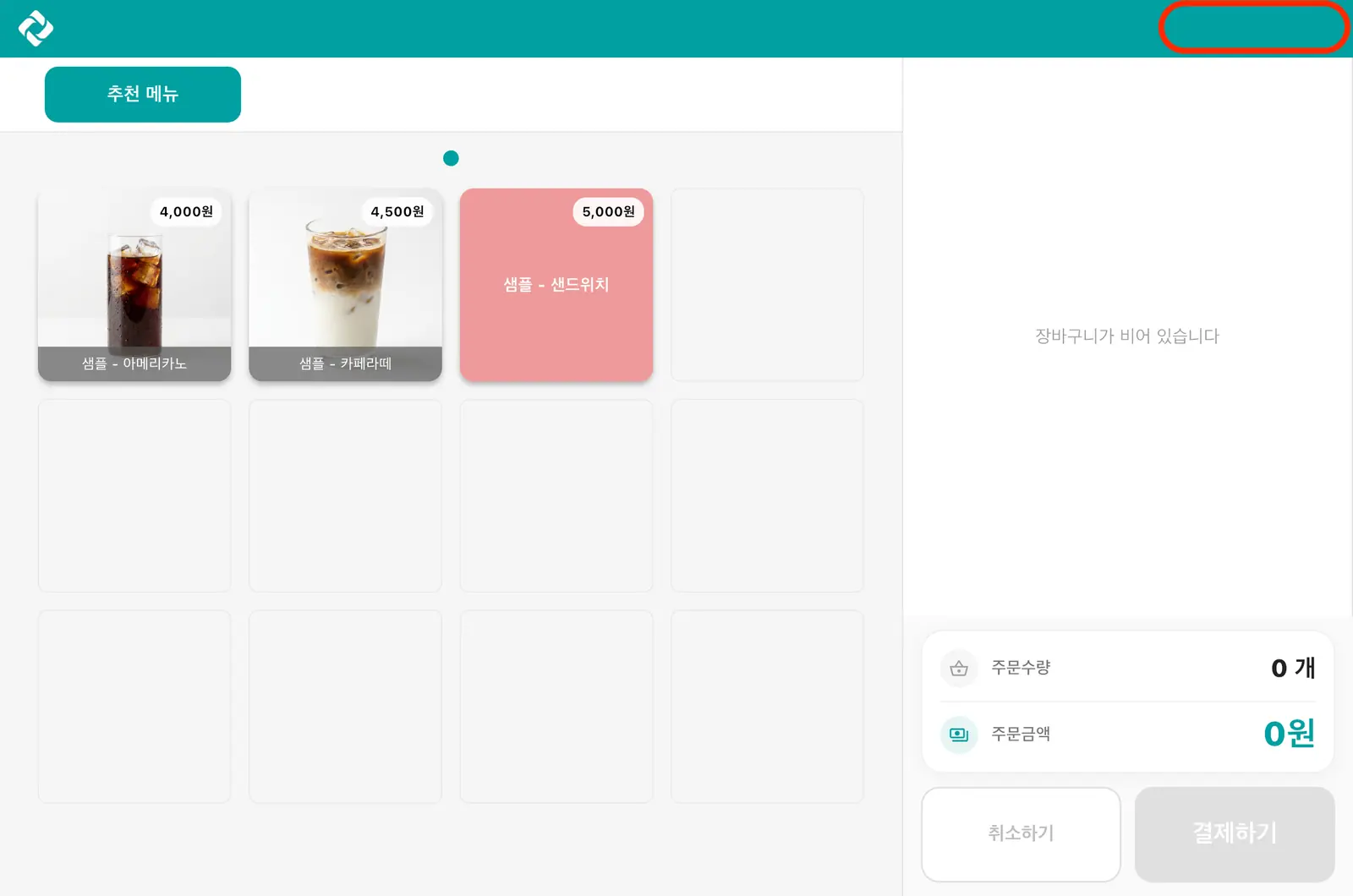
| 4 | 우측 상단 (두 번 탭하면 관리자 메뉴가 열리는 영역) |
3. 관리자 메뉴 열기
1화면 우측 상단 모서리 영역을 두 번 연속 탭합니다. 버튼이 안 보이는 이유는 손님이 실수로 누르지 못하도록 일부러 투명하게 숨겨둔 영역이기 때문입니다.
2PIN 입력 화면이 뜨면 관리자 비밀번호
1004를 입력합니다.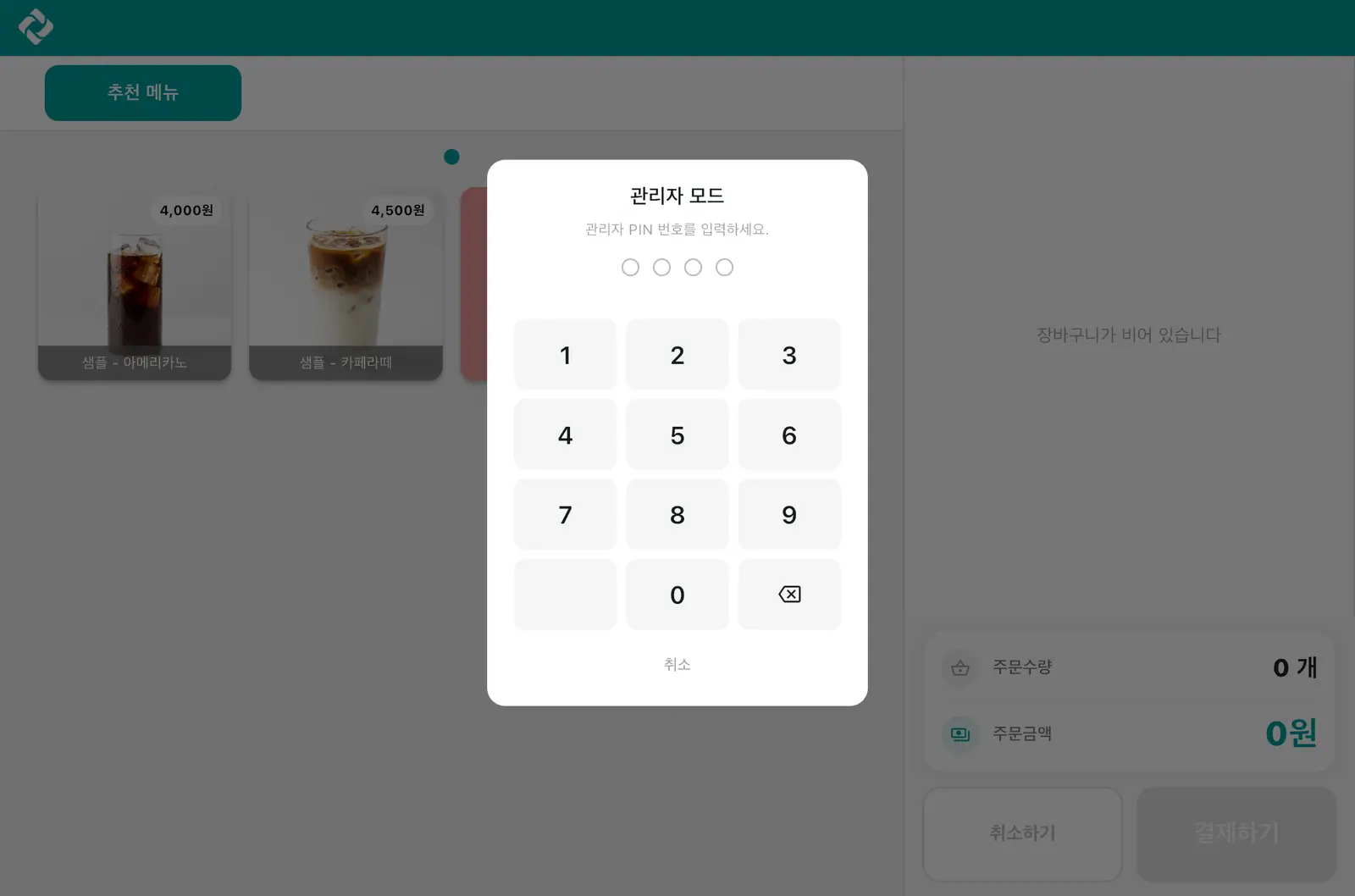
4. 터치 모드 — 손님이 주문하는 흐름
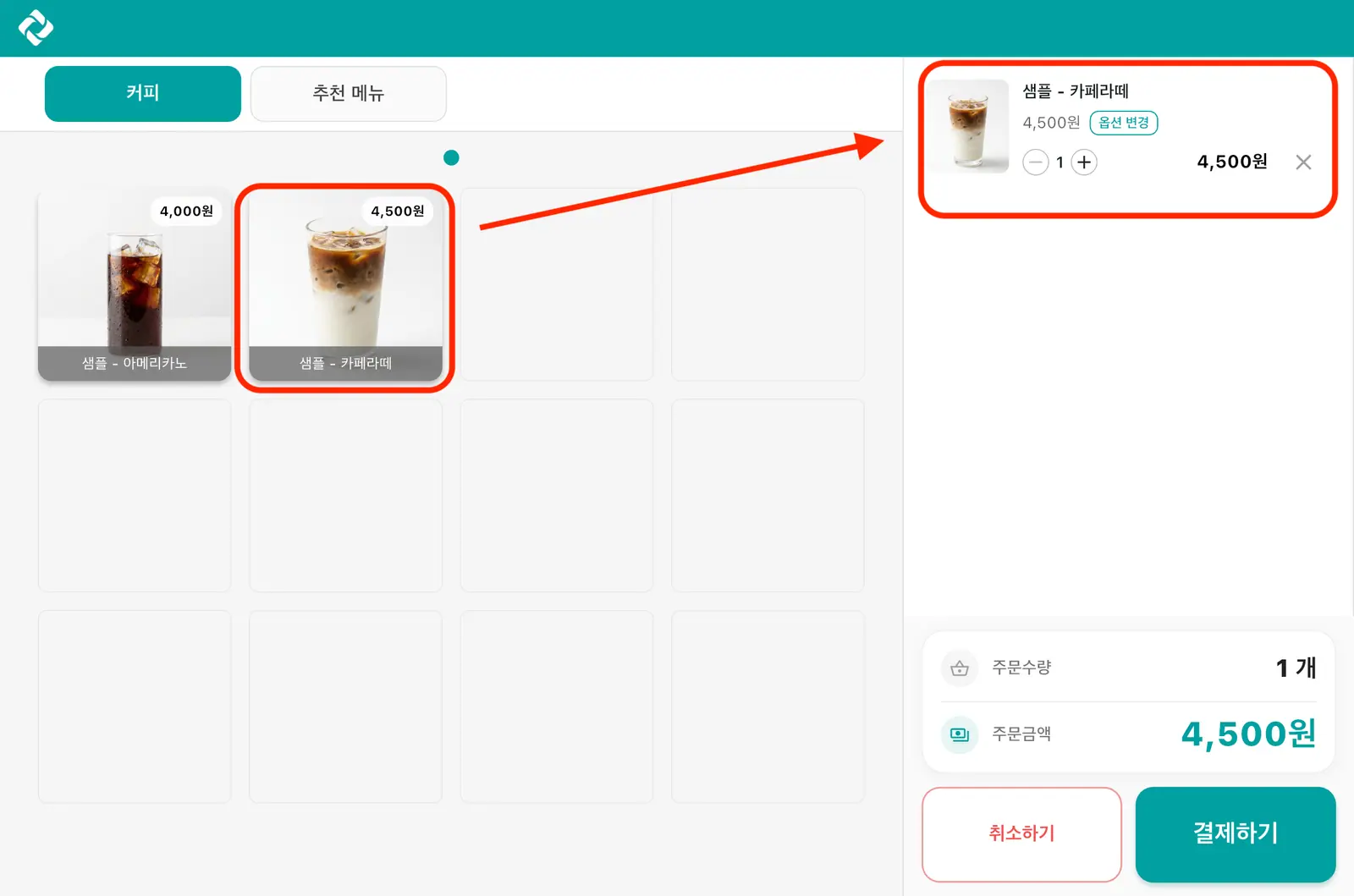
1상단 카테고리나 즐겨찾기 바에서 상품을 누르면 장바구니에 담깁니다. 옵션이 있는 상품은 선택 창이 뜹니다.
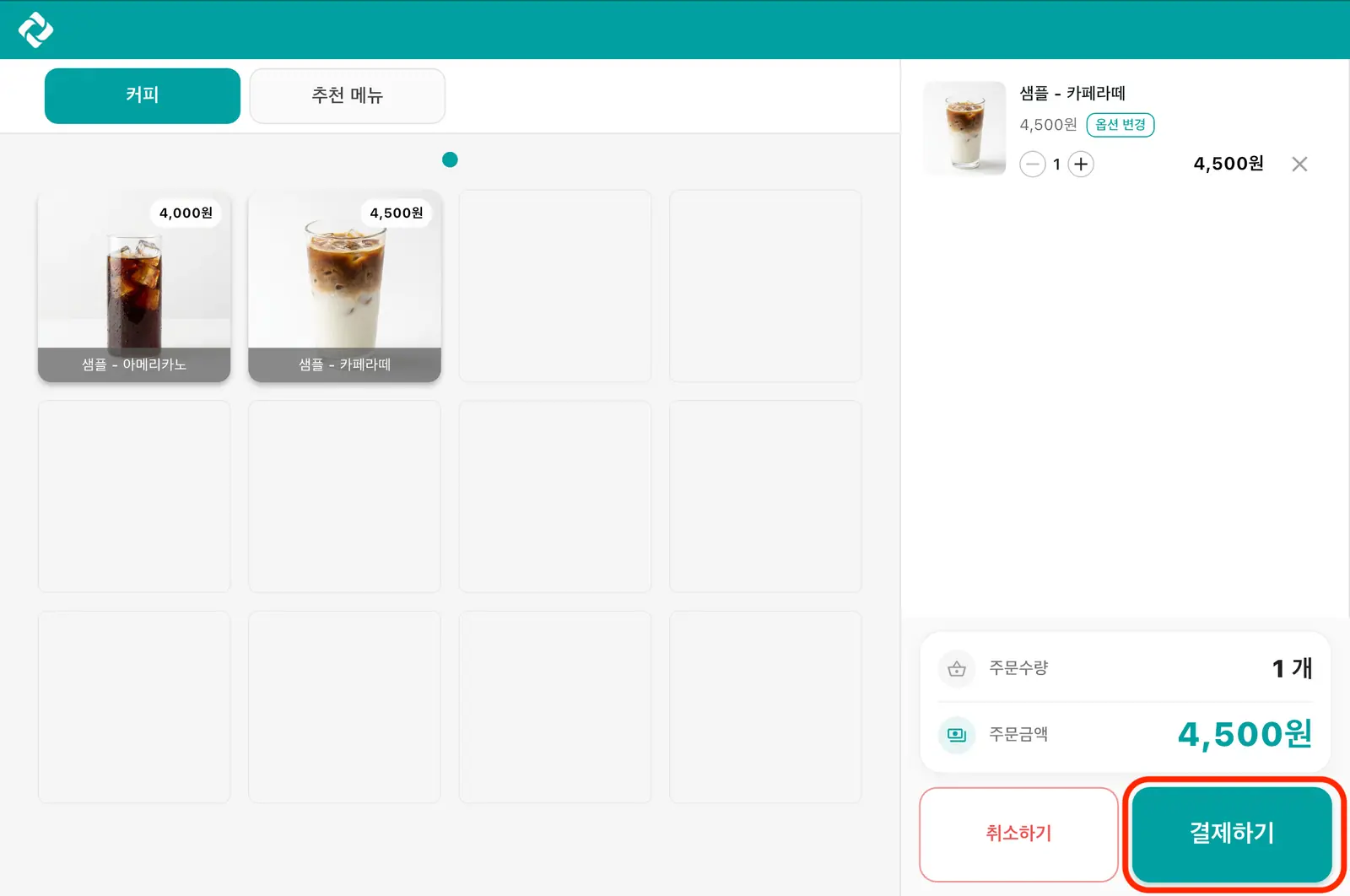
2오른쪽 아래 결제하기 버튼을 누릅니다.
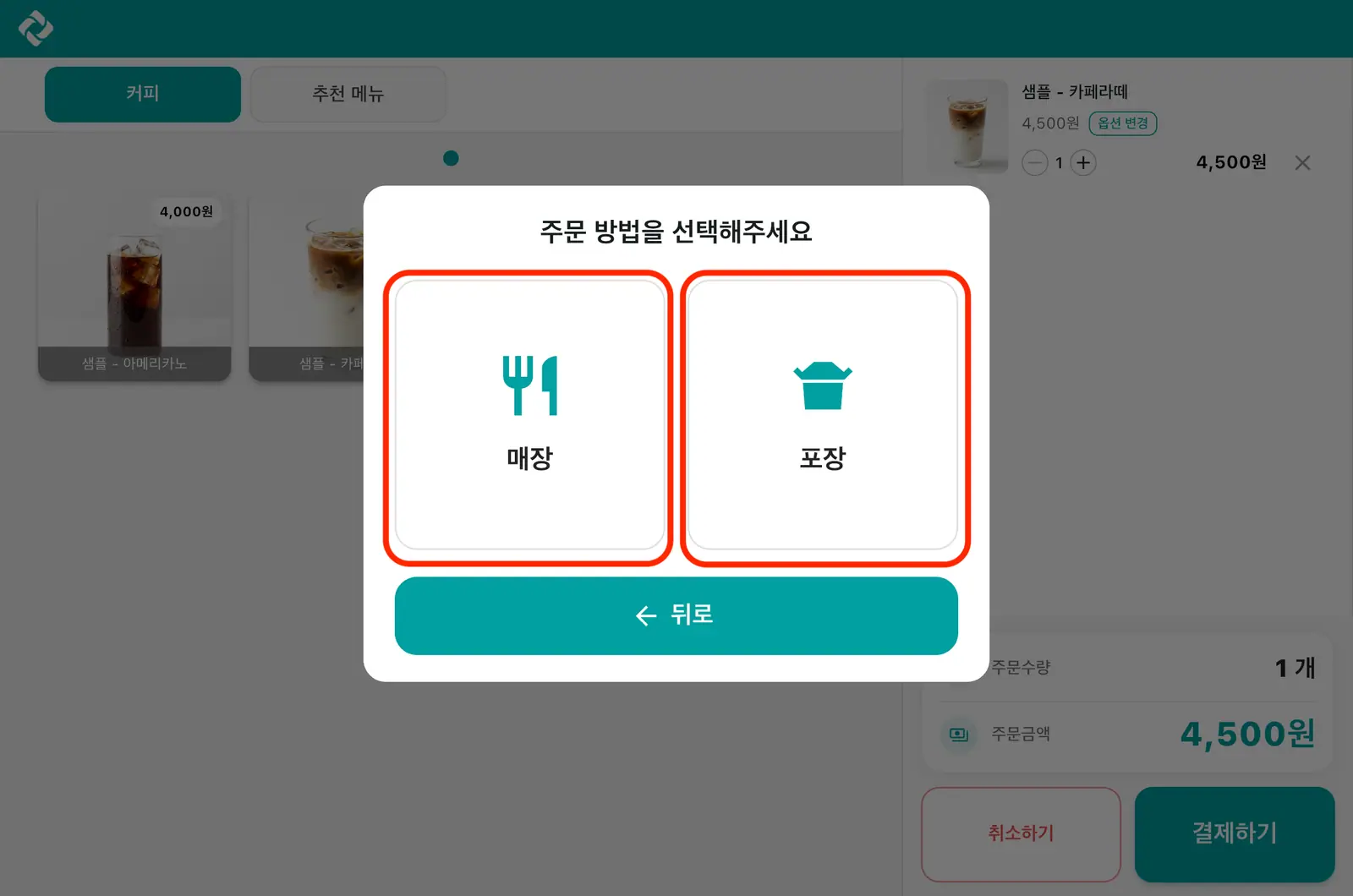
3주문 방법 선택 창에서 매장 또는 포장을 누릅니다.
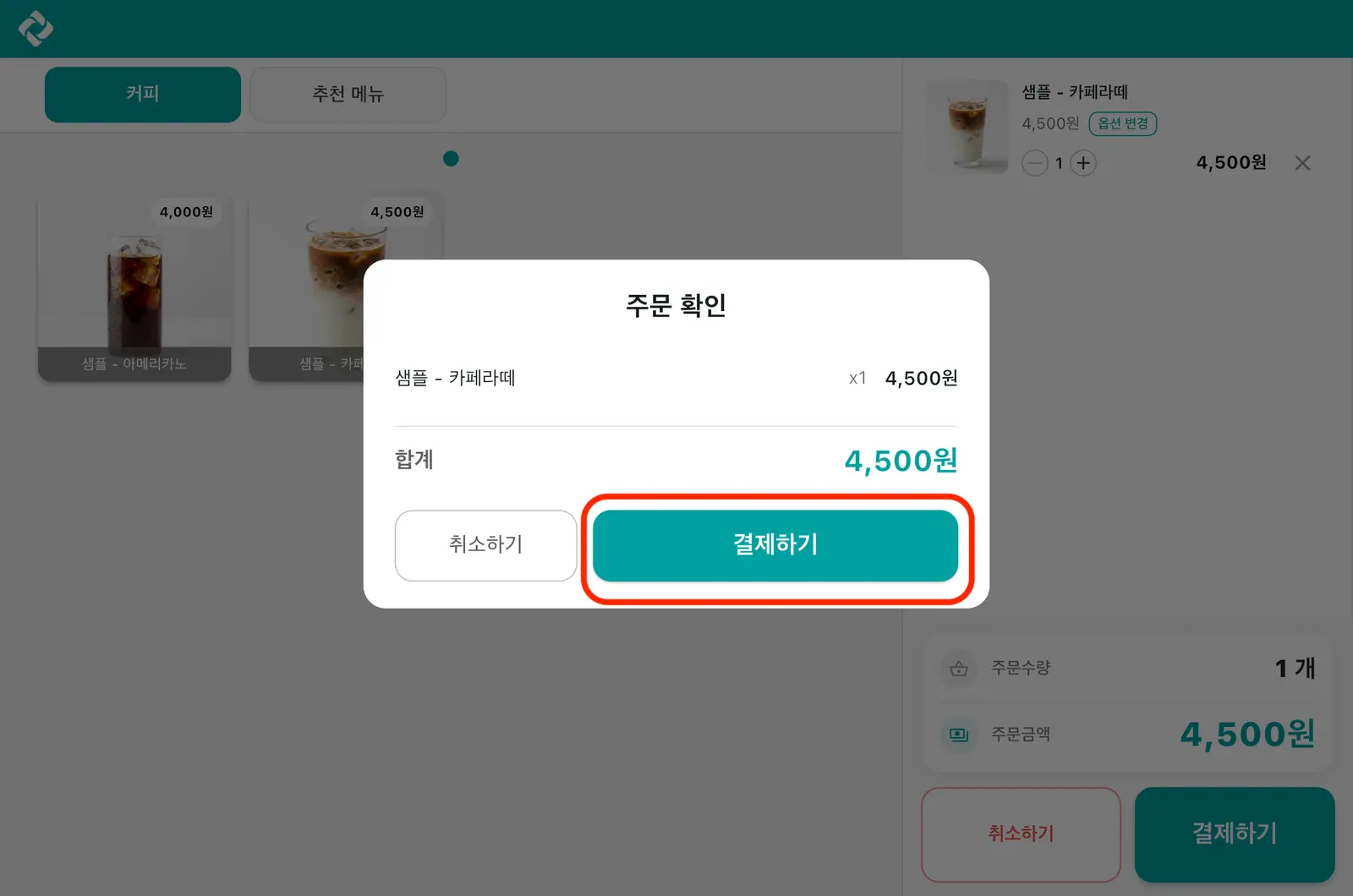
4주문 확인 화면에서 장바구니 내역과 합계를 확인하고 결제하기를 누릅니다.
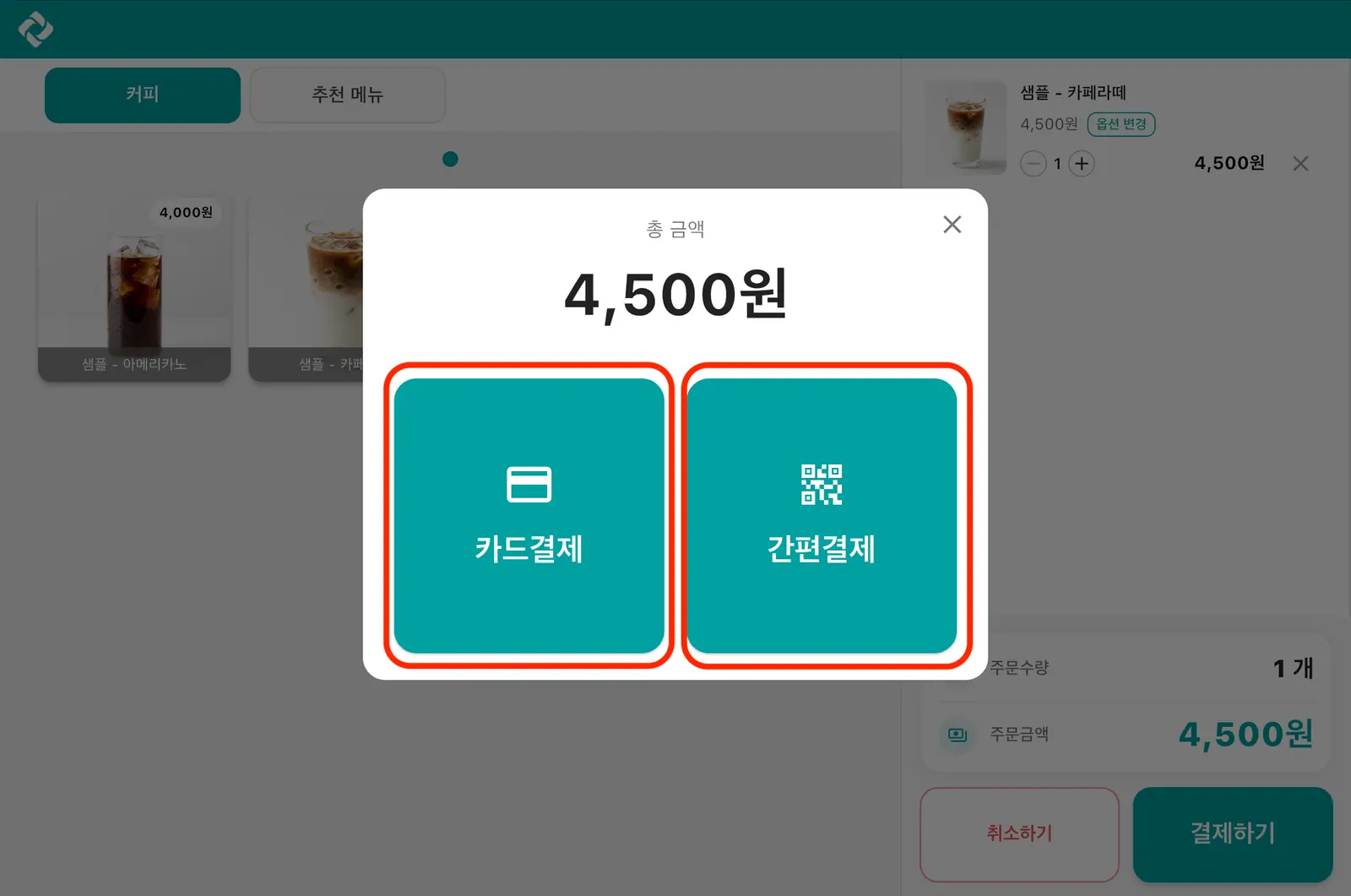
5결제 수단에서 카드결제 또는 간편결제를 누릅니다. 이후 화면 안내에 따라 결제하고, 영수증 출력 여부를 손님이 고릅니다.
5. 바코드 모드 — 손님이 주문하는 흐름
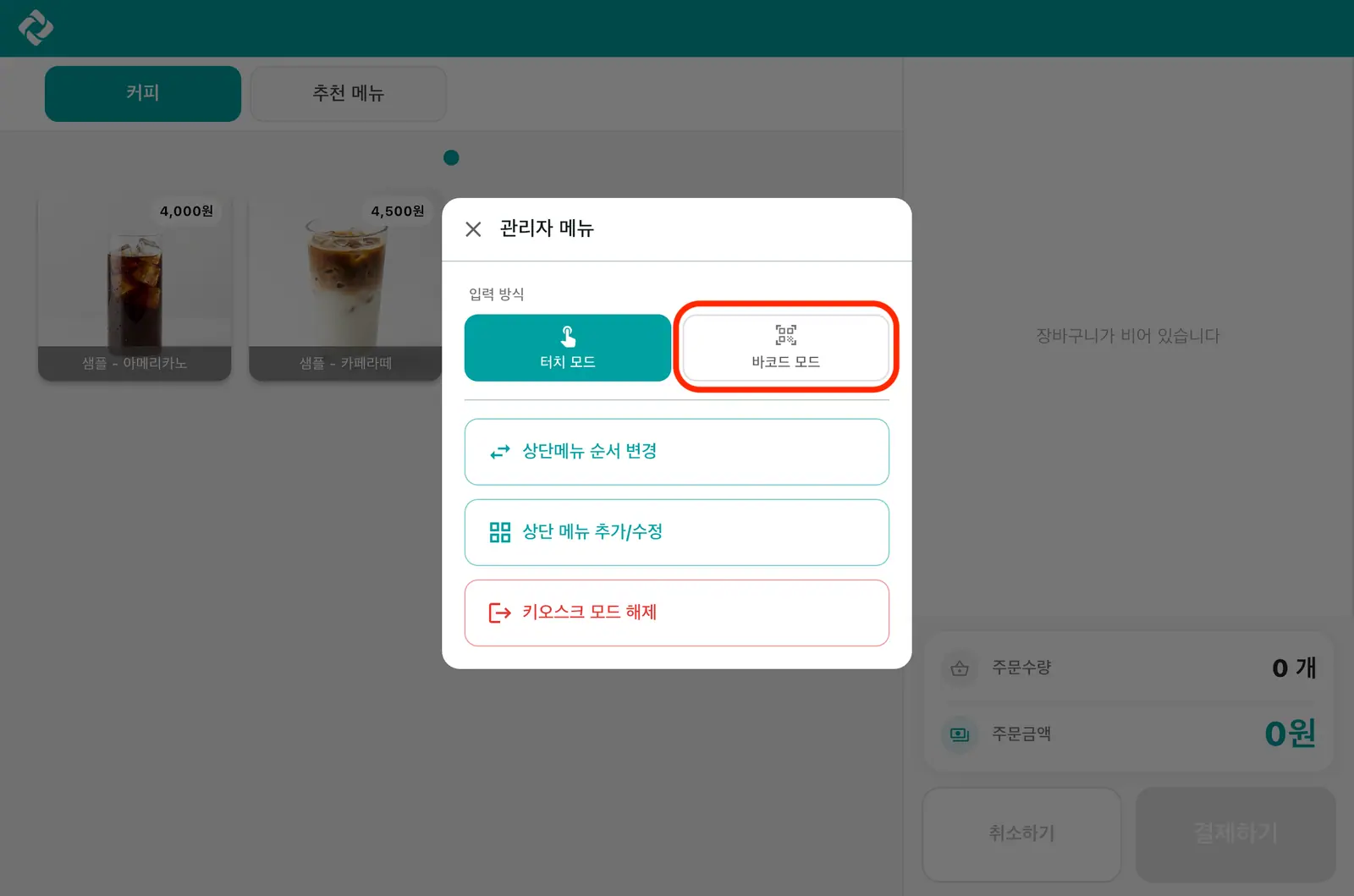
1관리자 메뉴 팝업에서 바코드 모드를 누릅니다.
2손님이 상품을 스캔하면 장바구니에 쌓이고, 결제하기 이후 흐름은 터치 모드와 같습니다.
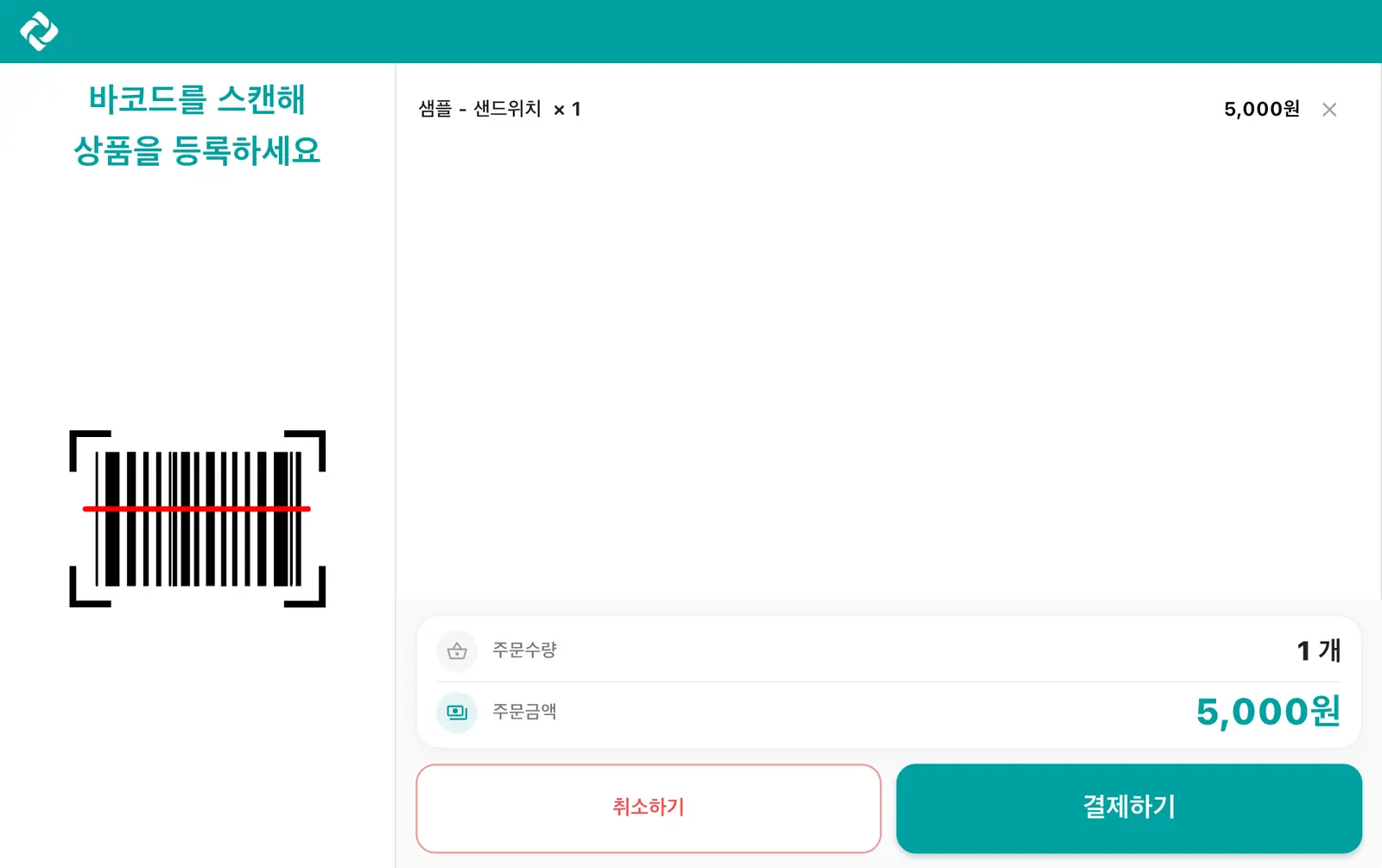
바코드 모드를 쓰려면 상품에 바코드가 등록돼 있어야 합니다.
6. 상단메뉴 추가/수정 (터치 모드)
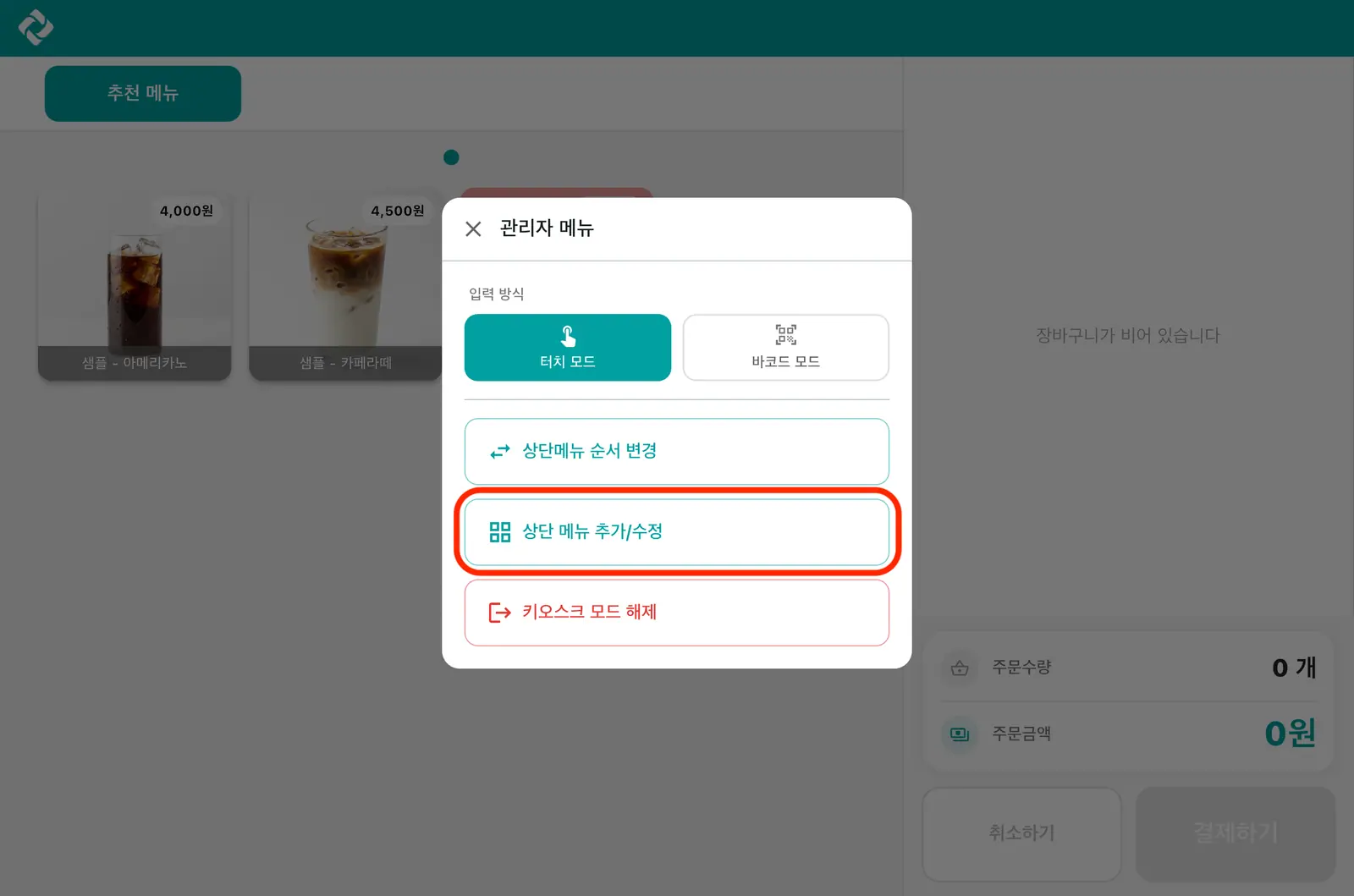
관리자 메뉴 → 상단메뉴 추가/수정에서 키오스크 화면에 어떤 상품을 보여줄지 정합니다.
1관리자 메뉴 팝업에서 상단 메뉴 추가/수정을 누릅니다.
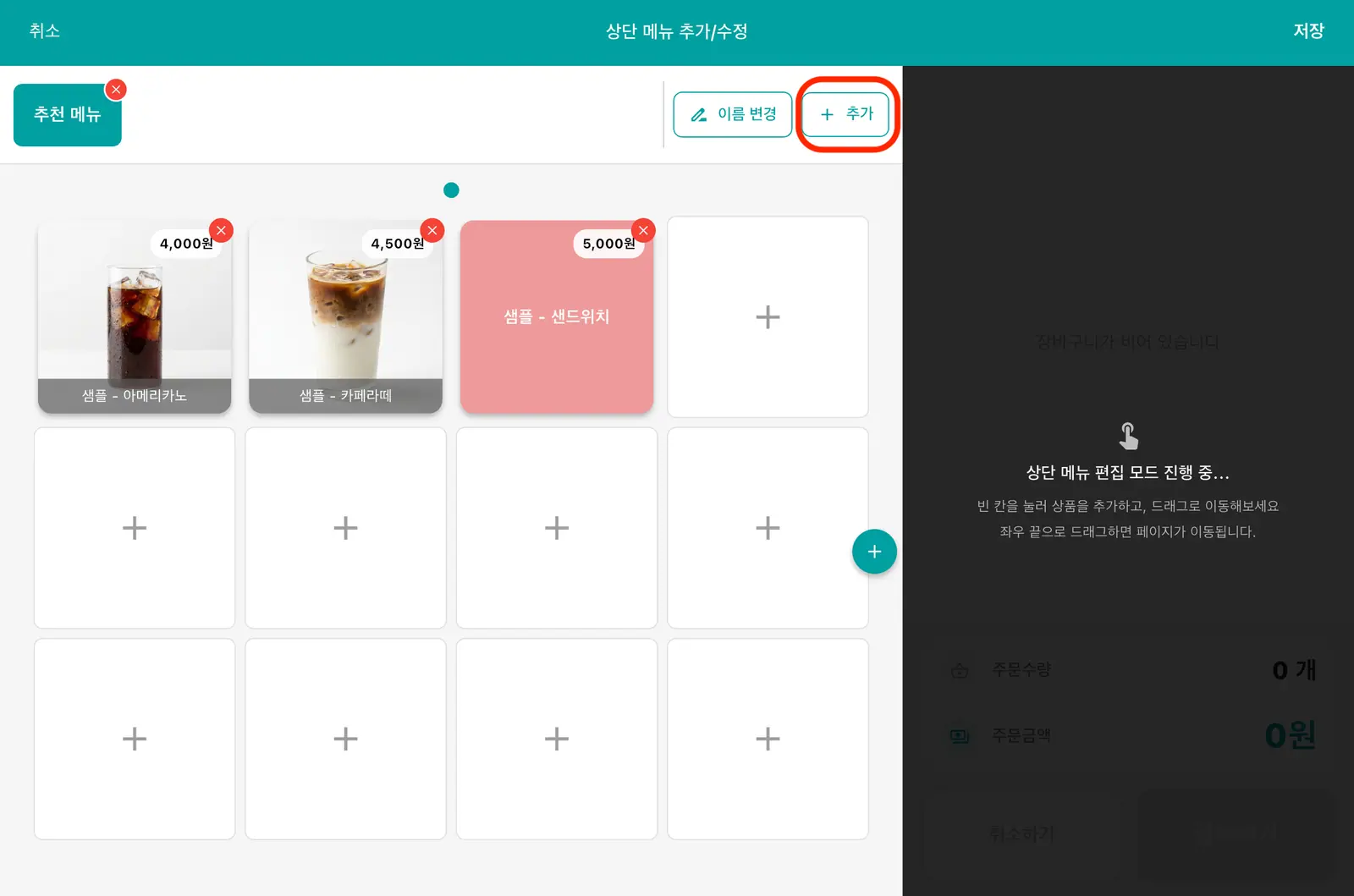
2상단 메뉴 편집 화면에서 추가 버튼을 누릅니다.
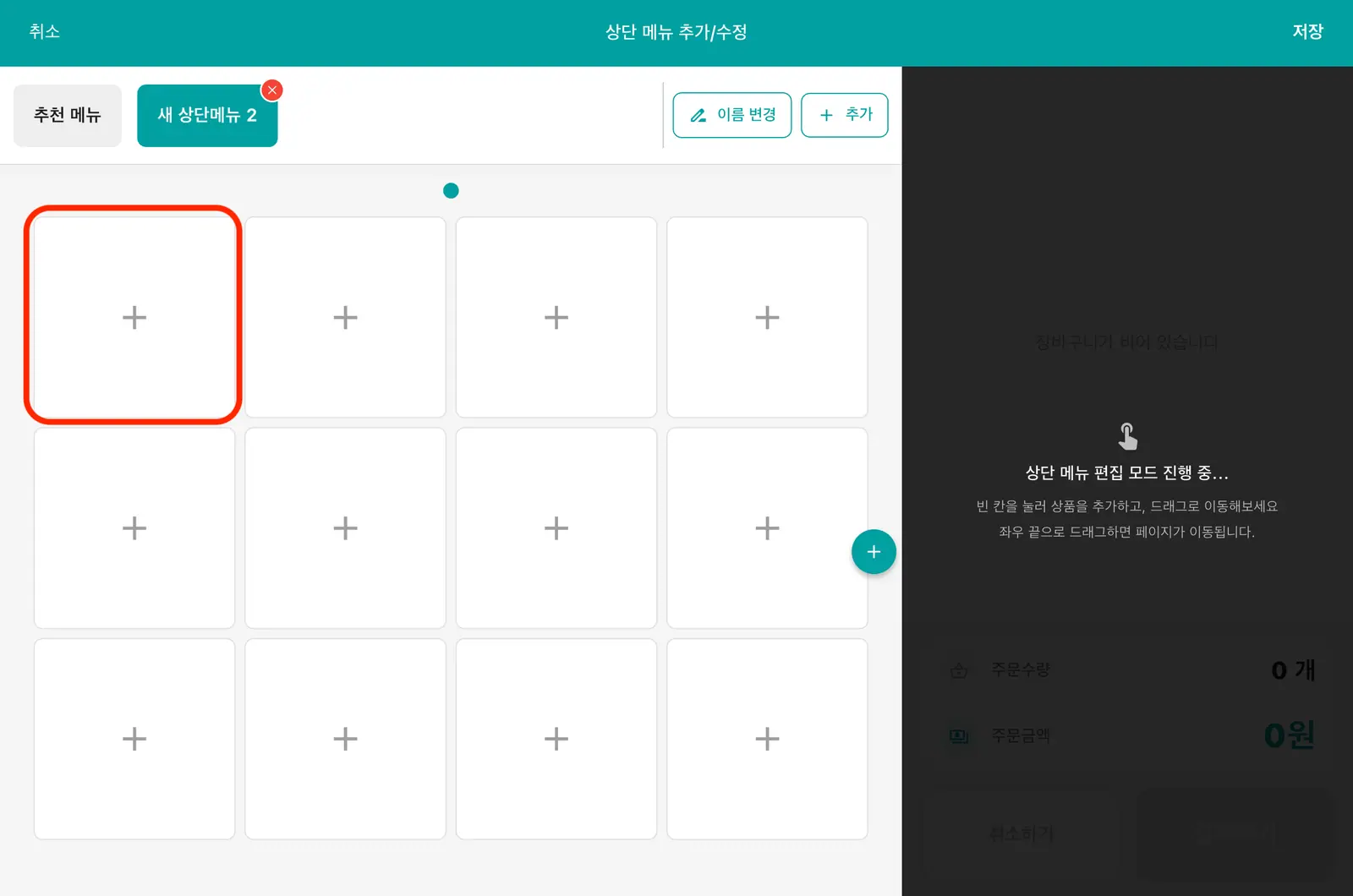
3새로 생성된 상단 메뉴에서 빈 칸을 누릅니다.
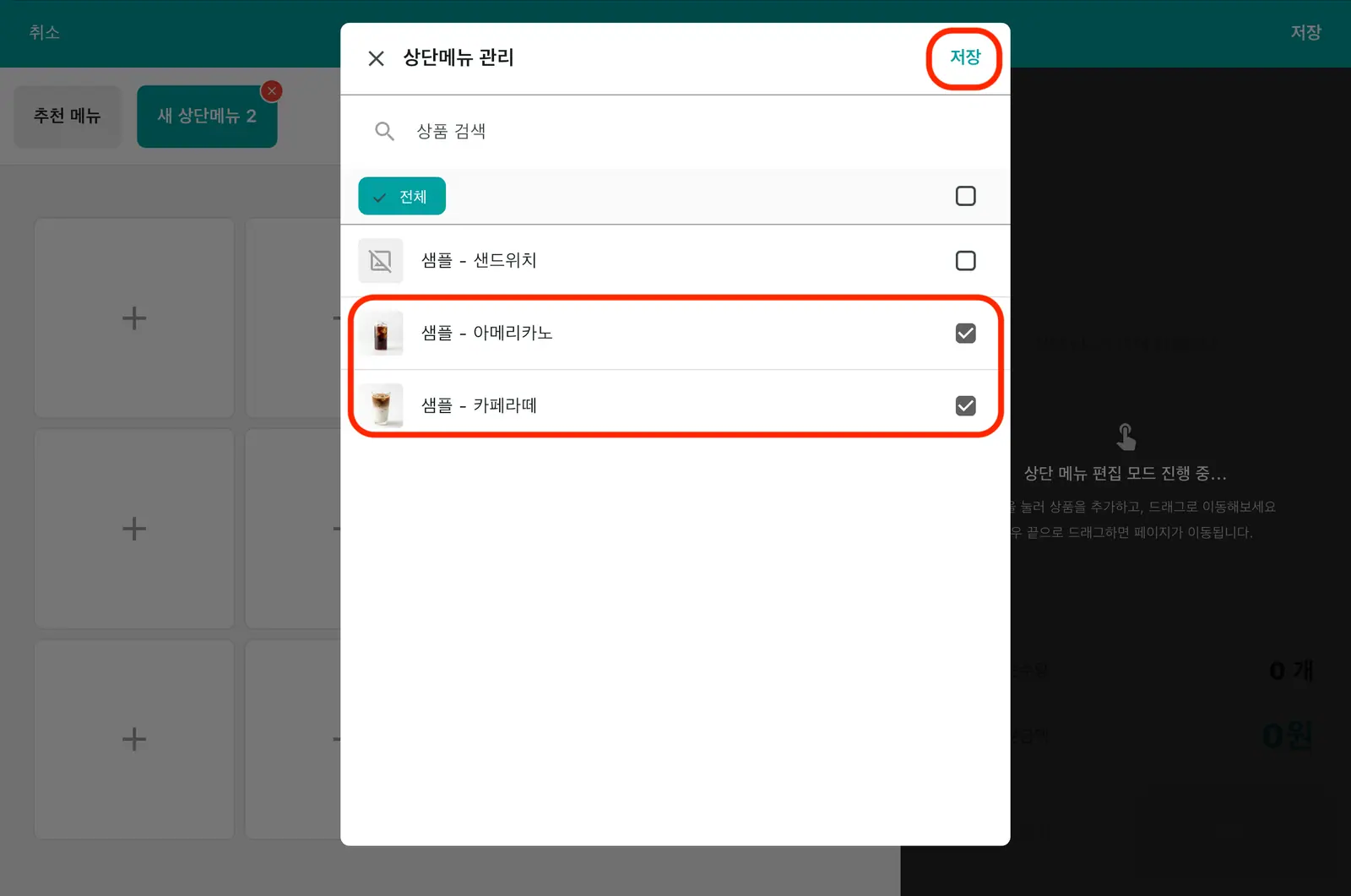
4상단 메뉴 관리 편집 창에서 원하는 상품을 선택하고 저장을 누릅니다.
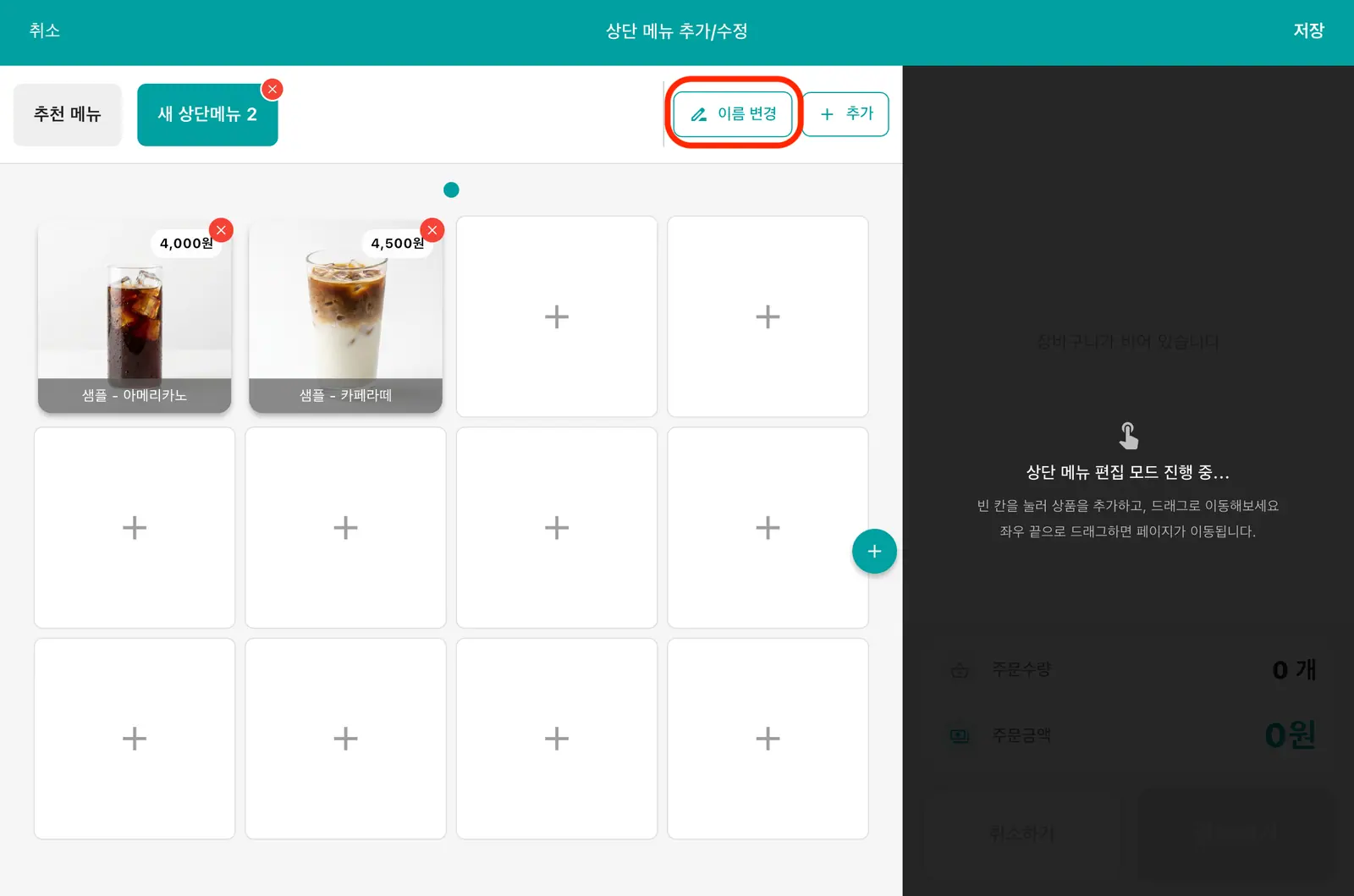
5상단 메뉴 편집 화면에서 이름 변경을 누릅니다.
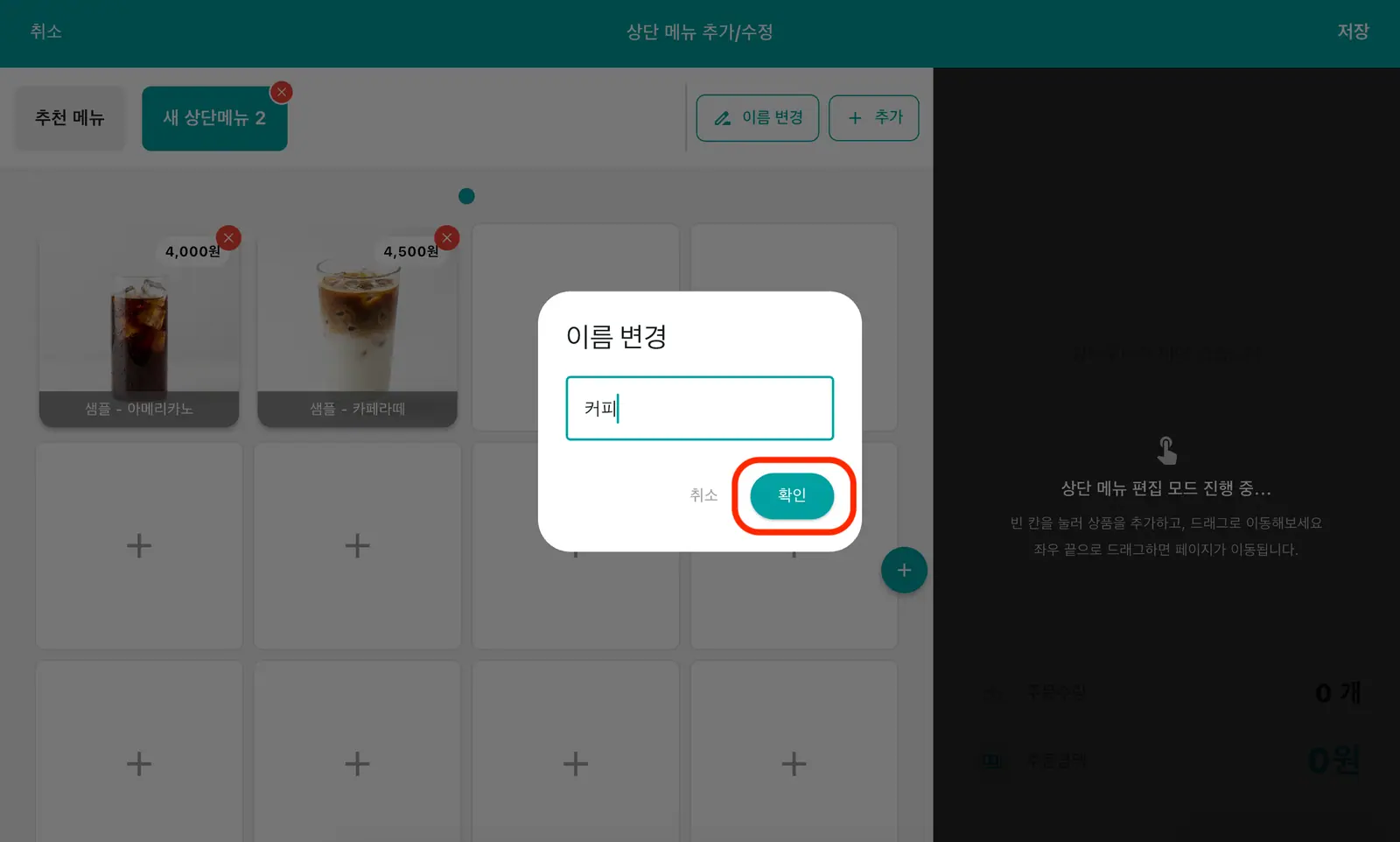
6원하는 이름을 입력하고 확인을 누릅니다.
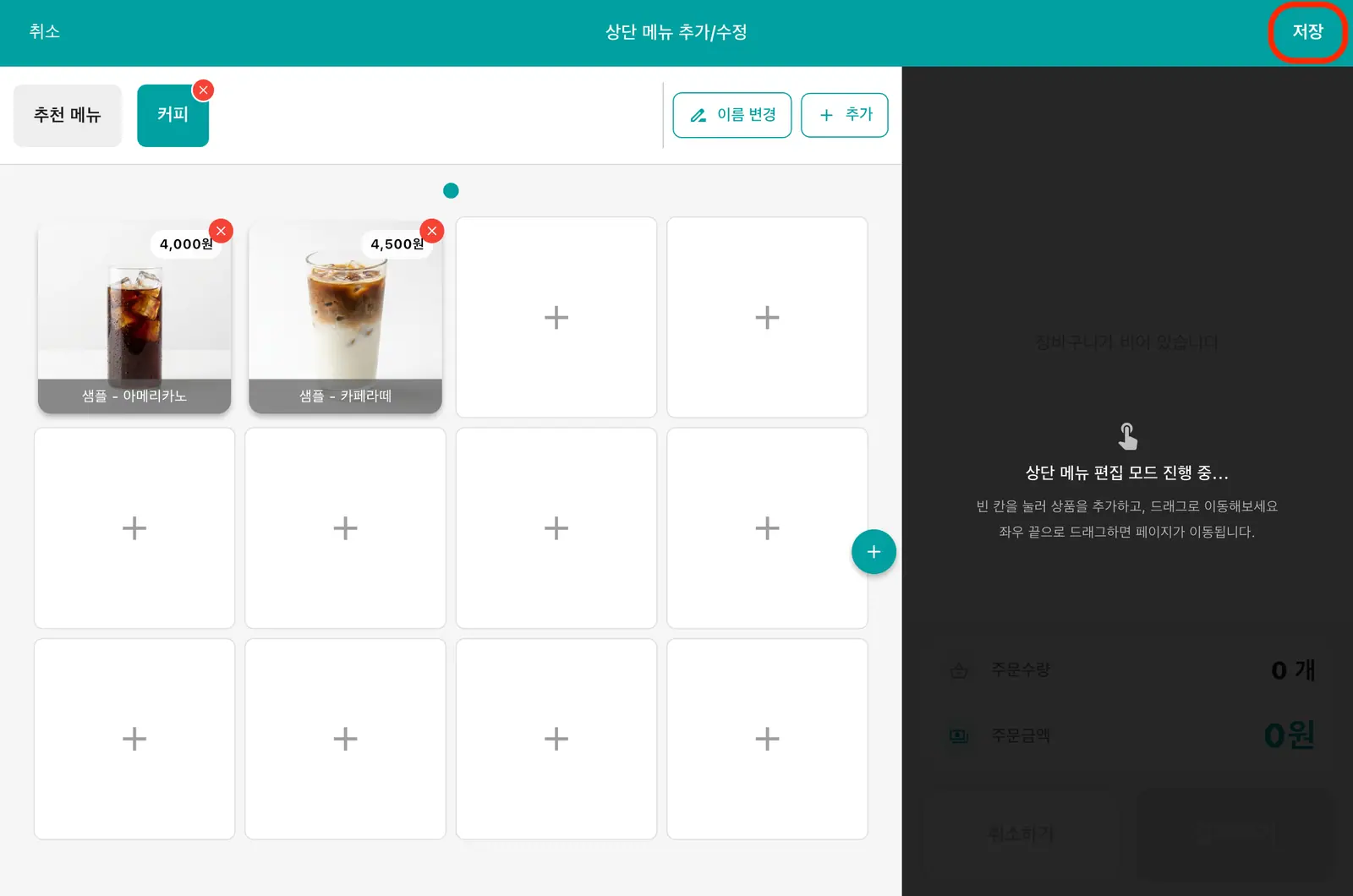
7상단 메뉴 편집 화면에서 저장 버튼을 누릅니다.
7. 상단메뉴 순서 변경 (터치 모드)
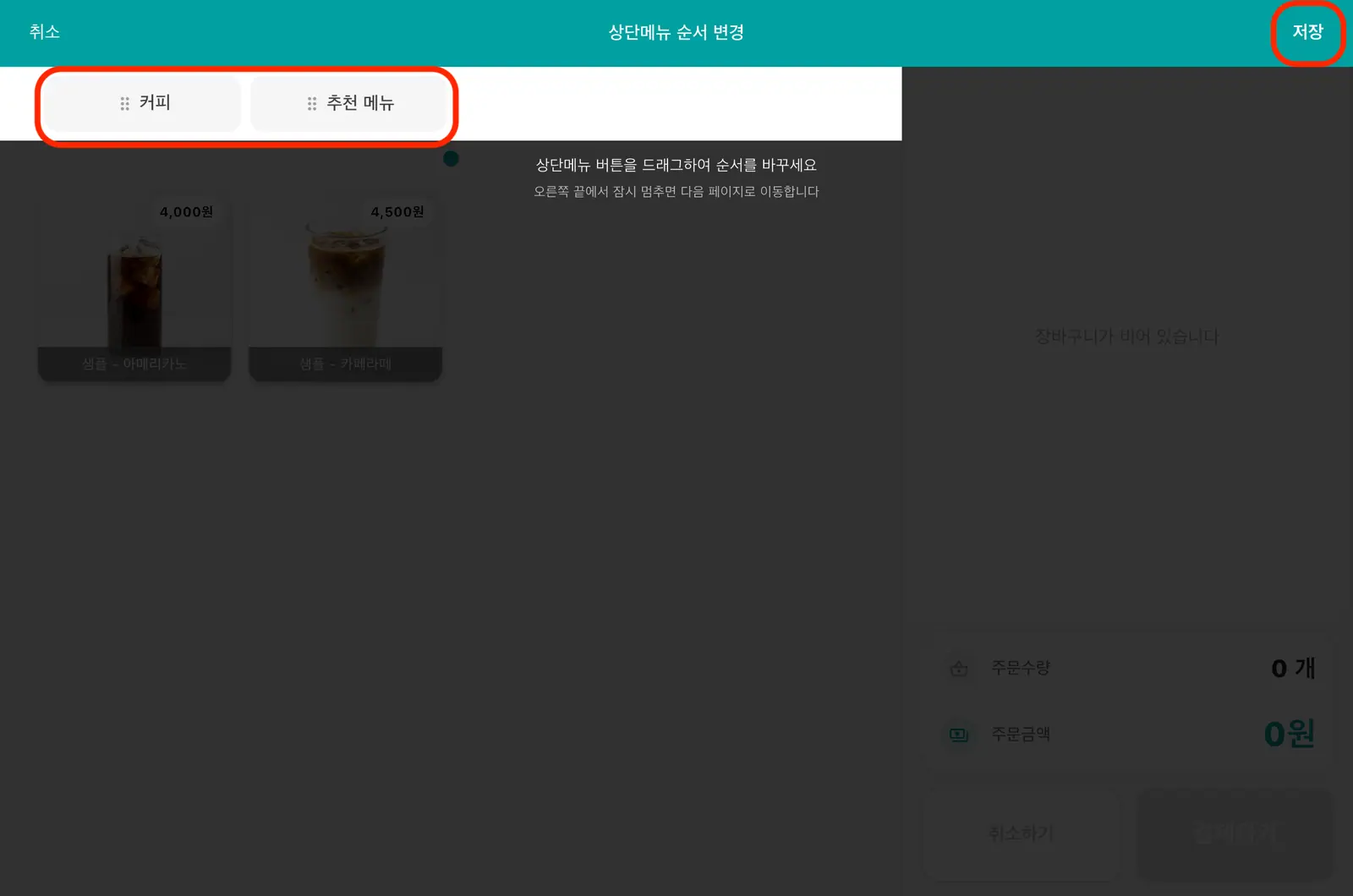
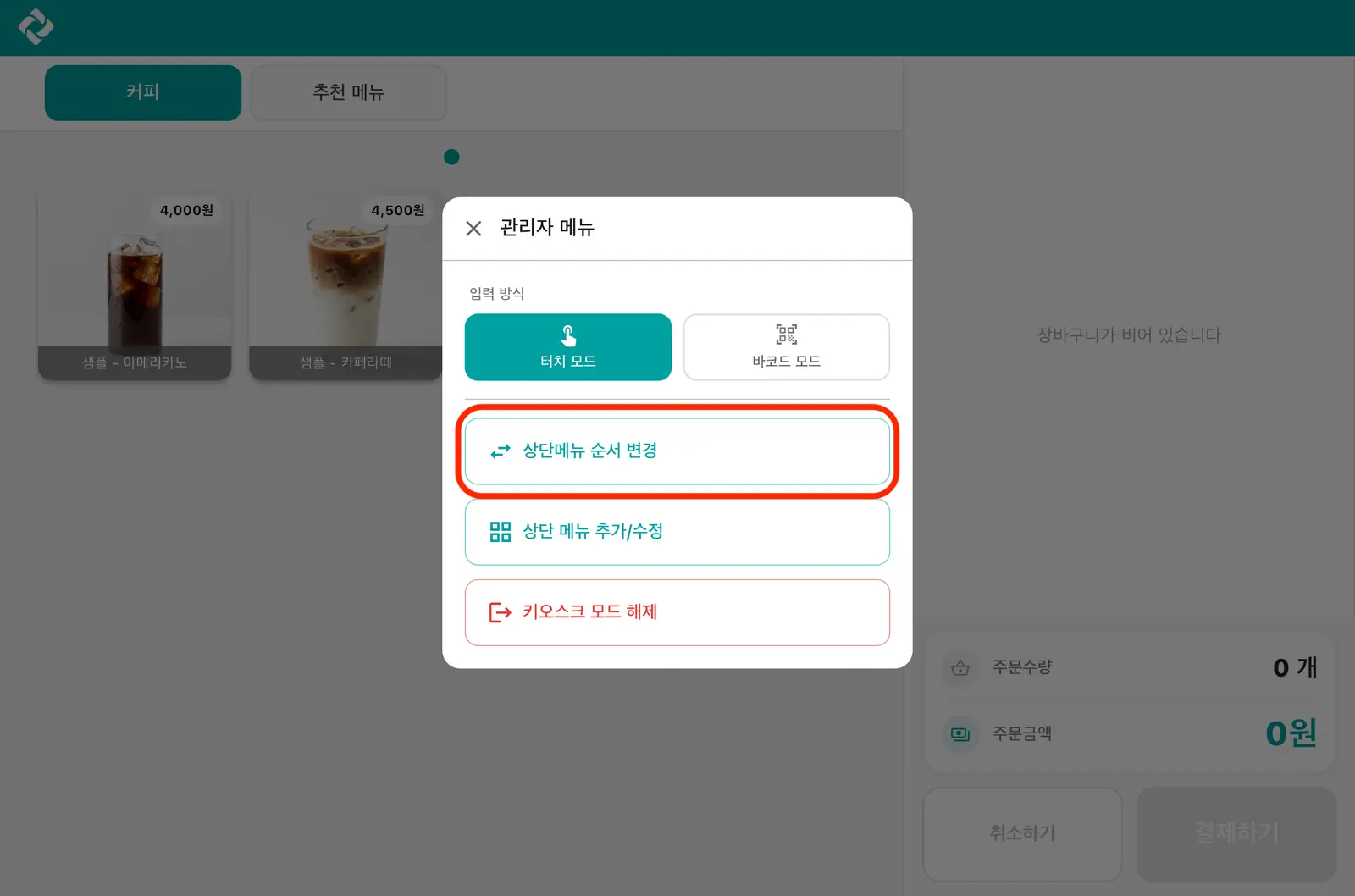
관리자 메뉴 → 상단메뉴 순서 변경에서 버튼을 드래그해 순서를 바꿉니다. 끌고 가서 오른쪽 끝에서 잠시 멈추면 다음 페이지로 이동합니다. 손님이 가장 많이 찾는 카테고리를 맨 앞에 두세요.
1관리자 메뉴 팝업에서 상단메뉴 순서 변경을 누릅니다.
2상단 메뉴를 드래그해 원하는 자리로 옮깁니다.
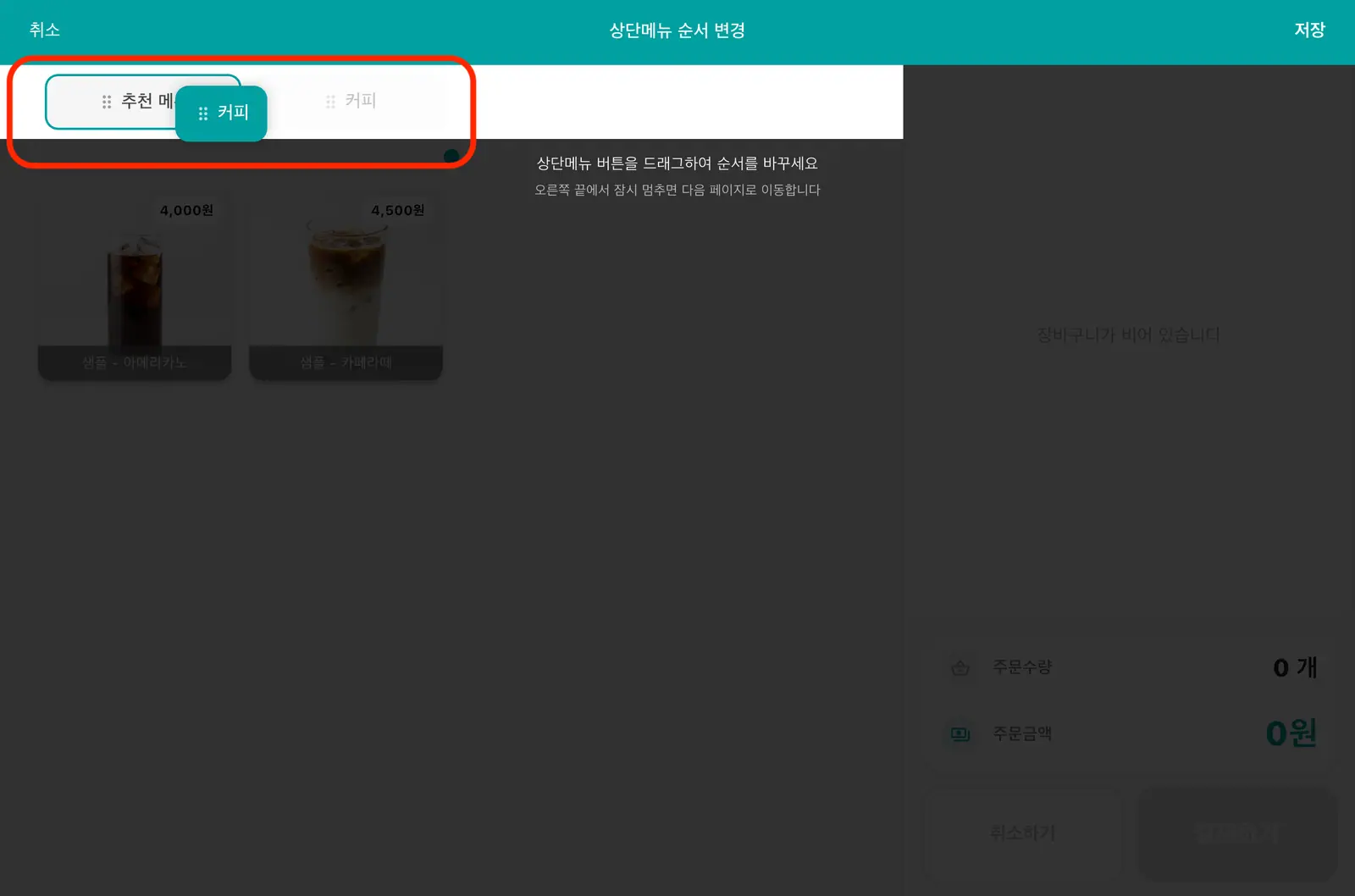
3순서가 바뀐 것을 확인하고 오른쪽 위 저장을 누릅니다.