영수증·환불
1. 영수증 화면 열기
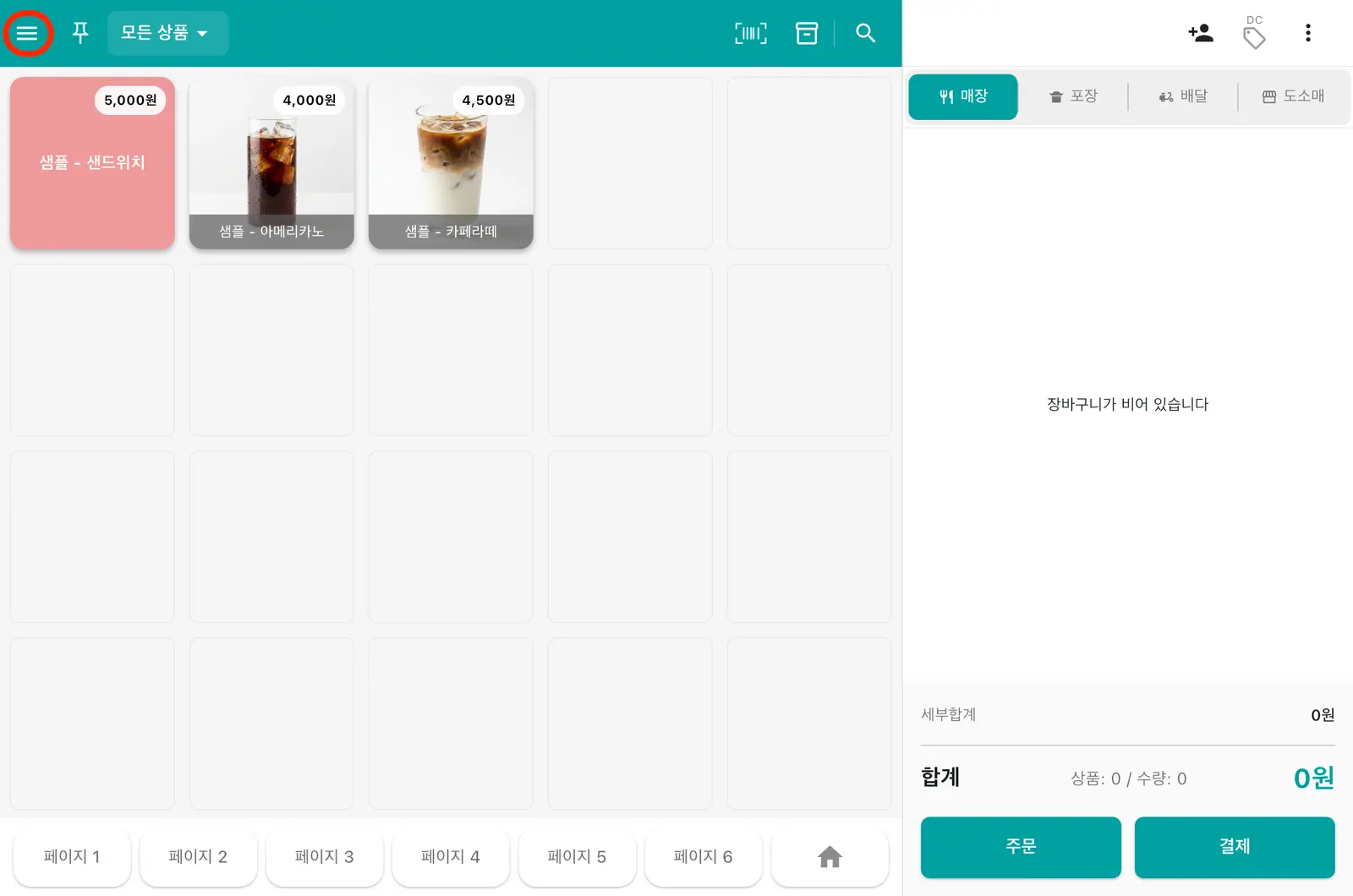
1왼쪽 위 ☰ 메뉴 아이콘을 누릅니다.
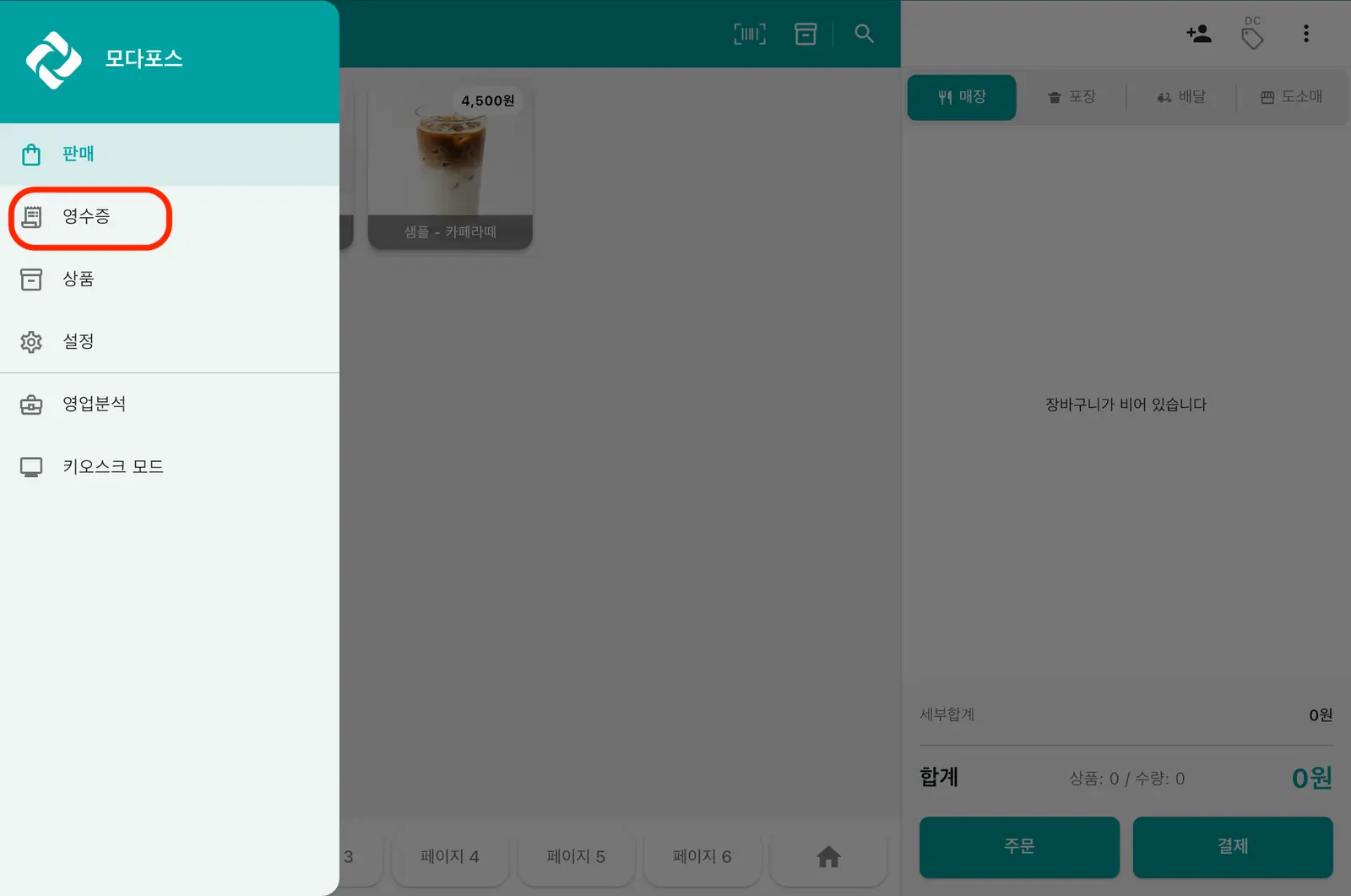
2사이드 메뉴에서 영수증을 누릅니다.
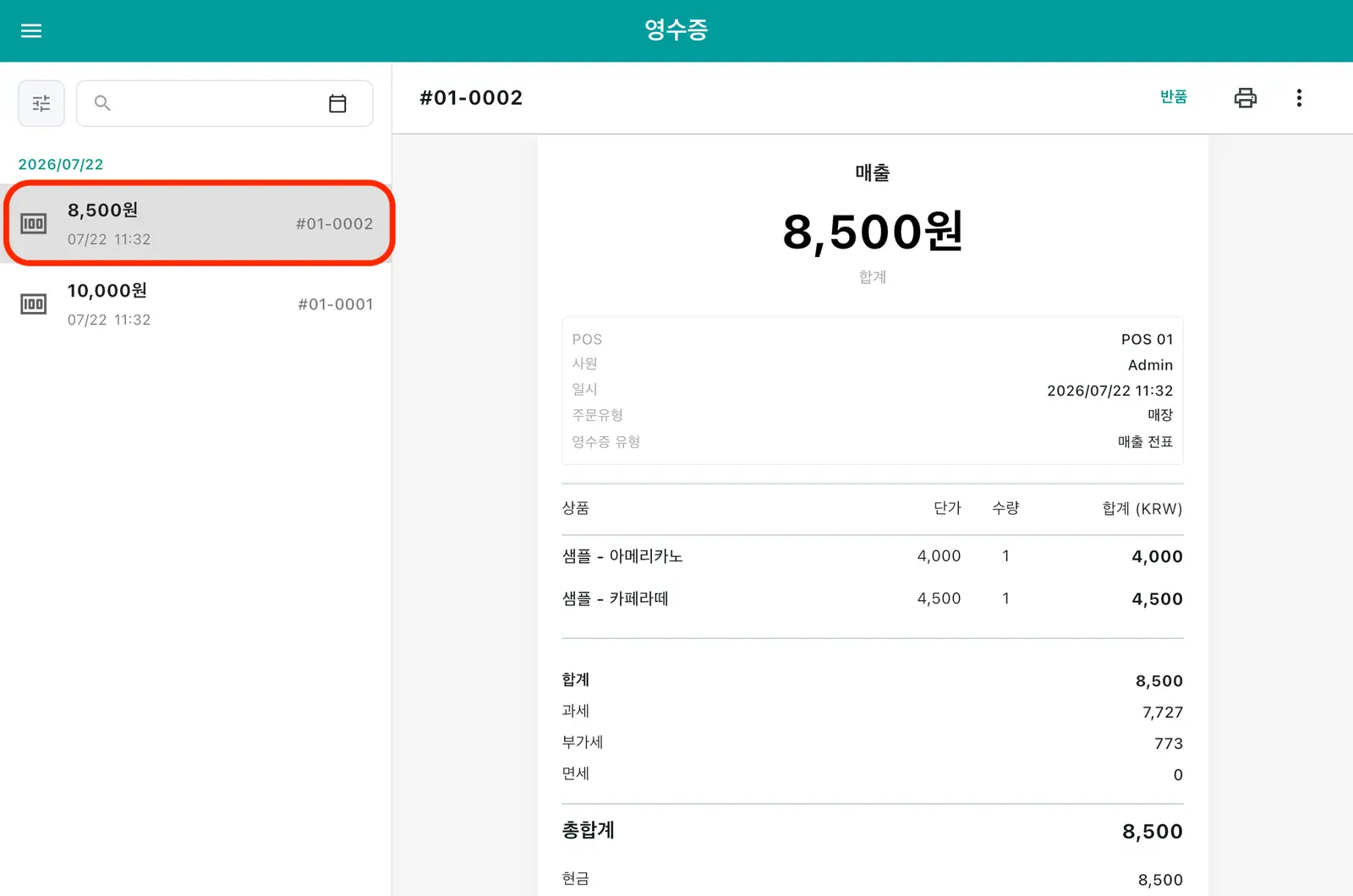
3왼쪽은 영수증 목록, 오른쪽은 고른 영수증의 상세 내용입니다. 목록에서 영수증을 누르면 오른쪽에 상세가 나옵니다.
2. 영수증 찾기
목록 위의 필터·달력·검색으로 원하는 내역만 볼 수 있습니다. 찾는 내역이 안 보이면 동기화를 눌러보세요. 다른 태블릿에서 판매한 내역은 동기화해야 나타납니다.
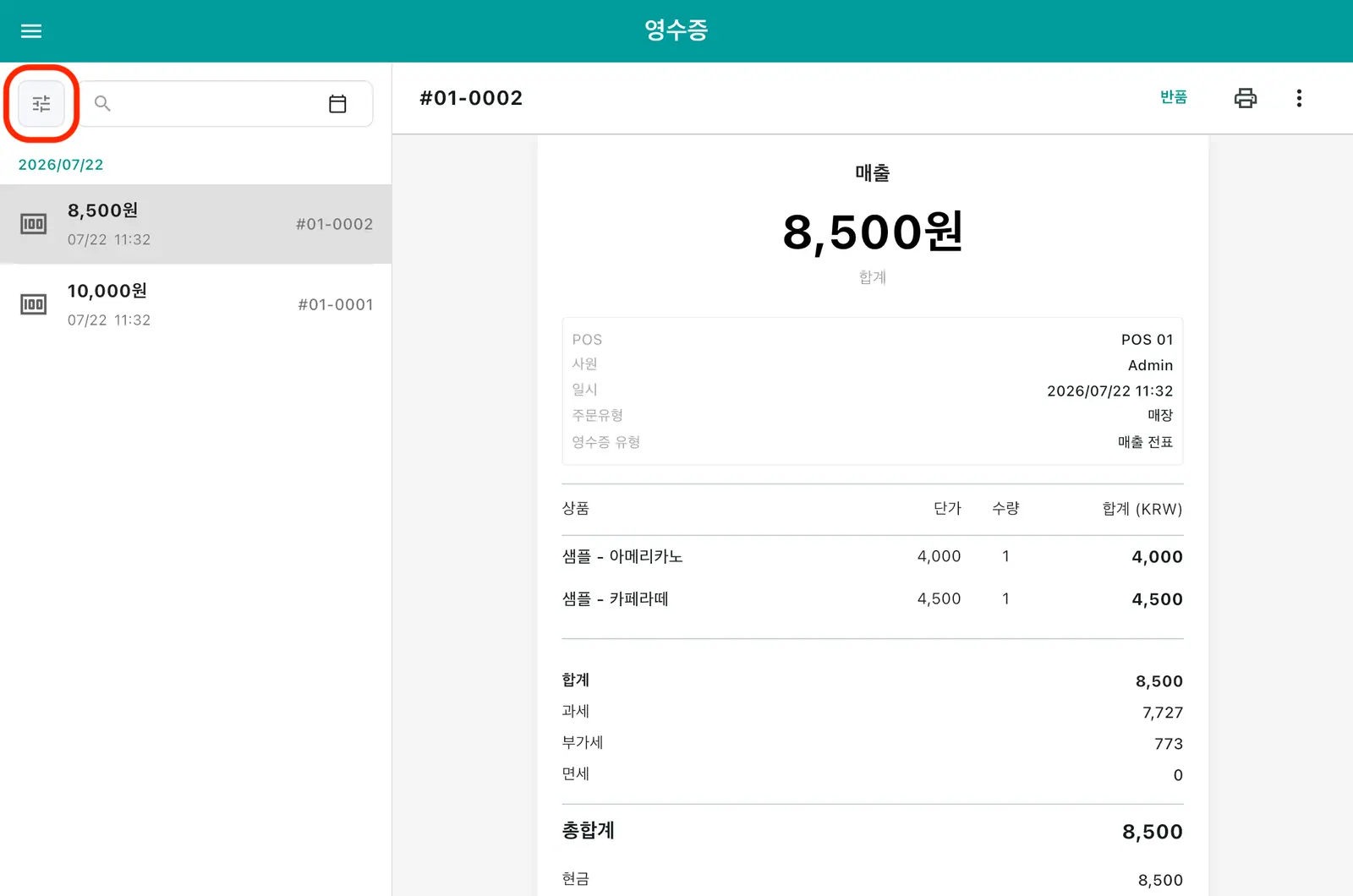
1왼쪽 위 필터 버튼을 누릅니다.
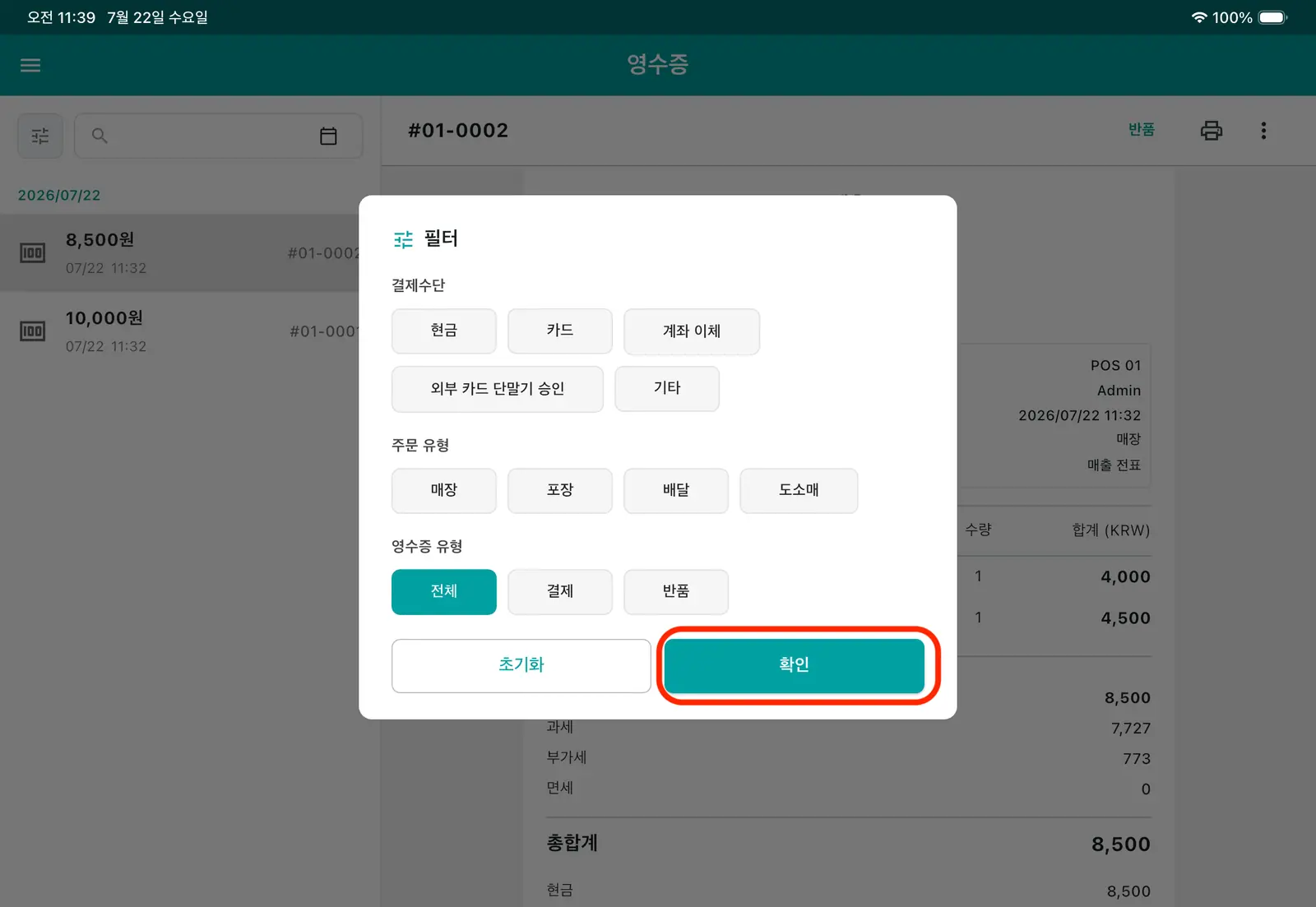
2필터 팝업에서 주문 유형·결제 수단 등을 고르고 확인을 누릅니다. 초기화를 누르면 필터가 모두 풀립니다.
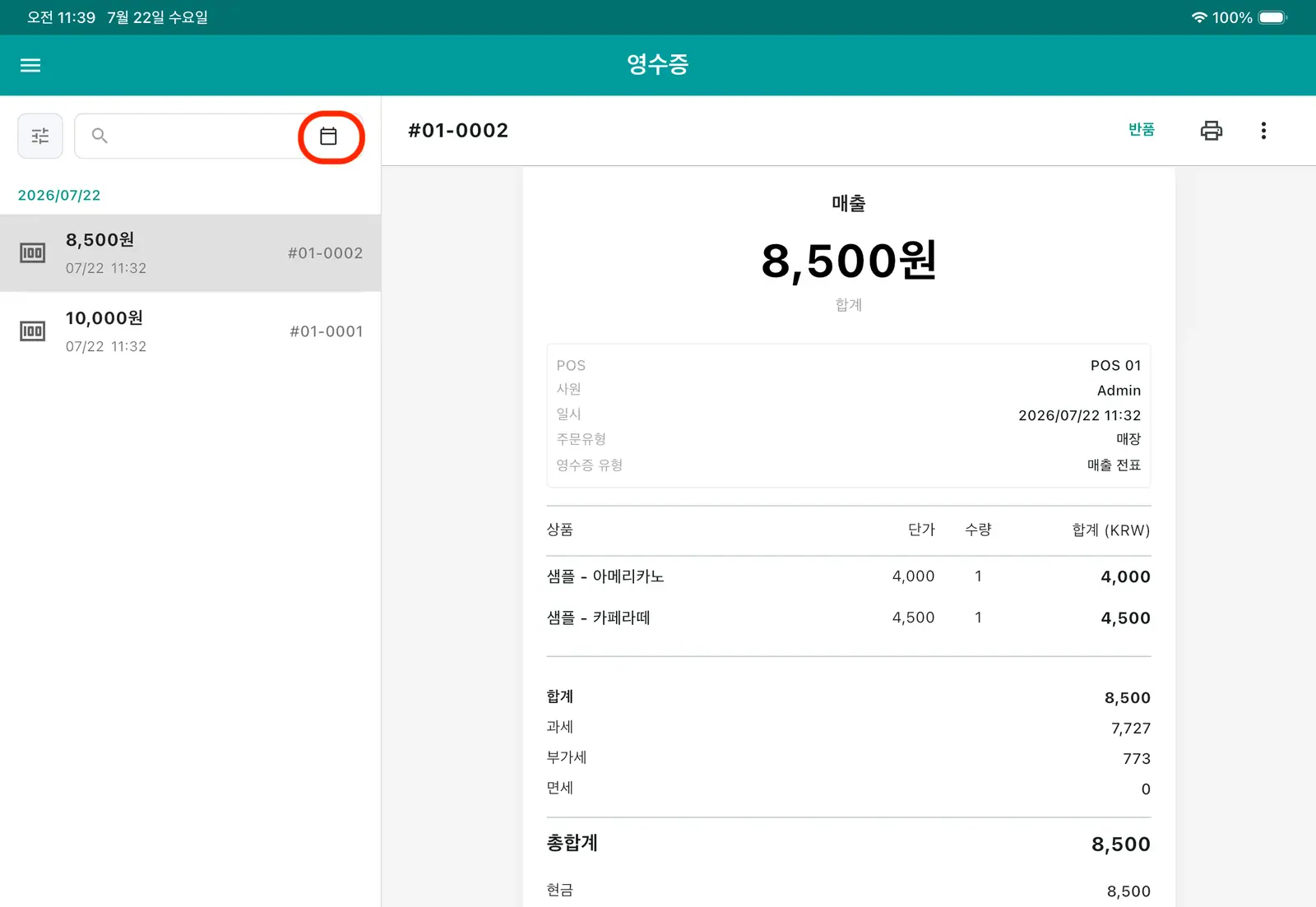
3왼쪽 위 달력 버튼을 누릅니다.
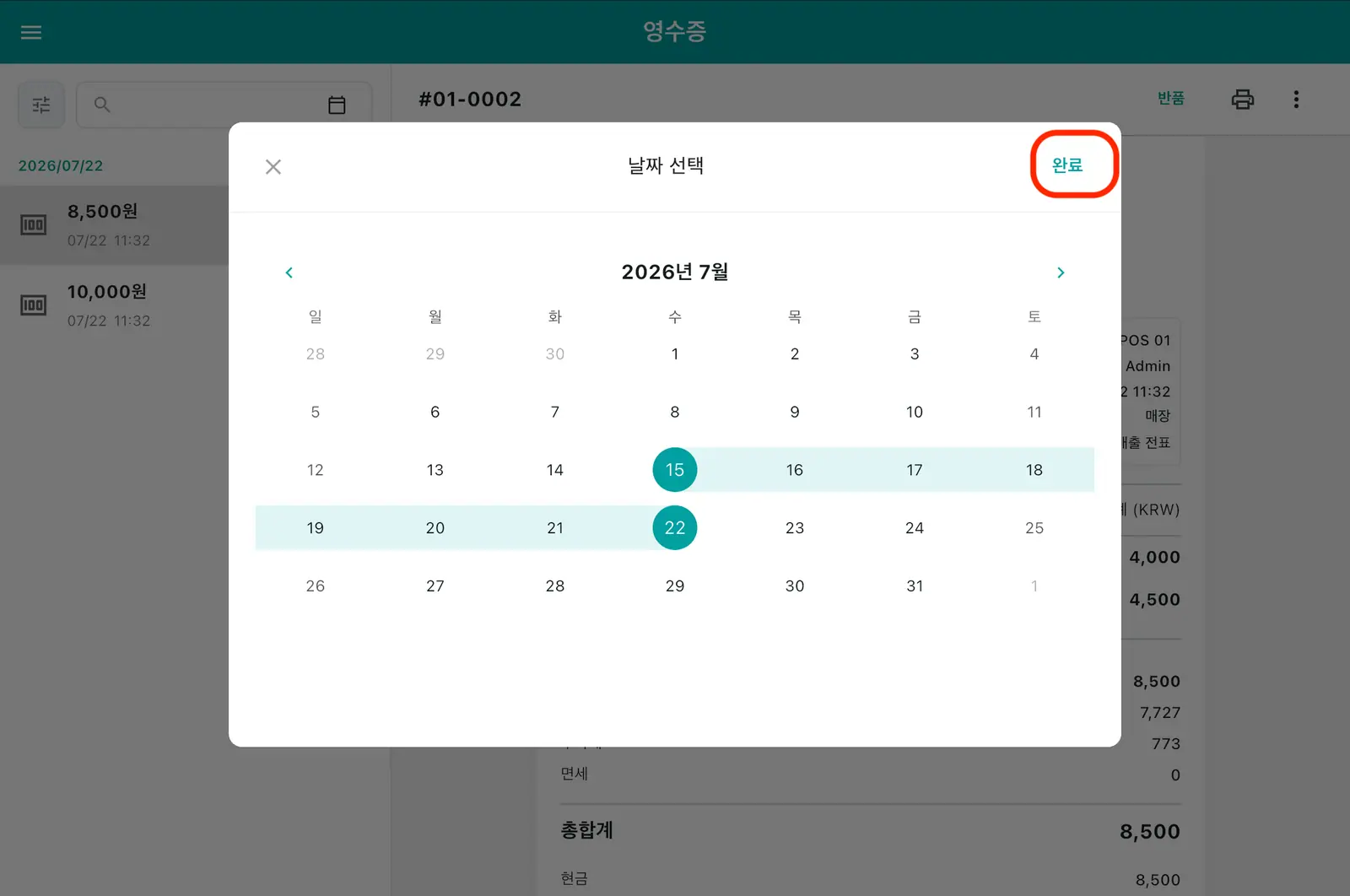
4달력 팝업에서 원하는 날짜를 고르고 완료를 누릅니다.
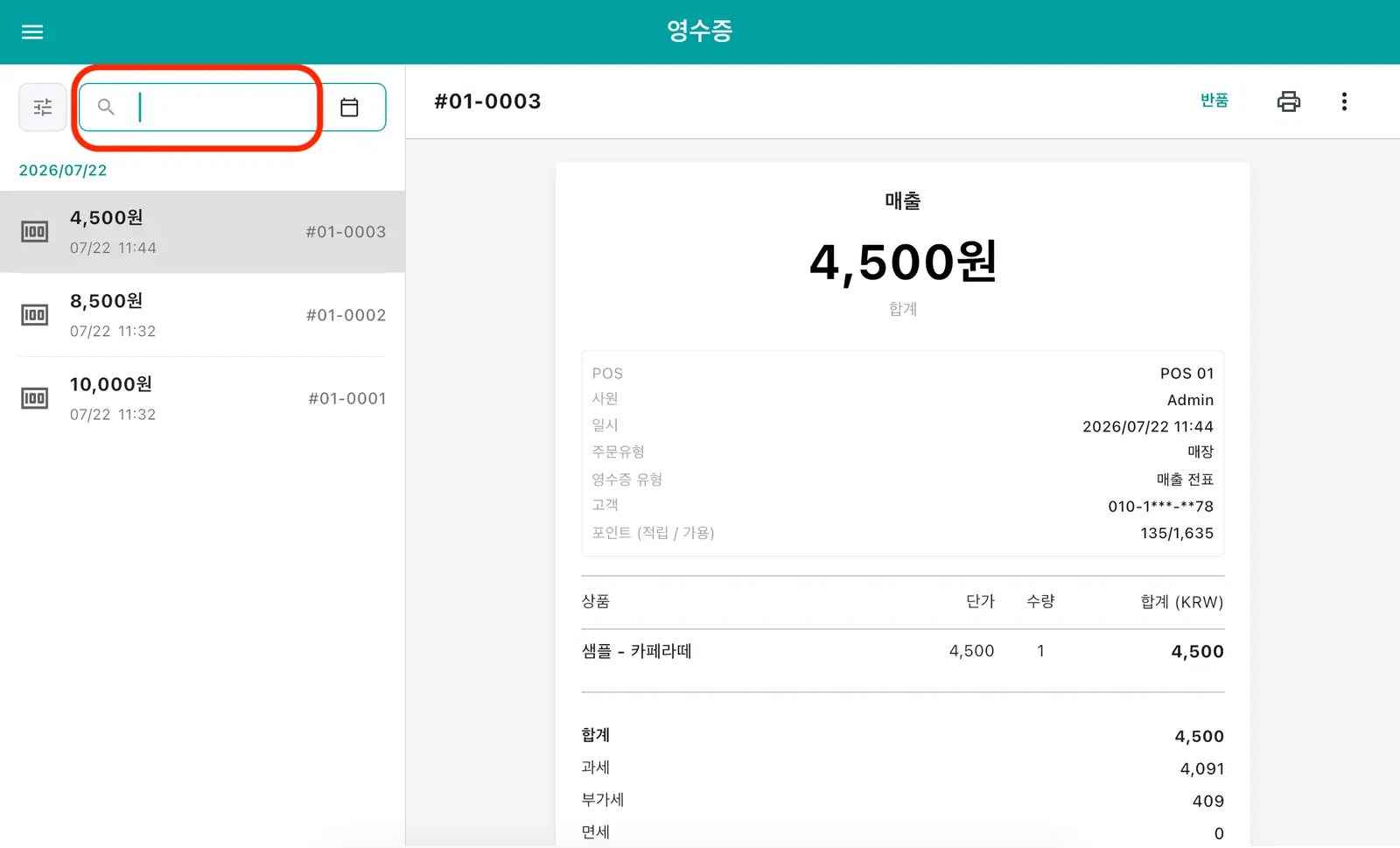
5왼쪽 위 검색창을 누릅니다. 영수증 번호, 금액, 고객명, 전화번호를 입력하면 일치하는 영수증이 나옵니다.
3. 영수증 다시 인쇄하기
손님이 영수증을 잃어버렸을 때 다시 뽑습니다.
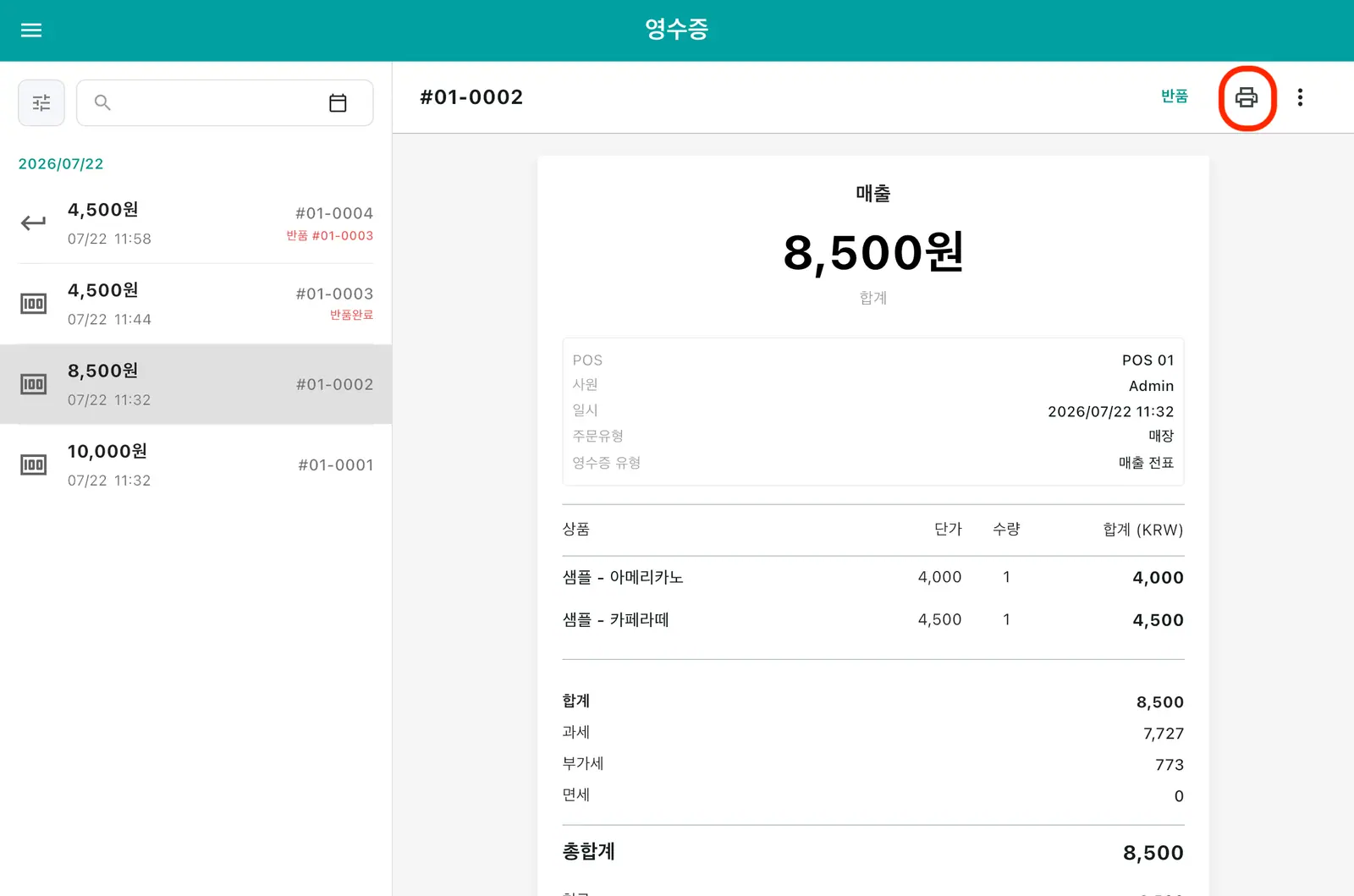
1영수증 상세에서 오른쪽 위 출력 버튼을 누릅니다.
4. 이메일로 보내기
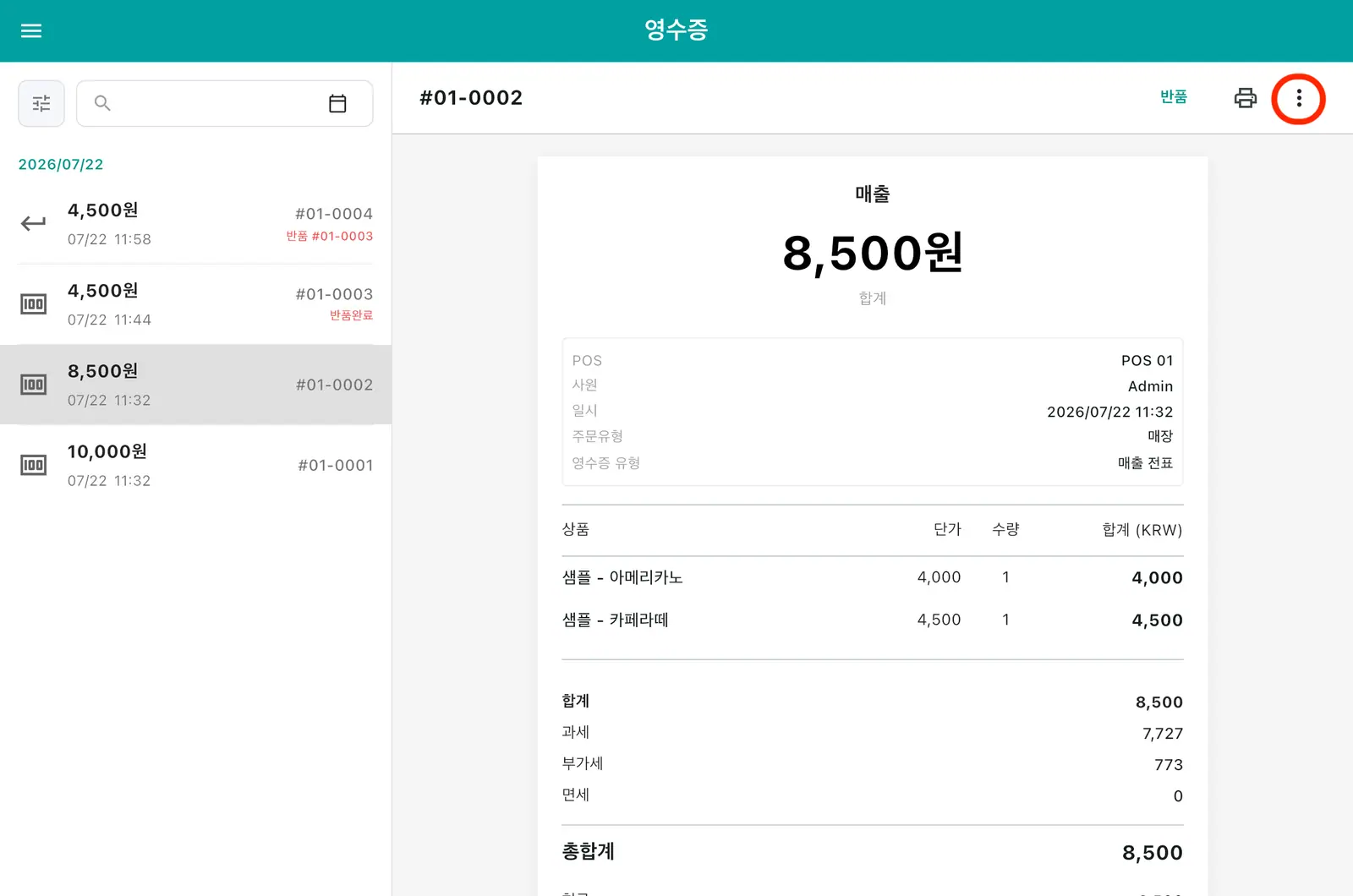
1영수증 상세에서 오른쪽 위 ⋮ 를 누릅니다.
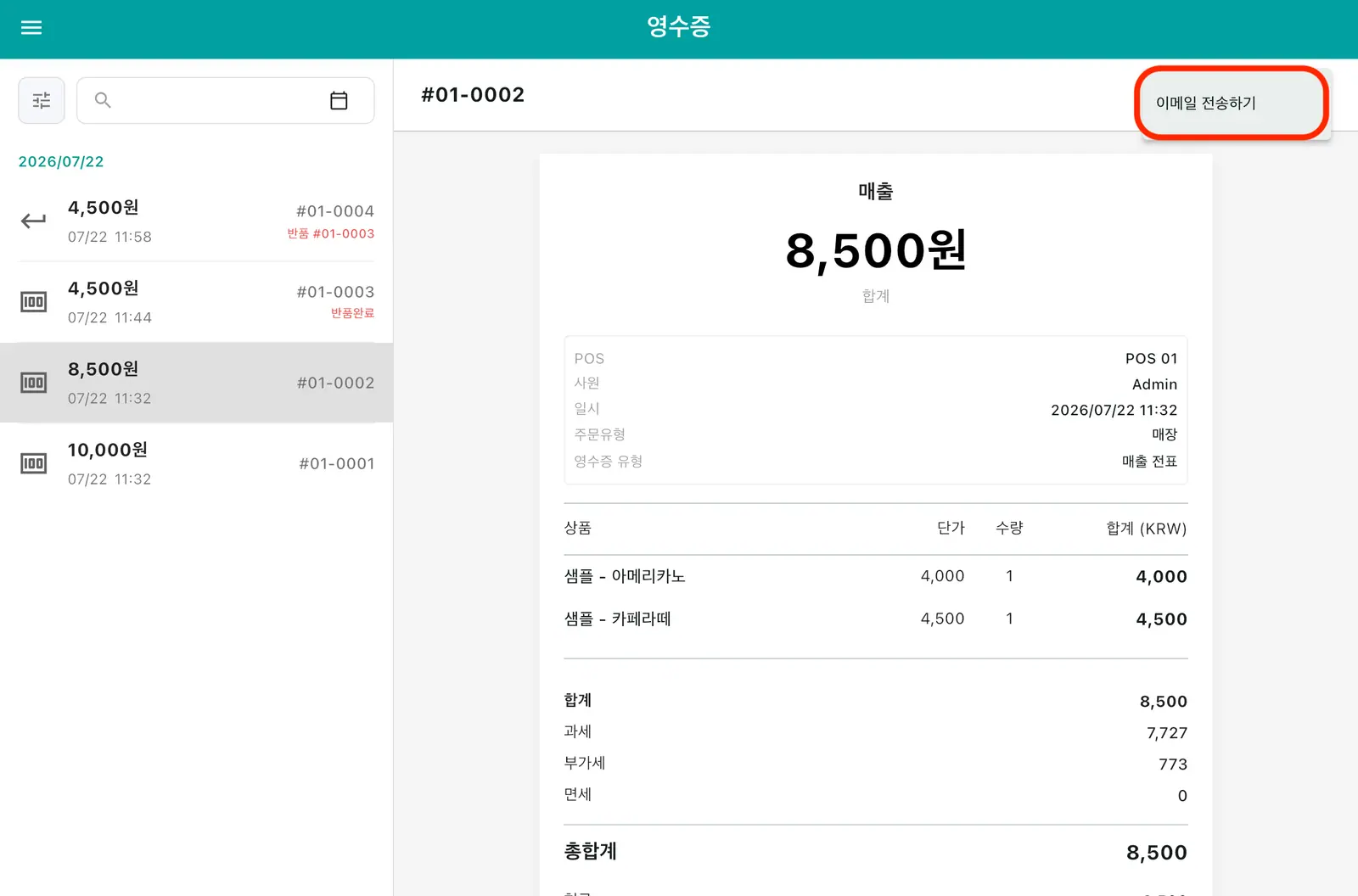
2이메일 전송하기를 누릅니다.
3손님 이메일 주소를 입력하고 전송을 누릅니다.
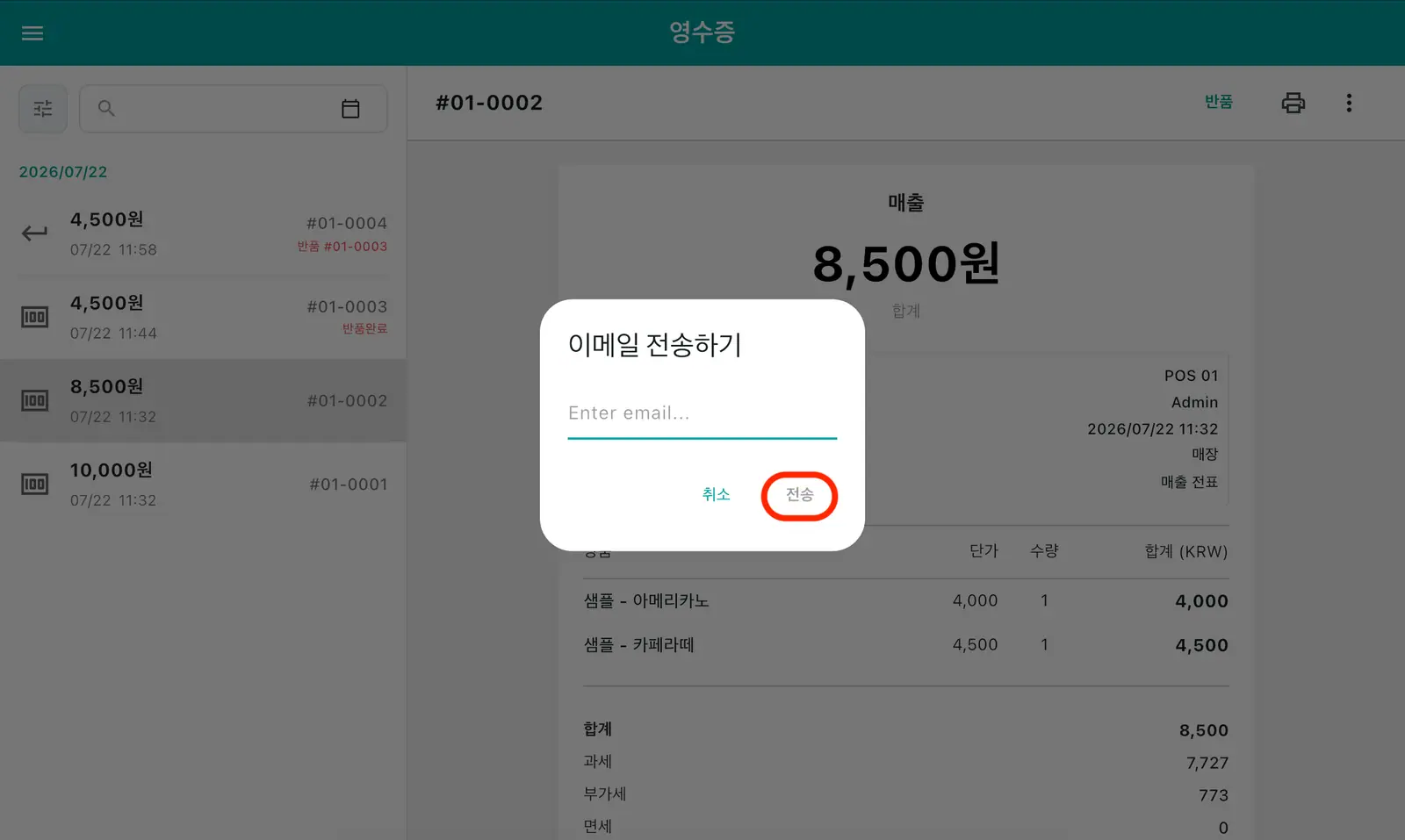
이메일 발송에는 인터넷 연결이 필요합니다.
5. 환불하기
앱에서는 "반품"이라고 표시되는 곳도 있습니다. 같은 기능입니다.
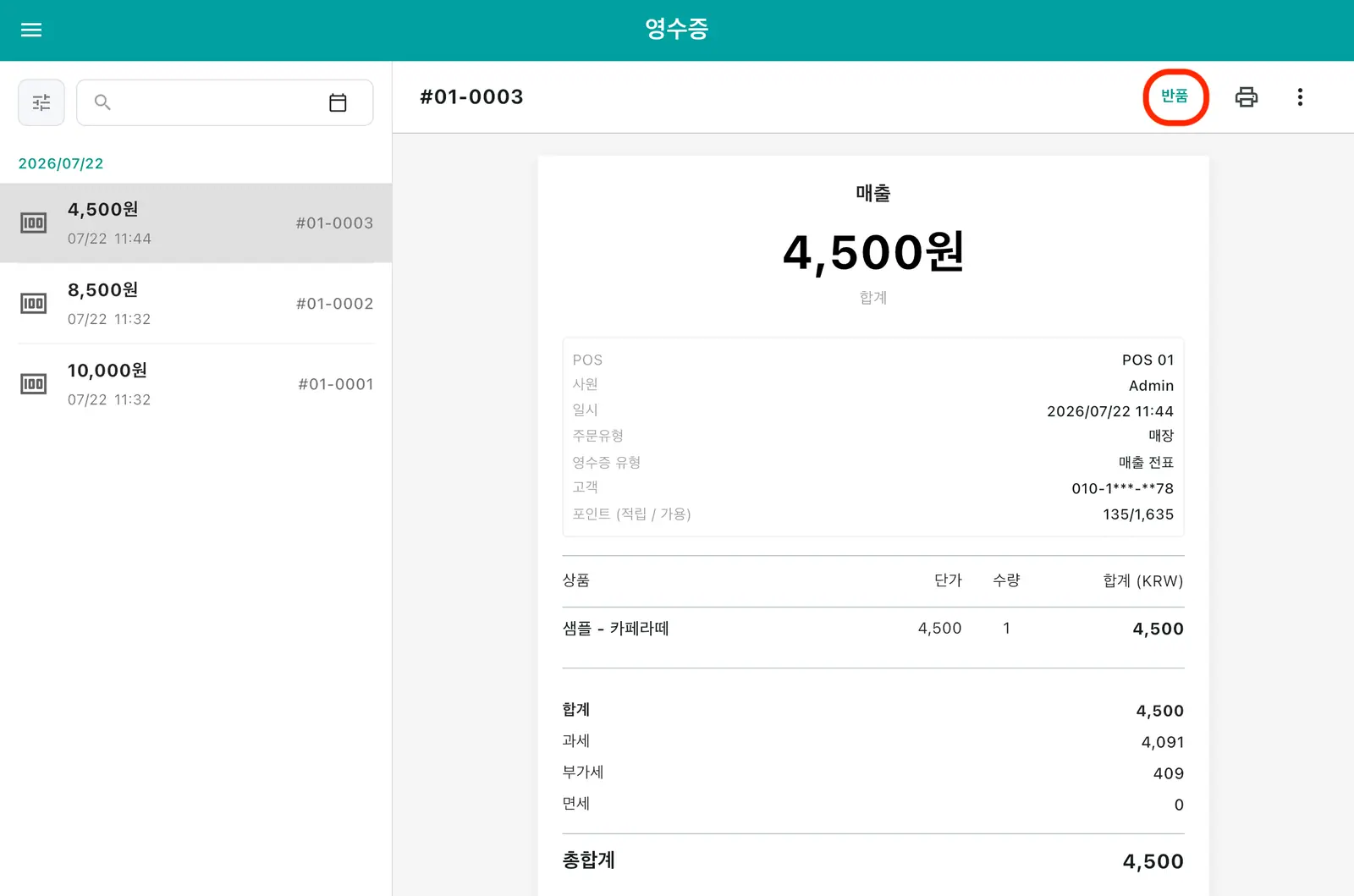
1환불할 영수증을 고른 뒤 오른쪽 위 반품 버튼을 누릅니다.
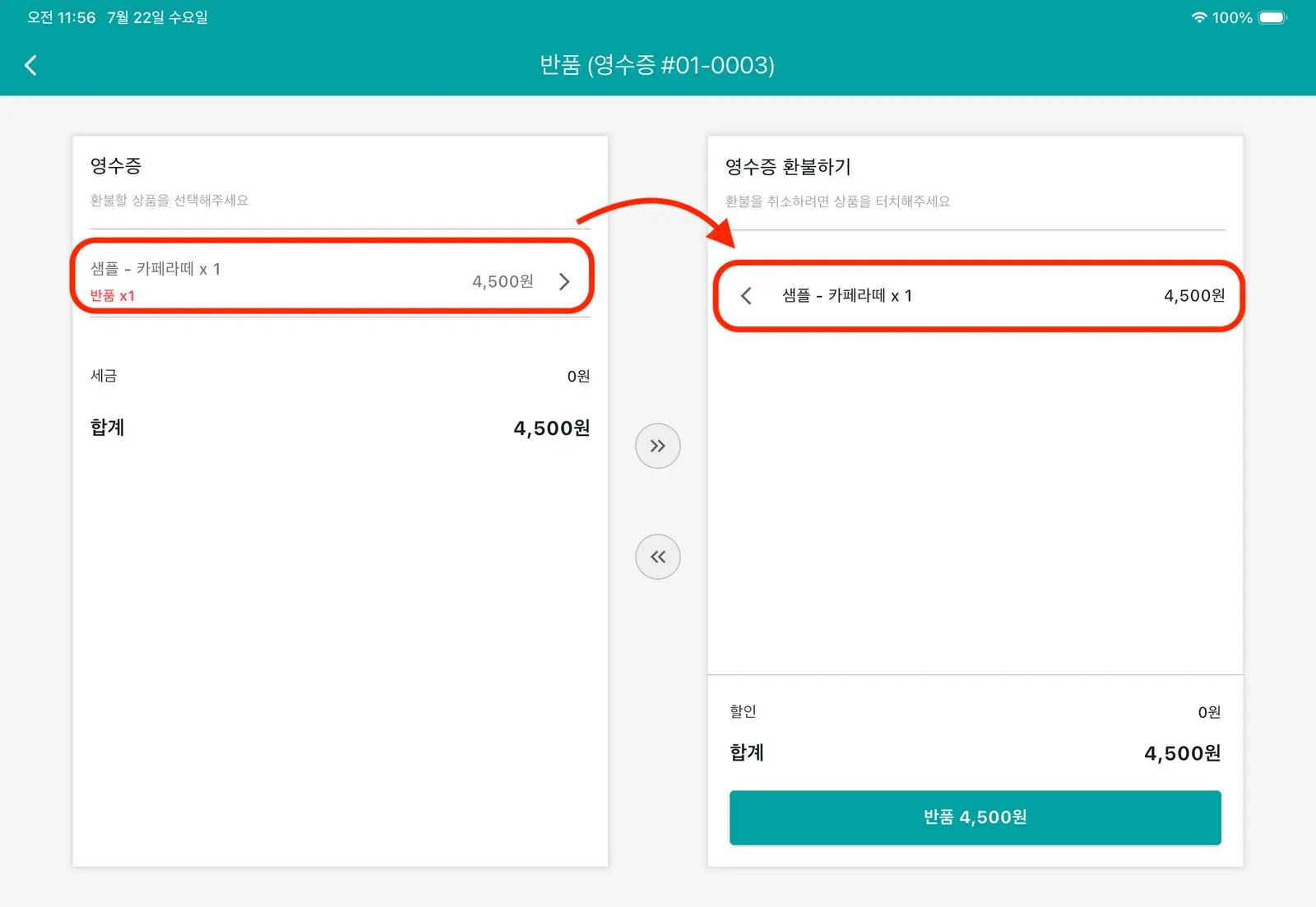
2반품 화면이 열립니다. 왼쪽 영수증의 상품을 누르면 오른쪽 환불할 영수증으로 옮겨집니다. 환불할 상품만 골라 담습니다.
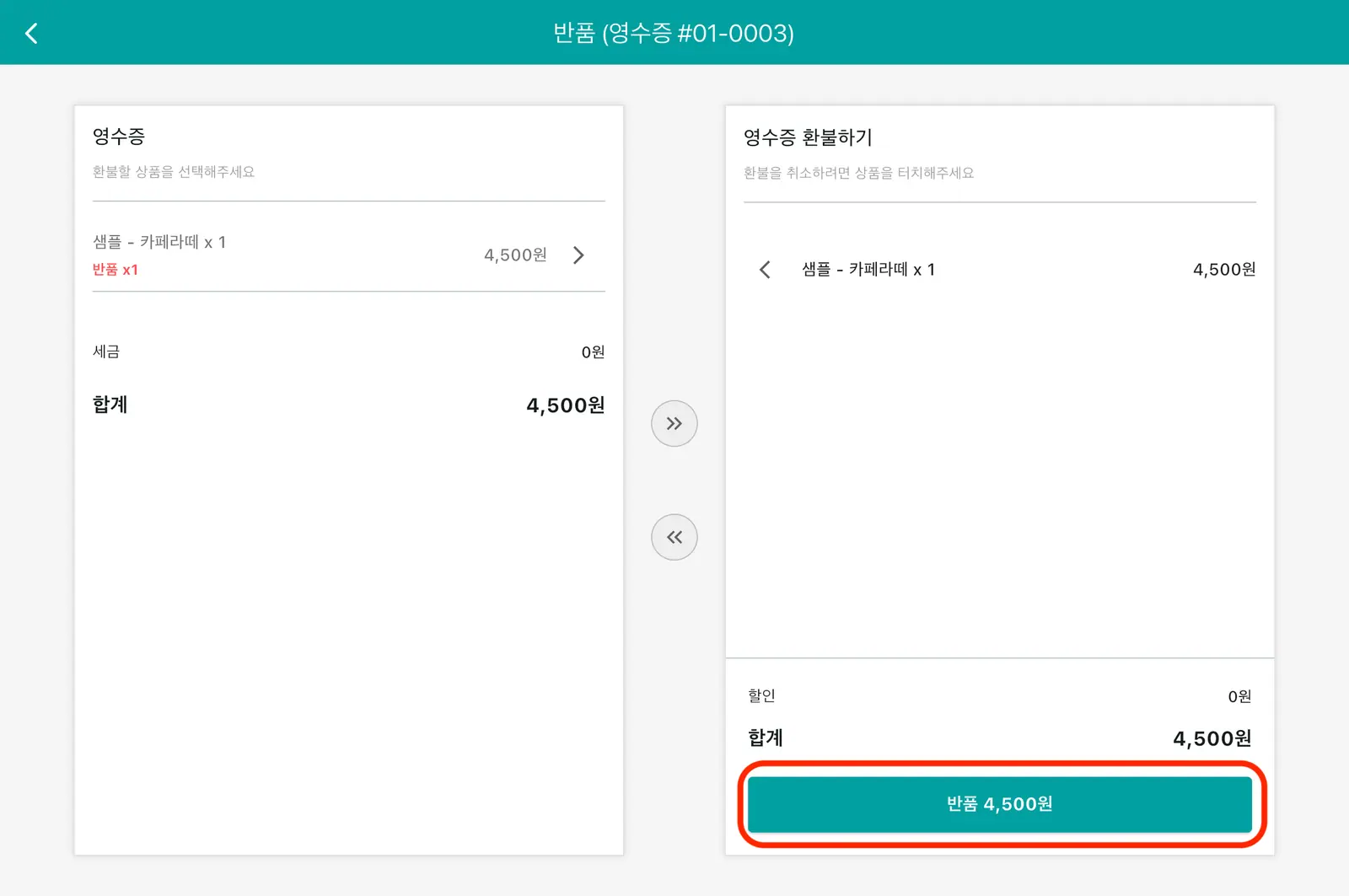
3금액을 확인하고 오른쪽 아래 반품 버튼을 누릅니다.
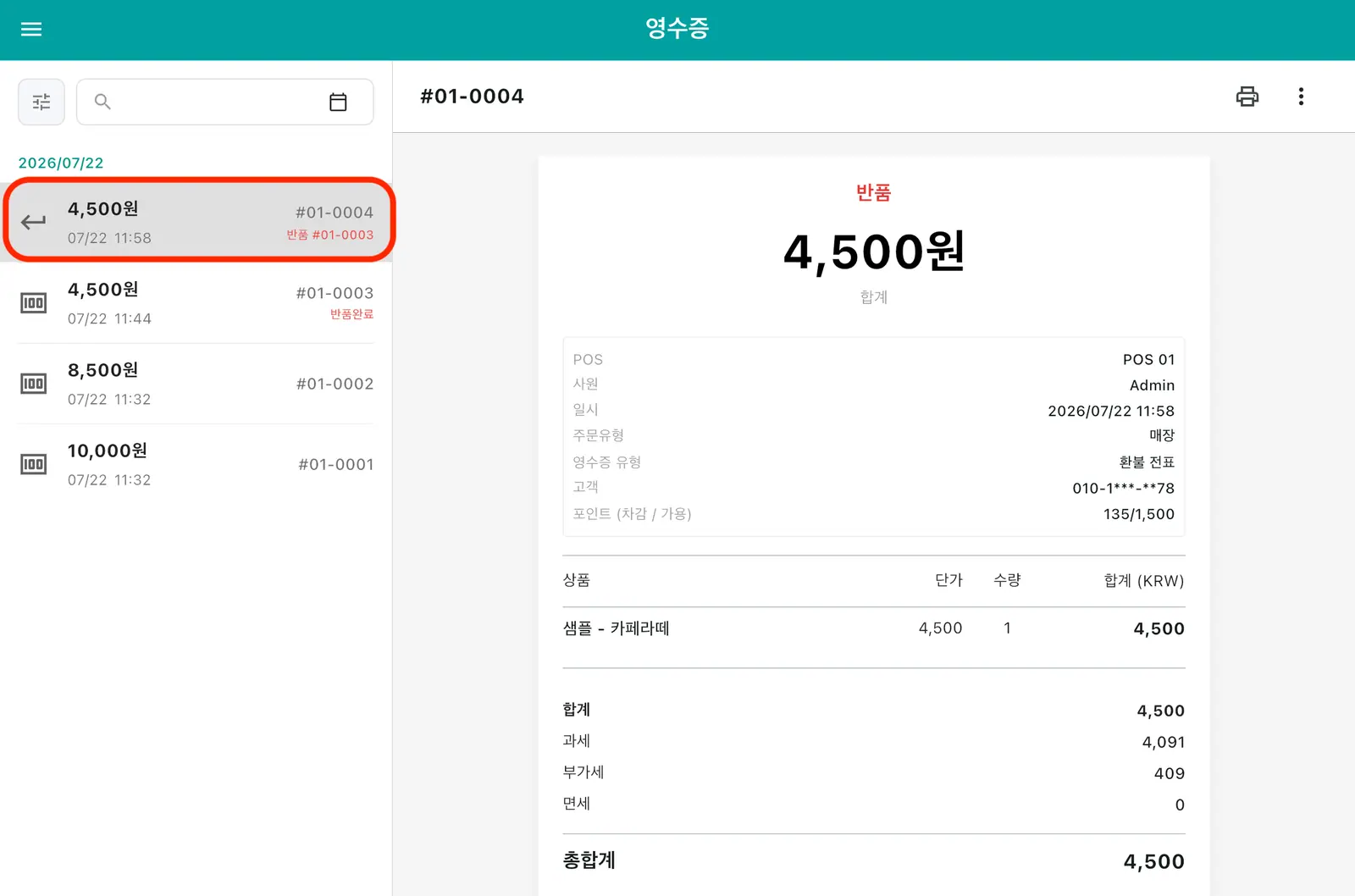
4영수증 목록에 반품 영수증이 추가됩니다.