키오스크 모드
키오스크 모드에서 빠져나오려면 화면 오른쪽 위를 두 번 연속 탭하고 관리자 번호 1004를 입력해야 합니다.
1. 키오스크 모드란
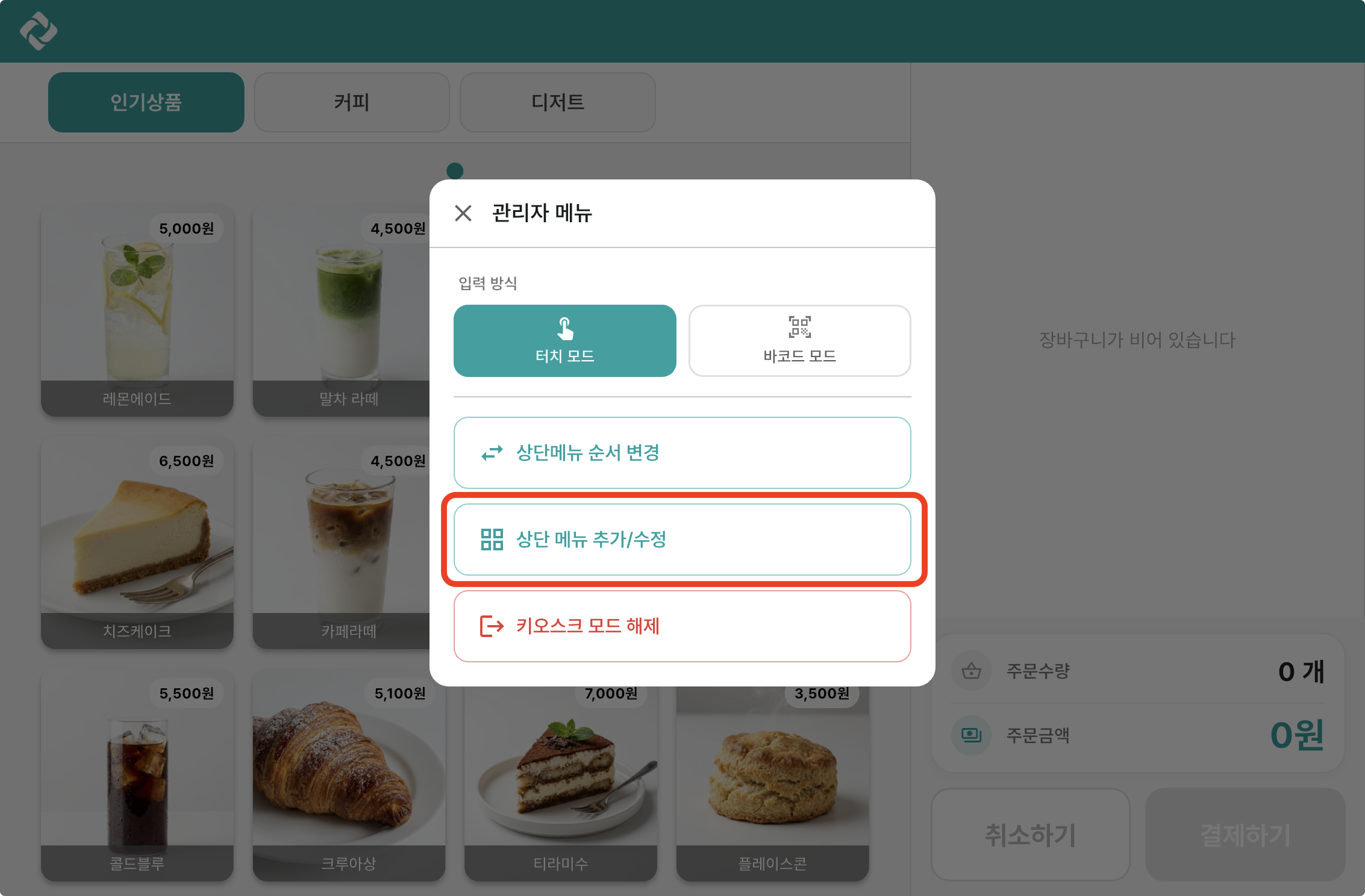
손님이 직접 주문하는 화면으로 태블릿을 바꾸는 기능입니다. 직원용 메뉴가 모두 숨겨져서, 손님이 설정을 건드리거나 매출을 볼 수 없습니다.
| 모드 | 손님이 하는 일 | 어울리는 매장 |
|---|---|---|
| 터치 모드 | 화면에서 상품을 눌러 담고 결제 | 카페, 음식점 |
| 바코드 모드 | 상품 바코드를 스캔해 담고 결제 | 무인 매장, 소매점 |
키오스크 모드는 태블릿에서만 됩니다. 휴대폰에서는 메뉴에 나타나지 않습니다.
2. 키오스크 모드 들어가기
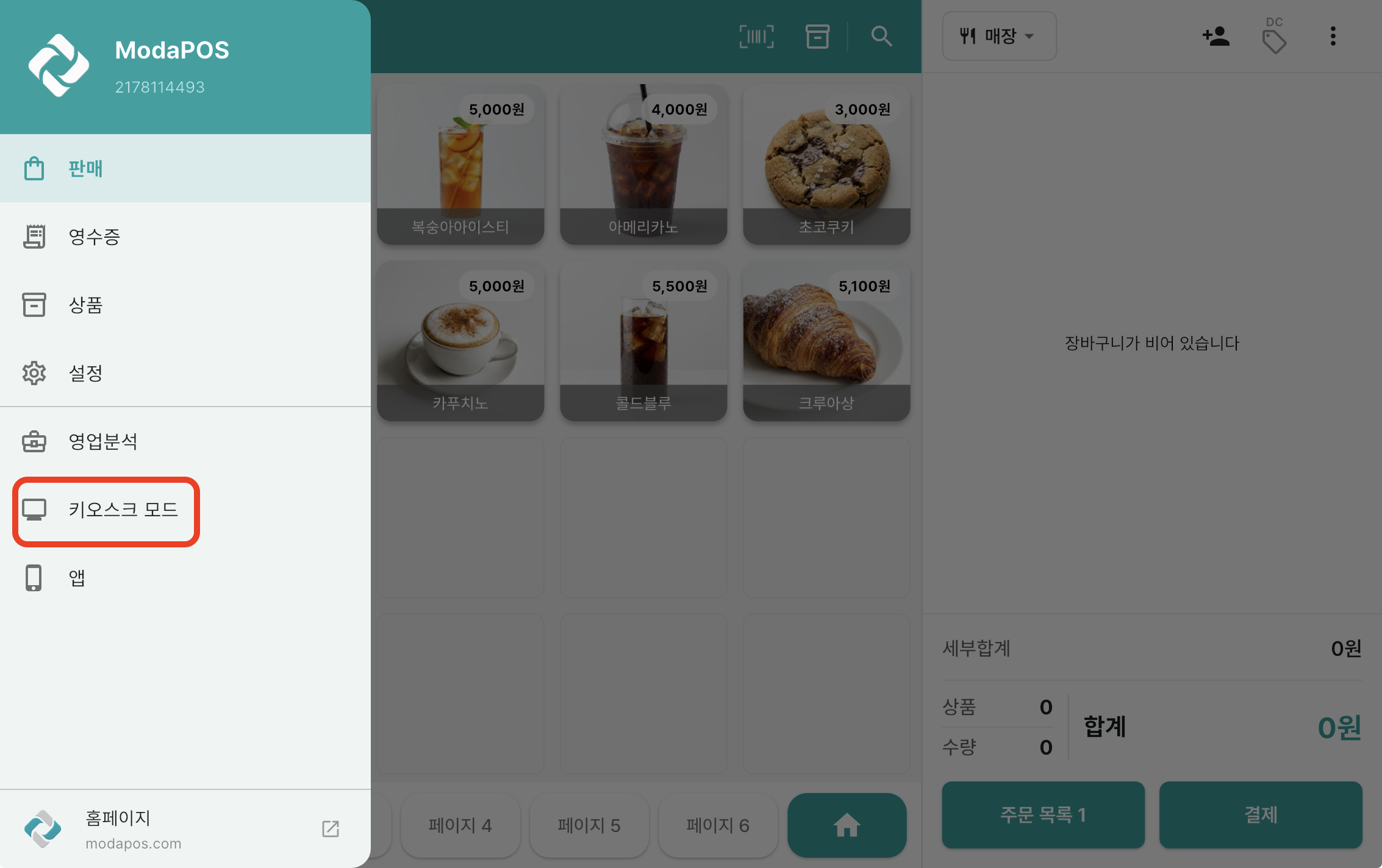
1≡ (메뉴) → 키오스크 모드를 누릅니다.
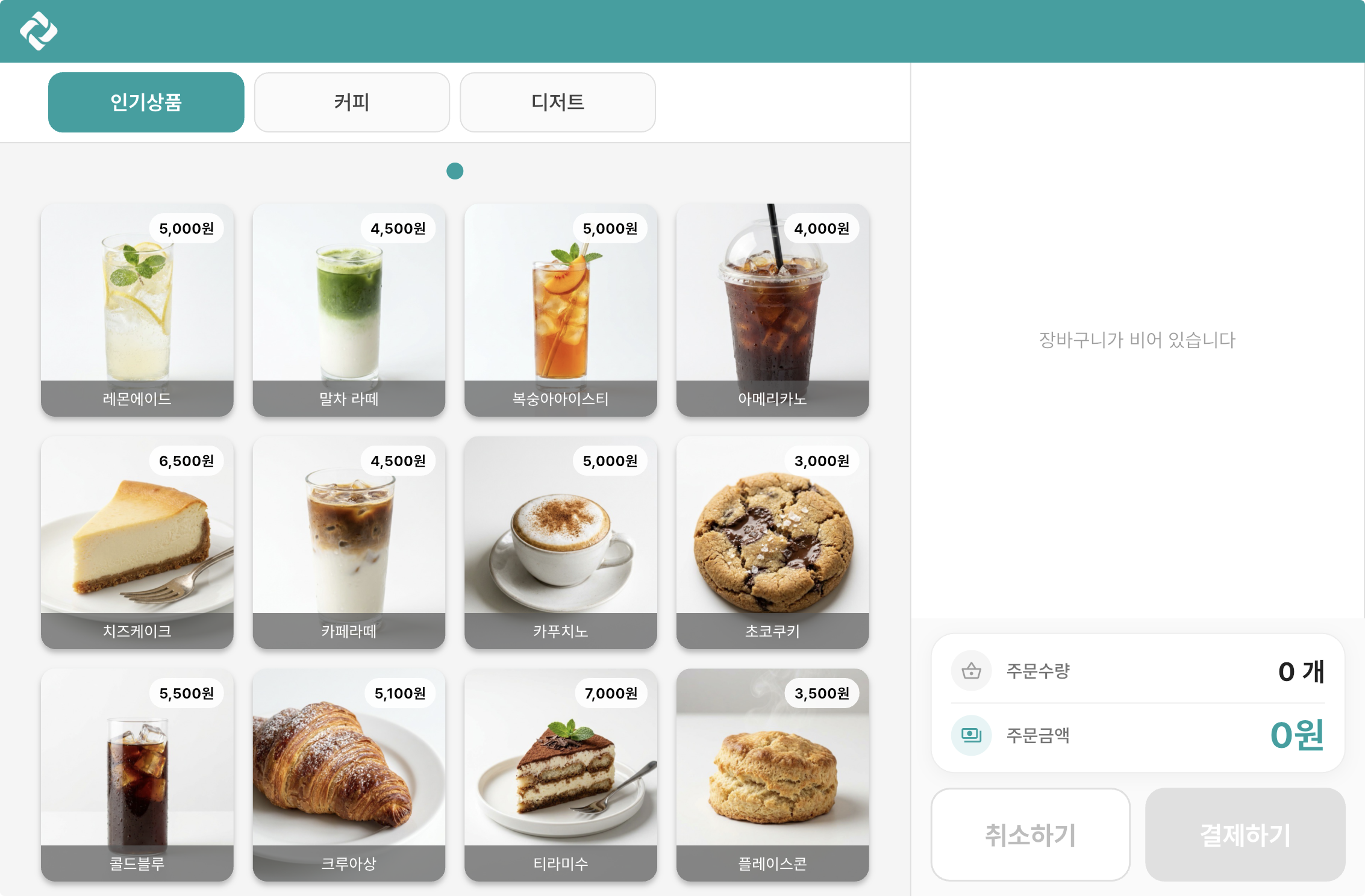
2키오스크 화면으로 바뀌고, 손님이 직접 주문할 수 있습니다.
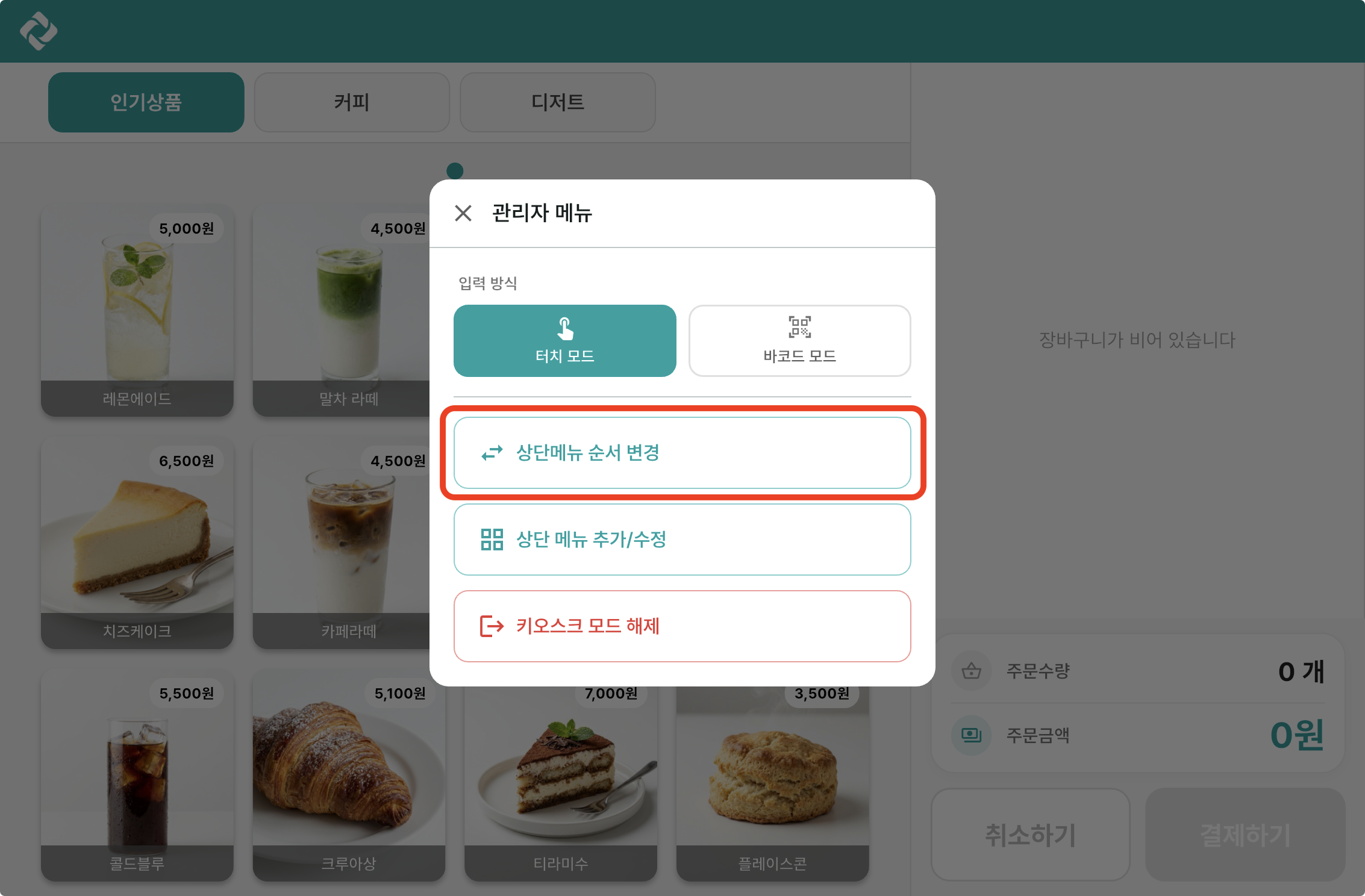
3. 관리자 메뉴 열기 (중요)
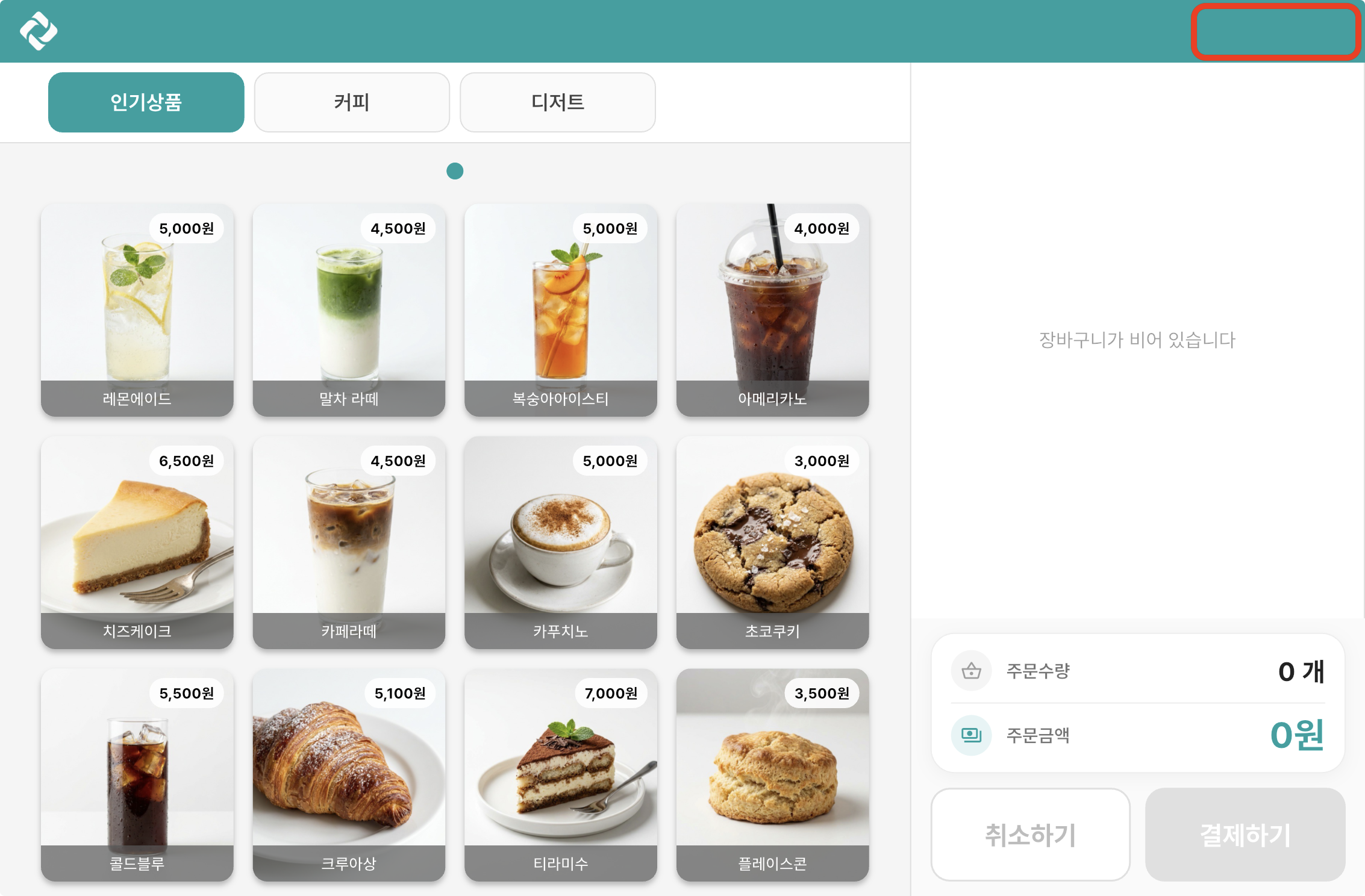
1화면 우측 상단 모서리 영역을 두 번 연속 탭합니다. 버튼이 보이지 않는, 일부러 숨겨둔 영역입니다.
2PIN 입력 화면에
1004를 입력하면 관리자 메뉴가 열립니다.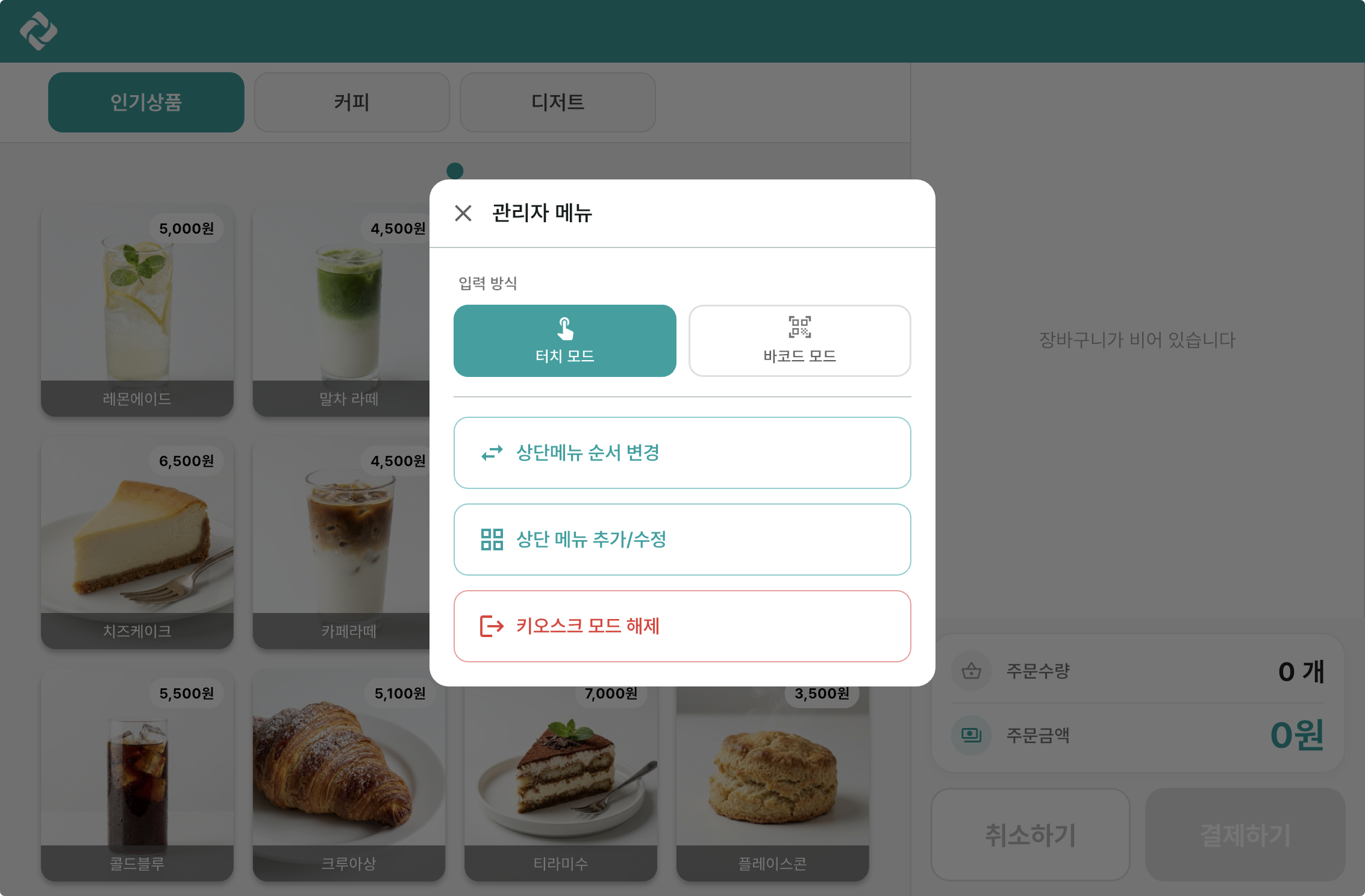
4. 터치 모드
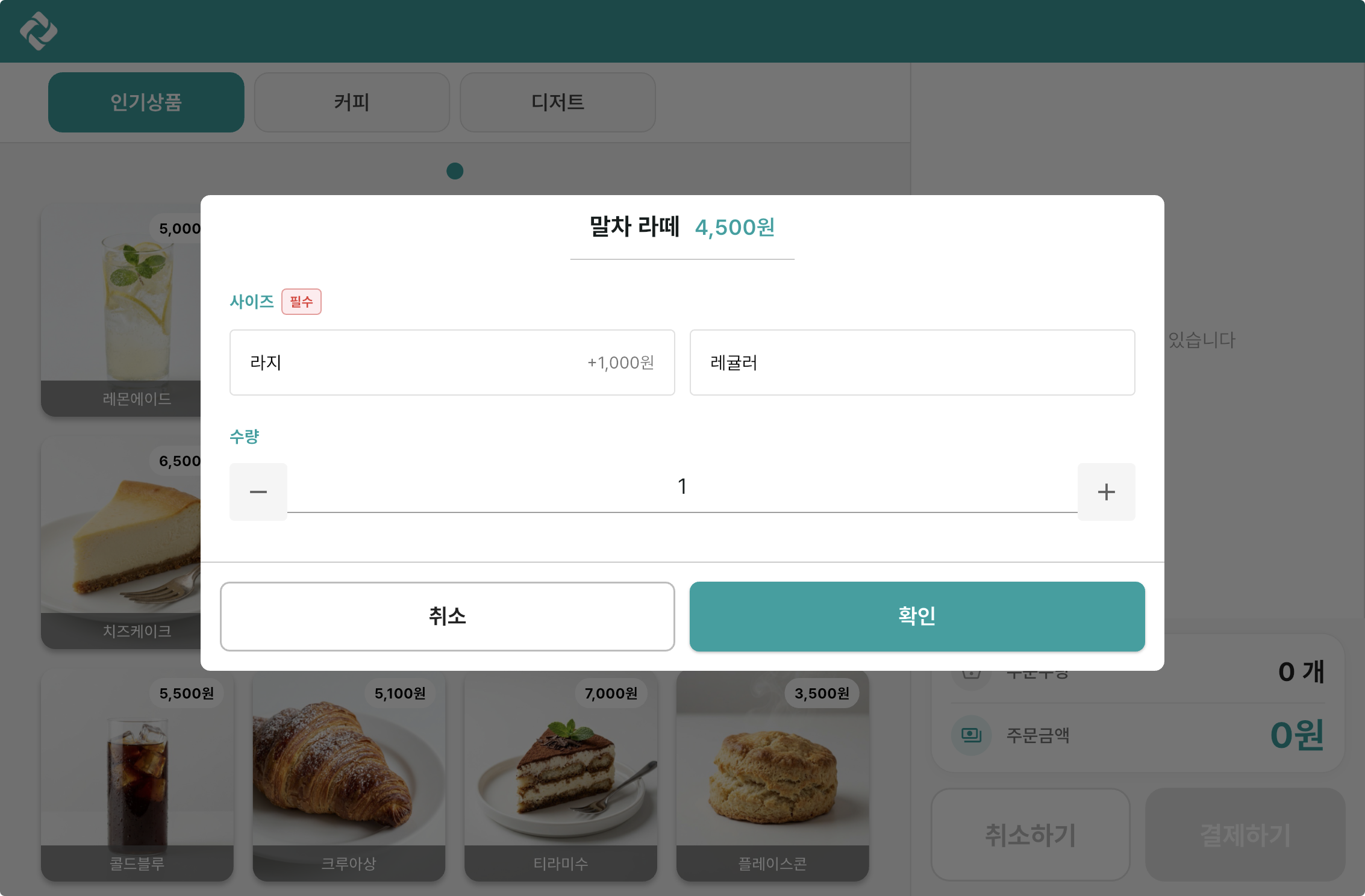
1손님이 상품을 눌러 담습니다. 옵션이 있는 상품은 선택 창이 뜹니다.
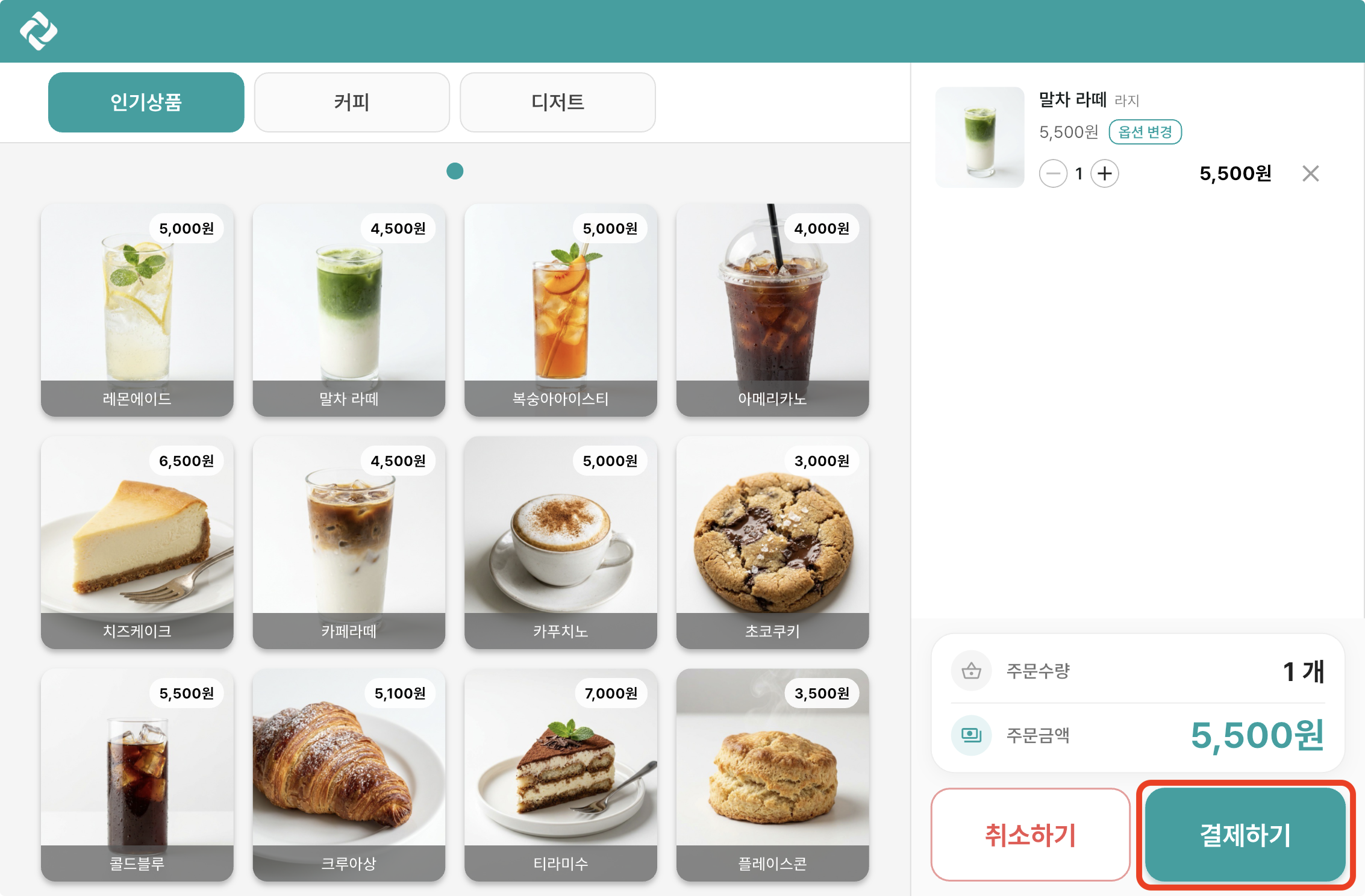
2오른쪽 아래 결제하기 버튼을 눌러 결제를 진행합니다.
5. 바코드 모드
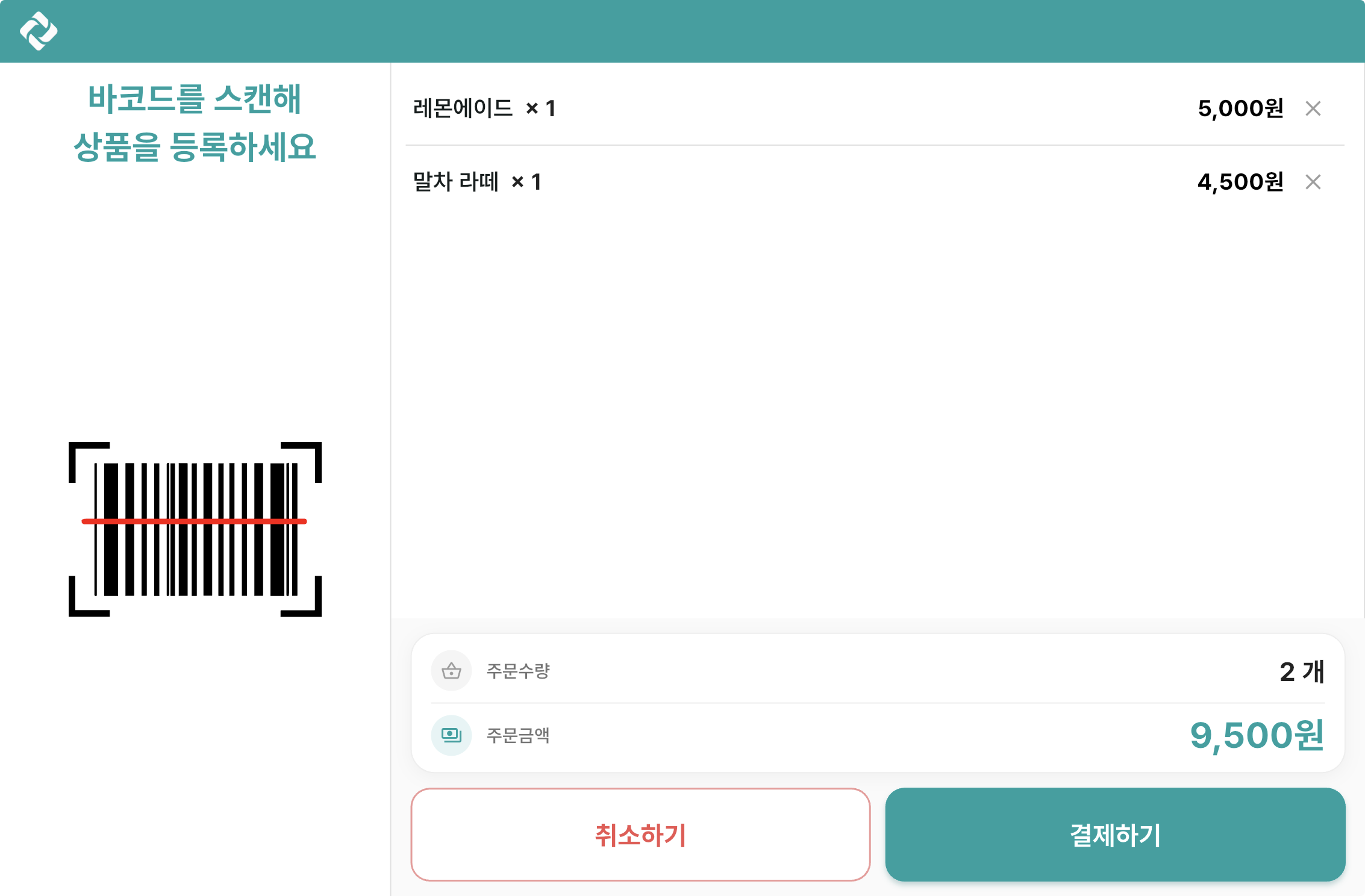
1손님이 상품 바코드를 스캔하면 장바구니에 쌓입니다. 결제하기 이후 흐름은 터치 모드와 같습니다.
6. 상단 메뉴 제작 (터치 모드)
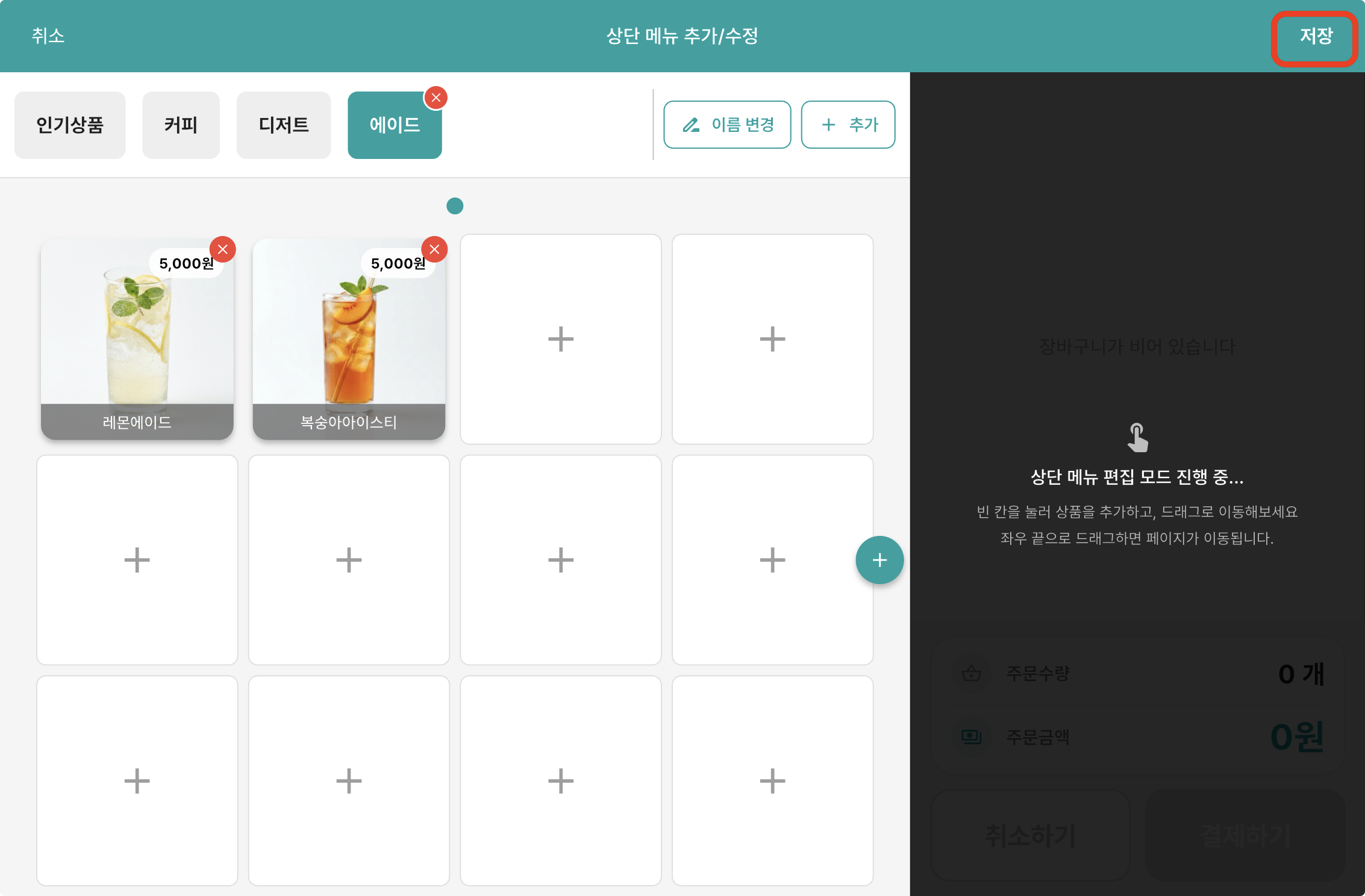
키오스크 화면에 어떤 상품을 보여줄지 정합니다. 태블릿 판매 화면의 즐겨찾기에 해당하는 것으로, 키오스크에서는 상단 메뉴라고 부릅니다.
1관리자 메뉴에서 상단 메뉴 추가/수정을 누릅니다.
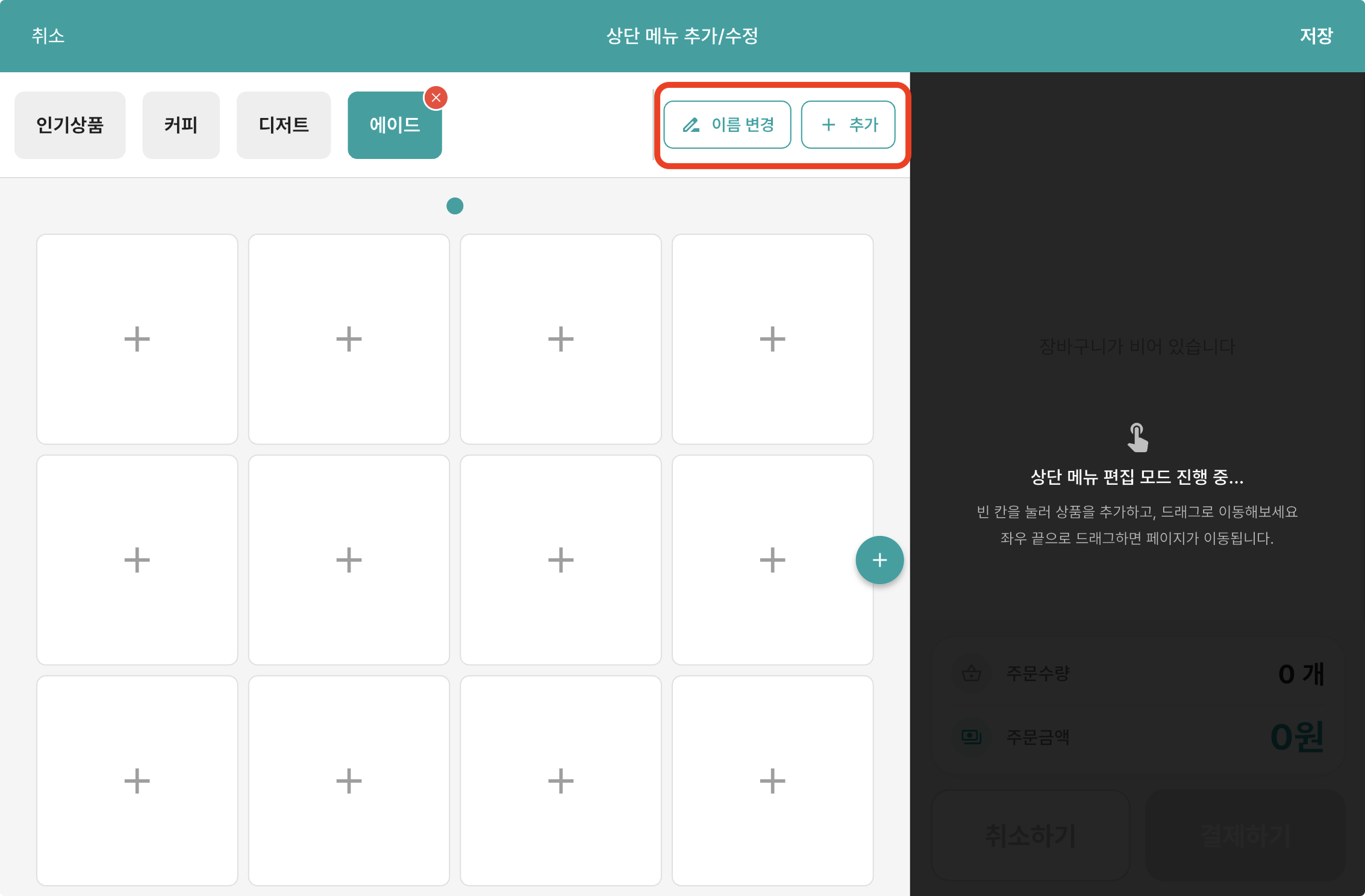
2추가를 눌러 새 상단 메뉴를 만들고, 이름 변경으로 메뉴 이름을 정합니다.
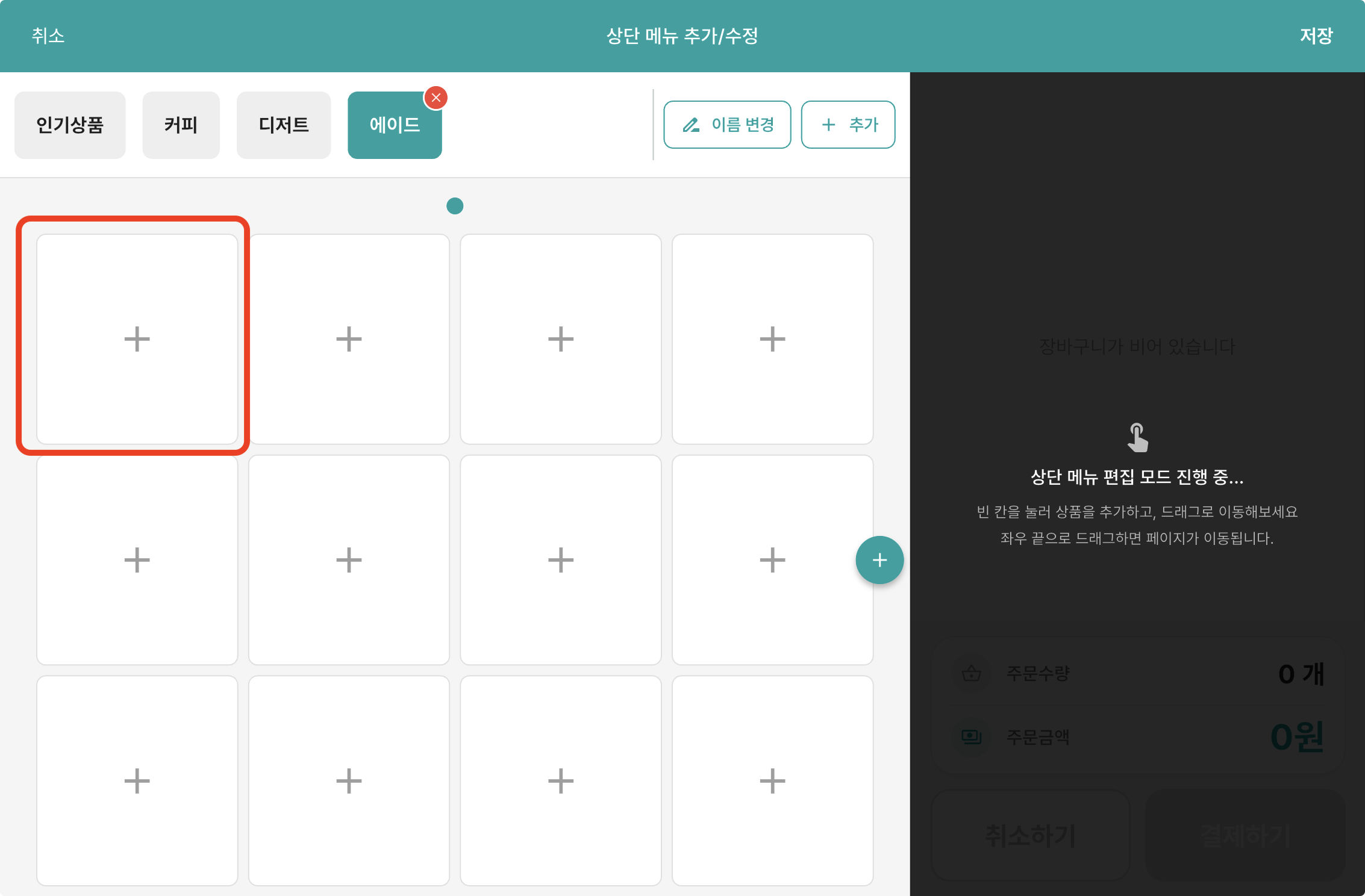
3상품을 넣을 칸을 누릅니다.
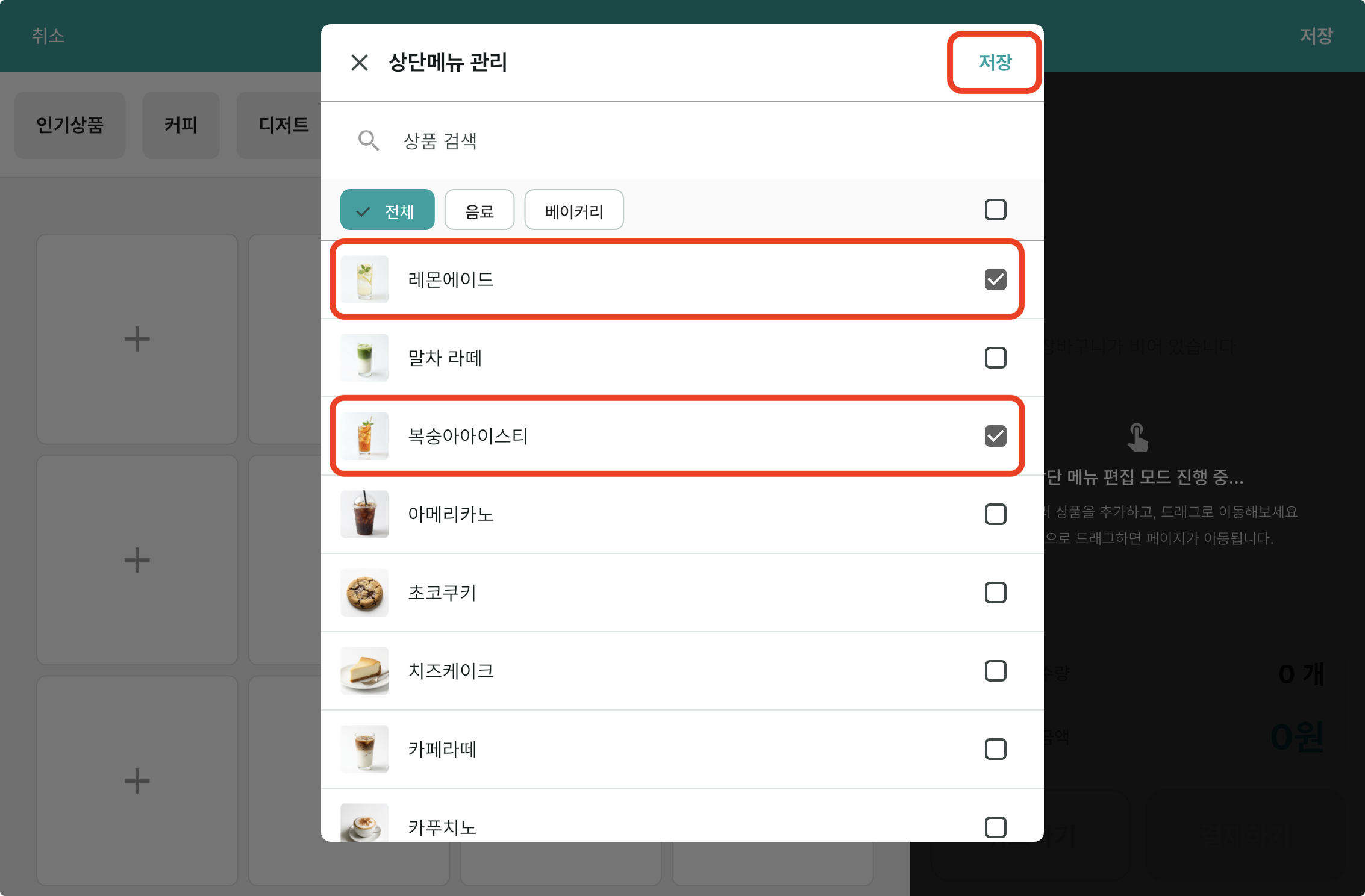
4넣을 상품을 고르고 저장을 누릅니다.
5상품이 다 들어갔으면 오른쪽 위 저장을 누릅니다.
7. 상단 메뉴 순서 변경
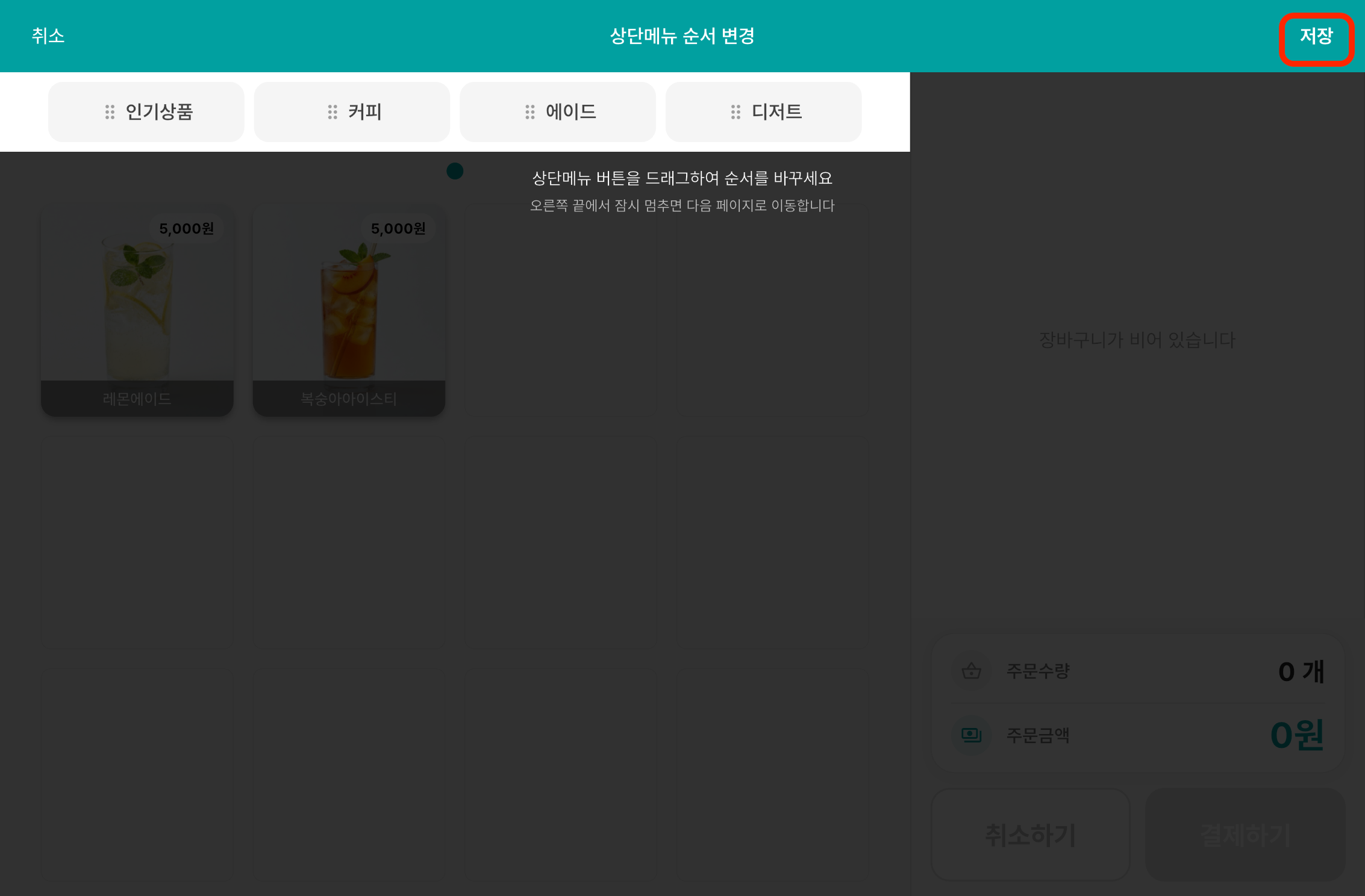
1관리자 메뉴에서 상단메뉴 순서 변경을 누릅니다.
2상단 메뉴를 길게 눌러 원하는 순서로 끌어 옮깁니다.
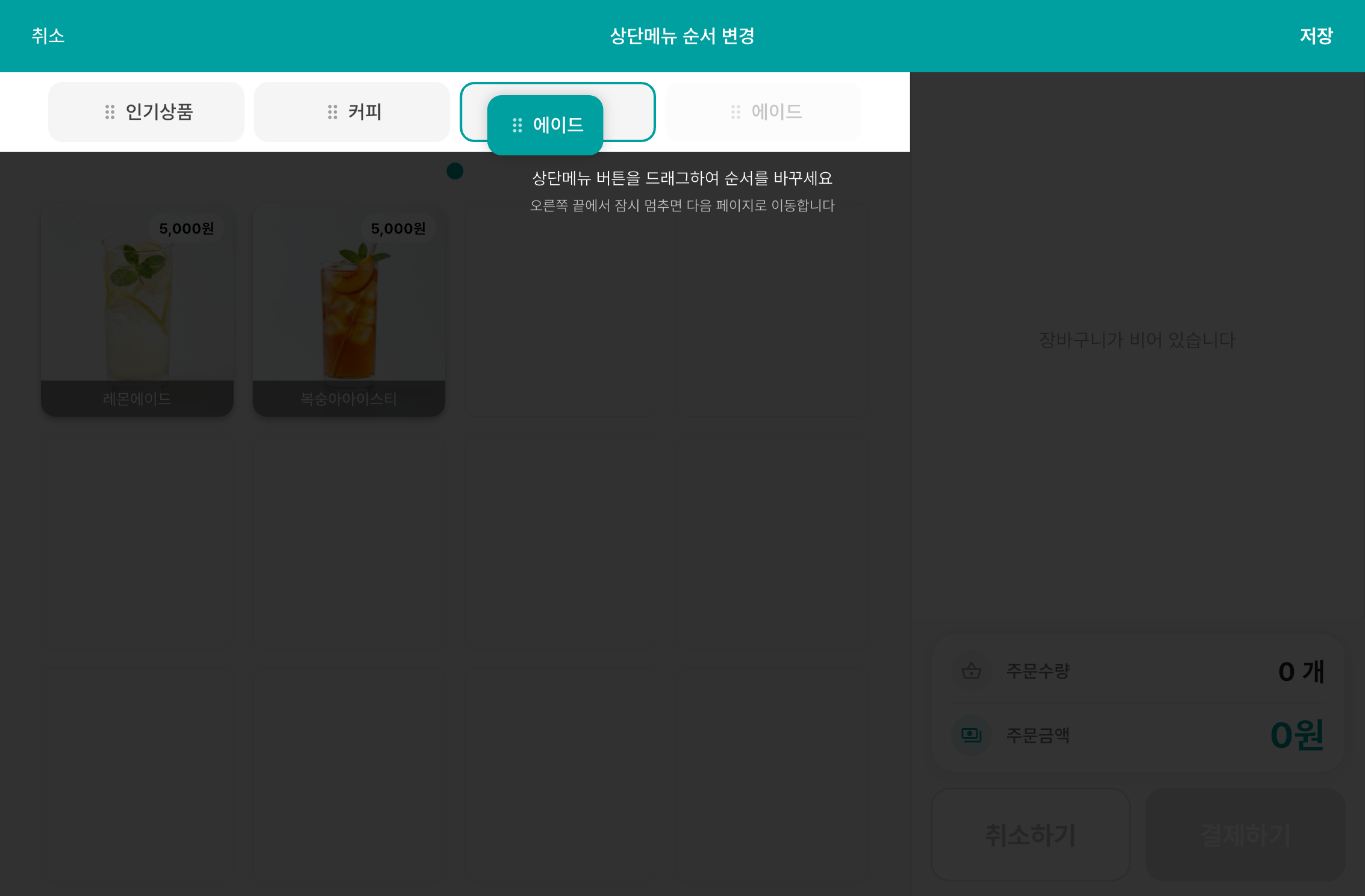
3마지막으로 오른쪽 위 저장을 누릅니다.